); Сбросьте массив drawable для TextView! Если изображения нет, вместо него можно использовать null! PS: Кроме того, из вышесказанного видно, что мы также можем напрямую вызывать setCompoundDrawables в Java-коде, чтобы задать изображения для TextView!
Изучая шесть основных макетов в Android, начиная с этого раздела мы будем объяснять элементы управления UI в Android по одному. Элемент управления UI, представленный вам в этом разделе: TextView (текстовое поле), компонент, используемый для отображения текста. Также уточню, что я не перевожу документацию API и не буду разбирать каждый атрибут по отдельности; я изучаю только часто используемые и полезные в реальной разработке. Если вам встретятся незнакомые атрибуты, можете посмотреть соответствующее API! Конечно, в начале каждого раздела будет опубликована ссылка на документацию API для этого раздела:TextView APIИтак, прежде чем начать содержание этого раздела, сначала представлю несколько единиц измерения:
dp(dip):независимые от устройства пиксели. На разных устройствах эффект отображения различается, и это связано с аппаратным обеспечением устройства. Обычно, чтобы поддерживать WVGA, HVGA и QVGA, мы рекомендуем использовать эту единицу, так как она не зависит от пикселей.px: пикселиНа разных устройствах отображение одинаковое. Обычно мы используем HVGA для обозначения 320x480 пикселей, и это применяется чаще.pt: пунктэто стандартная единица длины. 1pt = 1/72 дюйма, используется в полиграфической промышленности, очень простая и удобная в использовании;sp: масштабированные пикселиВ основном используется для отображения шрифтов, лучше всего подходит для размера текста.
1. Подробное объяснение основных свойств:
На примере следующего простого интерфейса давайте разберём несколько самых базовых свойств:
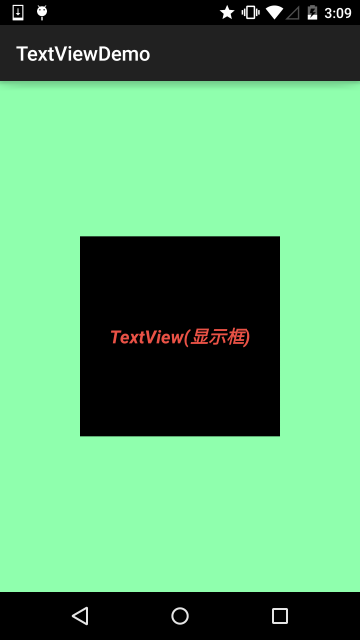
Код разметки:
<RelativeLayout xmlns:android="http://schemas.android.com/apk/res/android"
    xmlns:tools="http://schemas.android.com/tools"
    android:layout_width="match_parent"
    android:layout_height="match_parent"
    tools:context=".MainActivity"
    android:gravity="center"
    android:background="#8CC6FF">

    <TextView
        android:id="@+id/txtOne"
        android:layout_width="200dp"
        android:layout_height="200dp"
        android:gravity="center"
        android:text="TextView(显示框)"
        android:textColor="#EA5246"
        android:textStyle="bold|italic"
        android:background="#000000"
        android:textSize="18sp" />

</RelativeLayout>
У TextView выше есть следующие свойства:
- id:Задаёт идентификатор компонента для TextView. По id мы можем получить объект в Java-коде через метод findViewById() и затем задать связанные свойства. Или при использовании RelativeLayout id также используется для ссылки на компоненты!
- layout_width:Ширина компонента обычно записывается как **wrap_content** или **match_parent (fill_parent)**. Первое означает, что элемент управления имеет такой же размер, как отображаемое им содержимое, а второе заполнит родительский контейнер элемента управления; конечно, можно также задать конкретный размер, например, здесь я установил 200dp для наглядности.
- layout_height:Высота компонента, аналогично вышесказанному.
- gravity:Задаёт направление выравнивания содержимого внутри элемента управления. В TextView это текст, в ImageView — изображение, и так далее.
- text:Задаёт отображаемое текстовое содержимое. Обычно мы записываем строки в файл string.xml, а затем получаем соответствующее содержимое строки через @String/xxx. Здесь для удобства я написал это прямо в "", но так писать не рекомендуется!!!
- textColor:Задаёт цвет шрифта. Как и выше, ссылайтесь на него через ресурс colors.xml. Не пишите это напрямую вот так!
- textStyle:Задаёт стиль шрифта. Три возможных значения: **normal** (без эффекта), **bold** (жирный), **italic** (курсив)
- textSize:Размер шрифта, единица измерения обычно sp!
- background:Цвет фона элемента управления можно понимать как цвет, заполняющий весь элемент управления; он также может быть изображением!
2. Практические примеры разработки
2.1 TextView с тенью
Задействовано несколько свойств:
- android:shadowColor:Задаёт цвет тени. Его нужно использовать вместе с shadowRadius!
- android:shadowRadius:Задаёт степень размытия тени. При значении 0.1 она превращается в цвет шрифта; рекомендуется использовать 3.0.
- android:shadowDx:Задаёт горизонтальное смещение тени, то есть позицию координаты x, с которой начинается тень в горизонтальном направлении.
- android:shadowDy:Задаёт вертикальное смещение тени, то есть позицию координаты y, с которой начинается тень в вертикальном направлении.
Изображение эффекта:

Код реализации:
<TextView
        android:layout_width="wrap_content"
        android:layout_height="wrap_content"
        android:layout_centerInParent="true"
        android:shadowColor="#F9F900"
        android:shadowDx="10.0"
        android:shadowDy="10.0"
        android:shadowRadius="3.0"
        android:text="带阴影的TextView"
        android:textColor="#4A4AFF"
        android:textSize="30sp" />
2.2 TextView с рамкой:
Если вы хотите задать фоновую рамку для TextView — обычную прямоугольную рамку или рамку со скруглёнными углами! Следующее может помочь вам! Кроме того, TextView является родительским классом многих других элементов управления, например Button, и для них также можно задать такую рамку! Принцип реализации очень прост: создайте файл ресурса ShapeDrawable самостоятельно! Затем установите фон TextView в этот drawable-ресурс!
Кратко объясним узлы и атрибуты файла ресурса shapeDrawable:
- <solidandroid:color = "xxx"> Это используется для установки цвета фона.
- <strokeandroid:width = "xdp" android:color="xxx"> Это используется для установки толщины границы и цвета границы.
- <paddingandroid:bottom = "xdp"...> Это используется для установки отступов.
- <cornersandroid:topLeftRadius="10px"...> Это используется для установки скруглённых углов.
- <gradient> Это используется для установки цвета градиента. Необязательные атрибуты:startColor: начальный цветendColor: конечный цветcenterColor: средний цветangle: угол направления. Когда он равен 0, градиент идёт слева направо, затем поворачивается против часовой стрелки; когда angle = 90 degrees, он идёт снизу вверх.type: задать тип градиента
Изображение эффекта реализации:
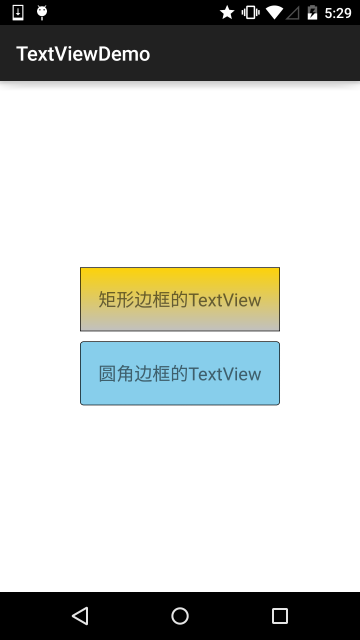
Реализация кода:
Шаг 1: Напишите Drawable для прямоугольной границы:
<?xml version="1.0" encoding="utf-8"?>
<shape xmlns:android="http://schemas.android.com/apk/res/android" >

    <!-- 设置一个黑色边框 -->
    <stroke android:width="2px" android:color="#000000"/>
    <!-- 渐变 -->
    <gradient
        android:angle="270"
        android:endColor="#C0C0C0"
        android:startColor="#FCD209" />
    <!-- 设置一下边距,让空间大一点 -->
    <padding
        android:left="5dp"
        android:top="5dp"
        android:right="5dp"
        android:bottom="5dp"/>

</shape>
Шаг 2: Напишите Drawable для границы скруглённого прямоугольника:
<?xml version="1.0" encoding="utf-8"?>
<shape xmlns:android="http://schemas.android.com/apk/res/android">

    <!-- 设置透明背景色 -->
    <solid android:color="#87CEEB" />

    <!-- 设置一个黑色边框 -->
    <stroke
        android:width="2px"
        android:color="#000000" />
    <!-- 设置四个圆角的半径 -->
    <corners
        android:bottomLeftRadius="10px"
        android:bottomRightRadius="10px"
        android:topLeftRadius="10px"
        android:topRightRadius="10px" />
    <!-- 设置一下边距,让空间大一点 -->
    <padding
        android:bottom="5dp"
        android:left="5dp"
        android:right="5dp"
        android:top="5dp" />

</shape>
Шаг 3: Установите свойство background у TextView в вышеуказанные два Drawable:
<LinearLayout xmlns:android="http://schemas.android.com/apk/res/android"
    xmlns:tools="http://schemas.android.com/tools"
    android:layout_width="match_parent"
    android:layout_height="match_parent"
    android:background="#FFFFFF"
    android:gravity="center"
    android:orientation="vertical"
    tools:context=".MainActivity">

    <TextView
        android:id="@+id/txtOne"
        android:layout_width="200dp"
        android:layout_height="64dp"
        android:textSize="18sp"
        android:gravity="center"
        android:background="@drawable/txt_rectborder"
        android:text="矩形边框的TextView" />

    <TextView
        android:id="@+id/txtTwo"
        android:layout_width="200dp"
        android:layout_height="64dp"
        android:layout_marginTop="10dp"
        android:textSize="18sp"
        android:gravity="center"
        android:background="@drawable/txt_radiuborder"
        android:text="圆角边框的TextView" />


</LinearLayout>
2.3 TextView с изображением (drawableXxx):
В реальной разработке мы можем столкнуться с таким требованием:

Как показано на рисунке, чтобы достичь этого эффекта, ваша идея, вероятно, такова: ImageView для отображения изображения + TextView для отображения текста, затем поместить их в LinearLayout, затем по очереди создать четыре таких маленьких макета, а затем поместить их в большой LinearLayout. Эффекта можно достичь, но не слишком ли это громоздко? И, как мы говорили ранее, чем меньше уровней макета, тем лучше производительность! Использование drawableXxx позволяет сэкономить вышеописанный процесс, а непосредственная настройка четырёх TextView выполнит нашу задачу!
Базовое использование:
Суть настройки изображений на самом деле такова:drawableXxxИзображения можно задавать в четырёх направлениях:drawableTop(сверху),drawableButtom(снизу),drawableLeft(слева),drawableRight(справа)drawablePaddingКроме того, вы также можете использовать
чтобы задать расстояние между изображением и текстом!Изображение эффекта

: (установка изображений в четырёх направлениях)
<RelativeLayout xmlns:android="http://schemas.android.com/apk/res/android"
    xmlns:tools="http://schemas.android.com/tools"
    android:layout_width="match_parent"
    android:layout_height="match_parent"
    tools:context="com.jay.example.test.MainActivity" >

    <TextView
        android:layout_width="wrap_content"
        android:layout_height="wrap_content"
        android:layout_centerInParent="true"
        android:drawableTop="@drawable/show1"
        android:drawableLeft="@drawable/show1"
        android:drawableRight="@drawable/show1"
        android:drawableBottom="@drawable/show1"
        android:drawablePadding="10dp"
        android:text="张全蛋" />

</RelativeLayout>
Код реализации:Некоторые проблемы:
Возможно, вы обнаружите, что drawable, заданный таким образом, не может самостоятельно задавать свой размер, и его нельзя задать напрямую в XML; поэтому нам нужно внести изменение в Java-коде!
package com.jay.example.test;

import android.app.Activity;
import android.graphics.drawable.Drawable;
import android.os.Bundle;
import android.widget.TextView;

public class MainActivity extends Activity {
    private TextView txtZQD;

    @Override
    protected void onCreate(Bundle savedInstanceState) {
        super.onCreate(savedInstanceState);
        setContentView(R.layout.activity_main);
        txtZQD = (TextView) findViewById(R.id.txtZQD);
        Drawable[] drawable = txtZQD.getCompoundDrawables();
        // 数组下表0~3,依次是:左上右下
        drawable[1].setBounds(100, 0, 200, 200);
        txtZQD.setCompoundDrawables(drawable[0], drawable[1], drawable[2],
                drawable[3]);
    }
}
Пример кода выглядит следующим образом:
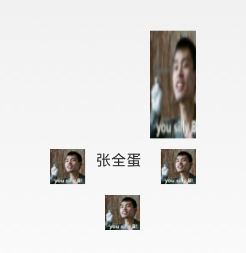
Изображение результата выполнения:
- Анализ кода: ① Drawable[] drawable = txtZQD.getCompoundDrawables( ); Получаем ресурсы изображений в четырёх разных направлениях. Элементы массива идут в порядке: изображения слева, сверху, справа, снизу.
- ② drawable
- ③ txtZQD.setCompoundDrawables(drawable
2.4 Использование атрибута autoLink для определения типов ссылок
Когда в тексте появляется URL, адрес электронной почты, номер телефона или карта, мы можем установить атрибут autoLink; когда мы нажимаем на соответствующую часть текста, мы можем перейти в приложение по умолчанию, например, номер телефона — нажатие на него открывает интерфейс набора номера!
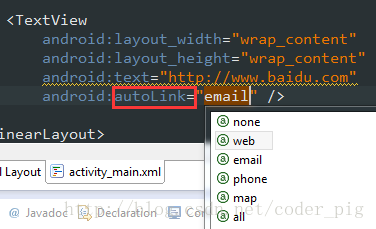
Взгляните на схему эффекта:
all означает включить всё, автоматически распознавать заголовки протоколов~ В Java-коде можно вызвать setAutoLinkMask(Linkify.ALL); В этом случае не нужно писать заголовок протокола, autolink распознает его автоматически, но также нужно установить для этого TextView: setMovementMethod(LinkMovementMethod.getInstance()); Иначе нажатие не будет работать!
2.5 TextView и HTML
Как следует из названия, помимо отображения обычного текста, TextView также предопределяет некоторые HTML-подобные теги. С помощью этих тегов мы можем заставить TextView отображать разные цвета шрифта, размеры, шрифты и даже изображения или ссылки! Нам просто нужно использовать некоторые теги из HTML плюс поддержку класса android.text.HTML, чтобы выполнить вышеуказанные функции!
PS: Конечно, поддерживаются не все теги; часто используемые приведены ниже:
- <font>: Задать цвет и шрифт.
- <big>: Задать крупный размер шрифта
- <small>: Задать маленький размер шрифта
- <i><b>: Курсив и жирный
- <a>: Ссылка URL
- <img>: Изображение
Если мы вызовем setText напрямую, это не сработает. Нам нужно вызвать метод Html.fromHtml(), чтобы преобразовать строку в интерфейс CharSequence, а затем установить её. Если нужны соответствующие настройки, их нужно задать для TextView, вызвав следующий метод:Java
setMovementMethod(LinkMovementMethod.getInstance())
Что ж, давайте напишем немного кода, чтобы попробовать:
1) Тест текста и тегов гиперссылок
package jay.com.example.textviewdemo;

import android.os.Bundle;
import android.support.v7.app.AppCompatActivity;
import android.text.Html;
import android.text.method.LinkMovementMethod;
import android.text.util.Linkify;
import android.widget.TextView;

public class MainActivity extends AppCompatActivity {

    @Override
    protected void onCreate(Bundle savedInstanceState) {
        super.onCreate(savedInstanceState);
        setContentView(R.layout.activity_main);
        TextView t1 = (TextView)findViewById(R.id.txtOne);
        String s1 = "<font color='blue'><b>百度一下,你就知道~:</b></font><br>";
        s1 += "<a href = 'http://www.baidu.com'>百度</a>";
        t1.setText(Html.fromHtml(s1));
        t1.setMovementMethod(LinkMovementMethod.getInstance());
    }
}
Схема эффекта работы:
Ага, тест завершён~
2) Тест тега src для вставки изображения:
Посмотрите на схему эффекта выполнения:

Далее посмотрите на код реализации. Код реализации выглядит немного сложным и использует рефлексию (кстати, не забудьте положить изображение значка в каталог drawable!):
public class MainActivity extends AppCompatActivity {
    @Override
    protected void onCreate(Bundle savedInstanceState) {
        super.onCreate(savedInstanceState);
        setContentView(R.layout.activity_main);
        TextView t1 = (TextView) findViewById(R.id.txtOne);
        String s1 = "图片:<img src = 'icon'/><br>";
        t1.setText(Html.fromHtml(s1, new Html.ImageGetter() {
            @Override
            public Drawable getDrawable(String source) {
                Drawable draw = null;
                try {
                    Field field = R.drawable.class.getField(source);
                    int resourceId = Integer.parseInt(field.get(null).toString());
                    draw = getResources().getDrawable(resourceId);
                    draw.setBounds(0, 0, draw.getIntrinsicWidth(), draw.getIntrinsicHeight());
                } catch (Exception e) {
                    e.printStackTrace();
                }
                return draw;
            }
        }, null));
    }
}
Хе-хе, вы также можете попробовать сами, например, добавить гиперссылку к изображению, чтобы при нажатии на изображение выполнялся переход, вот так~
2.6 SpannableString и SpannableStringBuilder для настройки текста
Помимо вышеупомянутого HTML, который может настраивать стиль нашего TextView, мы также можем использовать SpannableString и SpannableStringBuilder. Разница между ними: первый предназначен для неизменяемого текста, а второй — для изменяемого текста. Здесь мы объясняем только первый; если вас интересует второй, вы можете самостоятельно обратиться к документации!
SpannableString предоставляет нам следующие API для использования:
- BackgroundColorSpanЦвет фона
- ClickableSpanТекст, доступный для нажатия, с событием клика
- ForegroundColorSpanЦвет текста (цвет переднего плана)
- MaskFilterSpanЭффект декорации, например размытие (BlurMaskFilter), тиснение (EmbossMaskFilter)
- MetricAffectingSpanРодительский класс, обычно не используется
- RasterizerSpanРастровый эффект
- StrikethroughSpanЗачёркивание (средняя линия)
- SuggestionSpanЭквивалент заполнителя
- UnderlineSpanПодчёркивание
- AbsoluteSizeSpanАбсолютный размер (шрифт текста)
- DynamicDrawableSpanУстановить изображение, выравнивание по тексту или по нижнему краю
- ImageSpanИзображение
- RelativeSizeSpanОтносительный размер (шрифт текста)
- ReplacementSpanРодительский класс, обычно не используется
- ScaleXSpanМасштабирование по оси x
- StyleSpanСтиль шрифта: жирный, курсив и т. д.
- SubscriptSpanНижний индекс (используется в математических формулах)
- SuperscriptSpanВерхний индекс (используется в математических формулах)
- TextAppearanceSpanВнешний вид текста (включая шрифт, размер, стиль и цвет)
- TypefaceSpanШрифт текста
- URLSpanГиперссылка текста
Ладно, их довольно много. Вот самый простой пример; для других вызовов параметров можете поискать в Baidu или Google сами~1) Самый простой пример:Схема эффекта работы:
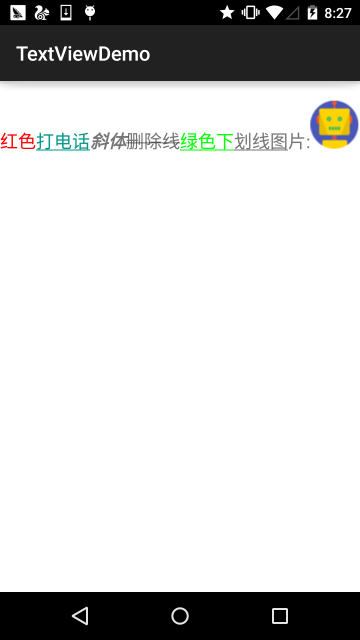
Код реализации:
public class MainActivity extends AppCompatActivity {

    @Override
    protected void onCreate(Bundle savedInstanceState) {
        super.onCreate(savedInstanceState);
        setContentView(R.layout.activity_main);
        TextView t1 = (TextView) findViewById(R.id.txtOne);
        TextView t2 = (TextView) findViewById(R.id.txtTwo);

        SpannableString span = new SpannableString("红色打电话斜体删除线绿色下划线图片:.");
        //1.设置背景色,setSpan时需要指定的flag,Spanned.SPAN_EXCLUSIVE_EXCLUSIVE(前后都不包括)
        span.setSpan(new ForegroundColorSpan(Color.RED), 0, 2, Spanned.SPAN_EXCLUSIVE_EXCLUSIVE);
        //2.用超链接标记文本
        span.setSpan(new URLSpan("tel:4155551212"), 2, 5, Spanned.SPAN_EXCLUSIVE_EXCLUSIVE);
        //3.用样式标记文本(斜体)
        span.setSpan(new StyleSpan(Typeface.BOLD_ITALIC), 5, 7, Spanned.SPAN_EXCLUSIVE_EXCLUSIVE);
        //4.用删除线标记文本
        span.setSpan(new StrikethroughSpan(), 7, 10, Spanned.SPAN_EXCLUSIVE_EXCLUSIVE);
        //5.用下划线标记文本
        span.setSpan(new UnderlineSpan(), 10, 16, Spanned.SPAN_EXCLUSIVE_EXCLUSIVE);
        //6.用颜色标记
        span.setSpan(new ForegroundColorSpan(Color.GREEN), 10, 13,Spanned.SPAN_EXCLUSIVE_EXCLUSIVE);
        //7.//获取Drawable资源
        Drawable d = getResources().getDrawable(R.drawable.icon);
        d.setBounds(0, 0, d.getIntrinsicWidth(), d.getIntrinsicHeight());
        //8.创建ImageSpan,然后用ImageSpan来替换文本
        ImageSpan imgspan = new ImageSpan(d, ImageSpan.ALIGN_BASELINE);
        span.setSpan(imgspan, 18, 19, Spannable.SPAN_INCLUSIVE_EXCLUSIVE);
        t1.setText(span);
    }
}
2) Реализация частично кликабельного TextViewДумаю, друзья, которые пользовались Qzone и WeChat Moments, не понаслышке знакомы со следующим. Мы можем нажать на соответствующего пользователя и затем перейти к просмотру связанной с ним информации, верно!
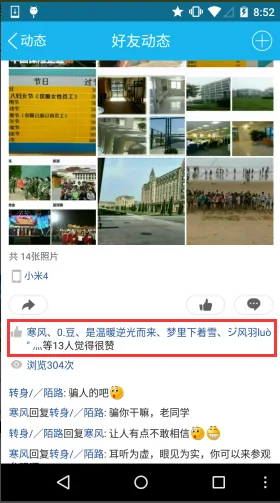
Ниже давайте напишем простой пример, чтобы добиться этого эффекта:
public class MainActivity extends AppCompatActivity {

    @Override
    protected void onCreate(Bundle savedInstanceState) {
        super.onCreate(savedInstanceState);
        setContentView(R.layout.activity_main);
        TextView t1 = (TextView) findViewById(R.id.txtOne);

        StringBuilder sb = new StringBuilder();
        for (int i = 0; i < 20; i++) {
            sb.append("好友" + i + ",");
        }

        String likeUsers = sb.substring(0, sb.lastIndexOf(",")).toString();
        t1.setMovementMethod(LinkMovementMethod.getInstance());
        t1.setText(addClickPart(likeUsers), TextView.BufferType.SPANNABLE);
    }

    //定义一个点击每个部分文字的处理方法
    private SpannableStringBuilder addClickPart(String str) {
        //赞的图标,这里没有素材,就找个笑脸代替下~
        ImageSpan imgspan = new ImageSpan(MainActivity.this, R.drawable.ic_widget_face);
        SpannableString spanStr = new SpannableString("p.");
        spanStr.setSpan(imgspan, 0, 1, Spannable.SPAN_INCLUSIVE_EXCLUSIVE);

        //创建一个SpannableStringBuilder对象,连接多个字符串
        SpannableStringBuilder ssb = new SpannableStringBuilder(spanStr);
        ssb.append(str);
        String[] likeUsers = str.split(",");
        if (likeUsers.length > 0) {
            for (int i = 0; i < likeUsers.length; i++) {
                final String name = likeUsers[i];
                final int start = str.indexOf(name) + spanStr.length();
                ssb.setSpan(new ClickableSpan() {
                    @Override
                    public void onClick(View widget) {
                        Toast.makeText(MainActivity.this, name,
                                Toast.LENGTH_SHORT).show();
                    }

                    @Override
                    public void updateDrawState(TextPaint ds) {
                        super.updateDrawState(ds);
                        //删除下划线,设置字体颜色为蓝色
                        ds.setColor(Color.BLUE);
                        ds.setUnderlineText(false);
                    }
                },start,start + name.length(),0);
            }
        }
    return ssb.append("等" + likeUsers.length + "个人觉得很赞");
    }
}
Схема эффекта работы:
По сути, ядро — это всего лишь настройка ClickableSpan~ Можете сами повозиться и написать функцию комментариев Qzone~
2.7 Реализация эффекта бегущей строки в TextView
Позвольте мне кратко объяснить, что такое бегущая строка. Она похожа на бегущую строку в вебе, где строка текста непрерывно прокручивается в цикле. Что ж, давайте просто посмотрим на схему эффекта реализации, и вы сразу всё поймёте~
Схема эффекта реализации:

Реализация кода:
<TextView
        android:id="@+id/txtOne"
        android:layout_width="match_parent"
        android:layout_height="wrap_content"
        android:textSize="18sp"
        android:singleLine="true"
        android:ellipsize="marquee"
        android:marqueeRepeatLimit="marquee_forever"
        android:focusable="true"
        android:focusableInTouchMode="true"
        android:text="你整天说着日了狗日了狗,但是你却没有来,呵呵呵呵呵呵呵呵呵呵~"/>
2.8 Настройка межсимвольного и межстрочного интервала в TextView
Как и при обычном написании документов, нам нужна вёрстка, настройка межстрочного или межсимвольного интервала, верно? TextView в Android также позволяет выполнять такие настройки:
Межсимвольный интервал:
android:textScaleX:控制字体水平方向的缩放,默认值1.0f,值是float
Java中setScaleX(2.0f);
Межстрочный интервал:В системе Android TextView по умолчанию отображает китайский текст довольно плотно. Чтобы сохранить межстрочный интервал для каждой строки
android:lineSpacingExtra:Задаёт межстрочный интервал, например, "3dp"android:lineSpacingMultiplier:Задаёт множитель межстрочного интервала, например, "1.2"
В Java-коде можно использовать методsetLineSpacingдля настройки
2.9 Автоматический перенос строк
Автоматический перенос строк выполняется с помощью параметраandroid:singleLine, по умолчанию false.
Если нужен автоматический перенос строк, можно использовать:
android:singleLine = "false"
Если вы хотите отобразить всё в одной строке без переноса, можно использовать:
android:singleLine = "true"
Кроме того, можно также настроить так, чтобы несколько строк отображались не полностью, просто добавьте атрибут maxLines!
3. Итоги раздела:
В этом разделе подробно анализируется элемент TextView в Android и предлагаются решения распространённых проблем при разработке. Я уверен, это принесёт огромное удобство в вашу реальную разработку. Кроме того, мои способности ограничены, и в том, что я пишу, могут быть ошибки. Буду рад, если вы укажете на них. Я очень благодарен~ Также при перепечатке указывайте источник: coder-pig! Спасибо~