Introducción de esta sección:
Antes hemos aprendido el diseño lineal (LinearLayout) y el diseño relativo (RelativeLayout), que son los más utilizados en el desarrollo práctico habitual. En realidad, con aprender estos dos es básicamente suficiente; el autor también usa principalmente estos dos en el desarrollo real. Por supuesto, como un programador curioso, a uno le gusta ir a la raíz de los problemas, así que aunque no se usen mucho, aún es necesario aprender su uso básico. ¡Quién sabe si algún día podrían ser útiles! ¿No crees? Aprender más cosas no cuesta nada, ¡no hay pérdida! Bueno, basta de charla, comencemos con esta sección. En esta sección aprenderemos el tercer diseño de Android: ¡TableLayout (diseño de tabla)!
1. Mapa de ruta de aprendizaje de esta sección
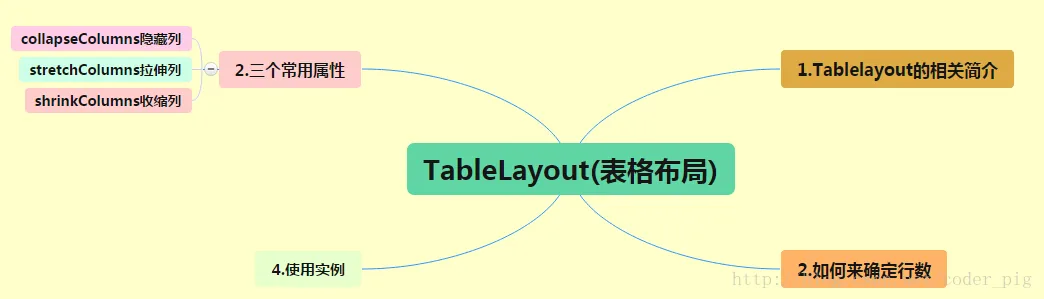
Análisis del mapa de ruta:Del mapa de ruta anterior se puede ver que el uso de TableLayout es bastante simple: solo se trata de determinar el número de filas de la tabla y usar esos tres atributos para configurar que los elementos de cierta columna en cada fila se oculten, se estiren o se encojan.
2. Introducción a TableLayout
Quienes hayan aprendido HTML sabrán que podemos generar una tabla HTML mediante < table >< tr >< td >. Android también nos permite organizar componentes en forma de tabla, es decir, en filas y columnas; eso es el TableLayout de esta sección. Pero no es como elGridLayout (diseño de cuadrícula)que se introdujo después de Android 4.0, donde se pueden establecer directamente cuántas filas y columnas.
3. Cómo determinar el número de filas y columnas
- ① Si agregamos un componente directamente en TableLayout, ¡¡¡este componente ocupará una fila completa!!!
- ② Si queremos tener varios componentes en una fila, debemos agregar un contenedor TableRow y colocar todos los componentes dentro.
- ③ El número de componentes en TableRow determina cuántas columnas tiene esa fila, y el ancho de la columna lo determina la celda más ancha de esa columna.
- ④ El atributo layout_width de TableRow, por defecto, es fill_parent; si lo establecemos a otro valor, no tendrá efecto. Sin embargo, layout_height, por defecto, es wrap_content, pero podemos establecer su tamaño nosotros mismos.
- ⑤ El ancho de todo el diseño de tabla depende del ancho del contenedor padre (ocupa todo el contenedor padre).
- ⑥ El número de filas hay que contarlo tú mismo: un TableRow es una fila, y un componente individual también es una fila. El número de columnas depende de la cantidad de componentes en TableRow; la fila con más componentes determina el número de columnas de TableLayout.
4. Tres atributos comunes
android:collapseColumns:Configurar la necesidadde ser ocultadael número de la columna
android:shrinkColumns:Configurar el permisode ser encogidael número de la columna
android:stretchColumns:Configurar el permisode ser estiradael número de la columnaLos números de columna de estos tres atributos anteriores soncontados desde 0, por ejemplo, shrinkColunmns = "2" corresponde a la tercera columna.
Se puedenconfigurar varios, separados porcomasPor ejemplo, "0,2". Si es para todas las columnasde modo que todas tengan efecto, entoncesuse el símbolo "*"es suficiente
Además de estos tres atributos comunes, hay otros dos atributos: saltar celdas y fusionar celdas, lo cual es similar a Table en HTML:android:layout_column="2": significa quesaltala segunda (celda), y se muestra directamente en la tercera, contando desde 1.
android:layout_span="4": indicafusiona4 celdas, es decir, este componente ocupa 4 celdas.
Ejemplos de uso de atributos:
① collapseColumns (ocultar columnas)
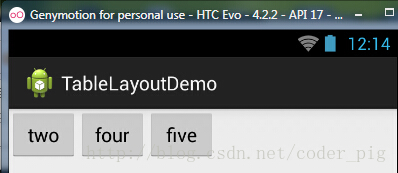
Procedimiento: después de definir 5 botones en TableRow, agregue el siguiente atributo en el TableLayout más externo: android:collapseColumns = "0,2", que oculta la primera y la tercera columna. El código es el siguiente:
<TableLayout
    android:id="@+id/TableLayout2"
    android:layout_width="fill_parent"
    android:layout_height="wrap_content"
    android:collapseColumns="0,2" >

    <TableRow>

        <Button
            android:layout_width="wrap_content"
            android:layout_height="wrap_content"
            android:text="one" />

        <Button
            android:layout_width="wrap_content"
            android:layout_height="wrap_content"
            android:text="two" />

        <Button
            android:layout_width="wrap_content"
            android:layout_height="wrap_content"
            android:text="three" />

        <Button
            android:layout_width="wrap_content"
            android:layout_height="wrap_content"
            android:text="four" />

        <Button
            android:layout_width="wrap_content"
            android:layout_height="wrap_content"
            android:text="five" />
    </TableRow>
</TableLayout>
Imagen del resultado de ejecución:
② stretchColumns (estirar columnas)
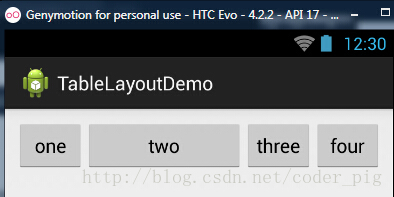
Procedimiento: configure cuatro botones en TableLayout y luego agregue el siguiente atributo en el TableLayout más externo: android:stretchColumns = "1"
Configure la segunda columna como columna estirable, de modo que llene todo el espacio restante de la fila. El código es el siguiente:
<TableLayout
    android:id="@+id/TableLayout2"
    android:layout_width="fill_parent"
    android:layout_height="wrap_content"
    android:stretchColumns="1" >

    <TableRow>

        <Button
            android:layout_width="wrap_content"
            android:layout_height="wrap_content"
            android:text="one" />

        <Button
            android:layout_width="wrap_content"
            android:layout_height="wrap_content"
            android:text="two" />

        <Button
            android:layout_width="wrap_content"
            android:layout_height="wrap_content"
            android:text="three" />

        <Button
            android:layout_width="wrap_content"
            android:layout_height="wrap_content"
            android:text="four" />
    </TableRow>
</TableLayout>
Imagen del resultado de ejecución:
③ shrinkColumns (encoger columnas)
Pasos: para demostrar el efecto, se configuran 5 botones y un cuadro de texto, y se agrega el siguiente atributo en el TableLayout más externo: android:shrinkColumns = "1"
Configure la segunda columna como columna encogible. El código es el siguiente:
<TableLayout
    android:id="@+id/TableLayout2"
    android:layout_width="fill_parent"
    android:layout_height="wrap_content"
    android:shrinkColumns="1" >

    <TableRow>

        <Button
            android:layout_width="wrap_content"
            android:layout_height="wrap_content"
            android:text="one" />

        <Button
            android:layout_width="wrap_content"
            android:layout_height="wrap_content"
            android:text="two" />

        <Button
            android:layout_width="wrap_content"
            android:layout_height="wrap_content"
            android:text="three" />

        <Button
            android:layout_width="wrap_content"
            android:layout_height="wrap_content"
            android:text="four" />

        <Button
            android:layout_width="wrap_content"
            android:layout_height="wrap_content"
            android:text="five" />

        <TextView
            android:layout_width="wrap_content"
            android:layout_height="wrap_content"
            android:text="文本XX" />
    </TableRow>
</TableLayout>
Captura de pantalla de ejecución:

En la figura podemos ver que el botón "two" ha sido comprimido hasta quedar como una tira; esto es el encogimiento, para asegurar que la tabla se adapte al ancho del contenedor padre. En cuanto a los otros dos atributos, no los explicaremos; su uso es el mismo que en HTML. ¡Si te interesa, puedes investigarlos!
5. Ejemplo de uso
Use TableLayout para crear una interfaz de inicio de sesión simple. La imagen del resultado de ejecución es la siguiente:

Análisis del procedimiento:
① Use el atributo gravity, configúrelo como center_vertical, para que los componentes dentro del diseño se centren verticalmente.
② Configure la primera y la cuarta columna de TableLayout como estirables.
③ Agregue dos TextView en cada TableRow para estirarlos y llenar la fila, de modo que la tabla quede centrada horizontalmente.
android:stretchColumns="0,3" se establece en 0 y 3, para que ambos lados estén llenos, y así la parte central pueda centrarse.
El código detallado es el siguiente:
<TableLayout xmlns:android="http://schemas.android.com/apk/res/android"
    xmlns:tools="http://schemas.android.com/tools"
    android:id="@+id/TableLayout1"
    android:layout_width="match_parent"
    android:layout_height="match_parent"
    tools:context=".MainActivity"
    android:stretchColumns="0,3"
    android:gravity="center_vertical"
    android:background="#66B2FF"
    >

    <TableRow>
        <TextView />
        <TextView
            android:layout_width="wrap_content"
            android:layout_height="wrap_content"
            android:text="用户名:"/>
        <EditText
            android:layout_width="wrap_content"
            android:layout_height="wrap_content"
            android:minWidth="150dp"/>
        <TextView />
    </TableRow>

    <TableRow>
        <TextView />
        <TextView
            android:layout_width="wrap_content"
            android:layout_height="wrap_content"
            android:text="密  码:"
        />
        <EditText
            android:layout_width="wrap_content"
            android:layout_height="wrap_content"
            android:minWidth="150dp"
        />
        <TextView />
    </TableRow>

    <TableRow>
        <TextView />
        <Button
            android:layout_width="wrap_content"
            android:layout_height="wrap_content"
            android:text="登陆"/>
        <Button
            android:layout_width="wrap_content"
            android:layout_height="wrap_content"
            android:text="退出"/>
        <TextView />
    </TableRow>

</TableLayout>
6. Problemas encontrados
Creo que al usar TableRow en TableLayout se encontrarán con esta advertencia:
Por supuesto, el programa aún puede ejecutarse, pero quizás eres una persona con trastorno obsesivo-compulsivo y te molesta ver el signo de exclamación amarillo. La solución a esta advertencia es bastante peculiar: ¡basta con que tu TableLayout tenga 2 o más TableRow!
Resumen de esta sección:
Bien, esto es todo sobre el tercer diseño de Android: TableLayout. Solo se trata del uso de cinco atributos. En el desarrollo real no usamos mucho el diseño de tabla; ¡con saber su uso básico es suficiente!
