Введение в этот раздел:
Ранее мы изучили LinearLayout и RelativeLayout, которые чаще используются в повседневной практической разработке. На самом деле после изучения этих двух их в основном достаточно для использования. Автор также чаще использует эти два в практической разработке. Конечно, как прилежные программисты, мы все любим докопаться до сути. Поэтому, хотя они используются нечасто, всё равно необходимо изучить базовое использование. Кто знает, может, однажды они нам понадобятся! Верно? Учиться большему — не проблема, и вы ничего не потеряете! Ладно, хватит пустых разговоров, давайте начнём изучение этого раздела. В этом разделе мы изучим третью компоновку в Android: TableLayout (табличная компоновка)!
1. План изучения этого раздела
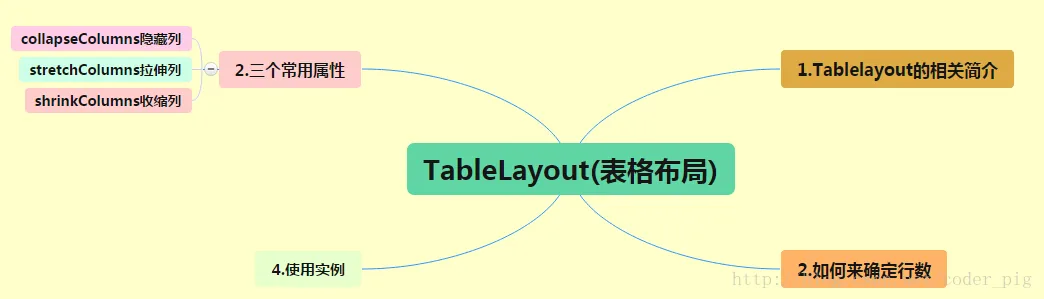
Анализ плана:Из приведённого выше плана видно, что использование TableLayout довольно простое. Оно сводится лишь к определению количества строк таблицы и использованию тех трёх атрибутов, чтобы задать элементы в определённом столбце каждой строки как скрытые, растянутые или сжатые!
2. Введение в TableLayout
Те, кто изучал HTML, знают, что мы можем создать HTML-таблицу с помощью <table><tr><td>, и Android также позволяет нам располагать компоненты в табличном виде, то есть в строках и столбцах, — это TableLayout в этом разделе! Но, в отличие от GridLayout, представленного после Android 4.0, о котором мы поговорим позже,GridLayout (сеточная компоновка)он не такой; мы не можем напрямую задать количество строк и столбцов!
3. Как определить количество строк и столбцов
- ① Если мы напрямую добавим компонент в TableLayout, то этот компонент займёт целую строку!!!
- ② Если мы хотим несколько компонентов в одной строке, нужно добавить контейнер TableRow и поместить все компоненты в него!
- ③ Количество компонентов в TableRow определяет, сколько столбцов имеет эта строка, а ширина столбца определяется самой широкой ячейкой в этом столбце.
- ④ Атрибут layout_width у TableRow по умолчанию равен fill_parent, и установка для него других значений вручную не сработает!!! Однако layout_height по умолчанию равен wrap_content, но мы можем сами задать его размер!
- ⑤ Ширина всей табличной разметки зависит от ширины родительского контейнера (заполняет сам родительский контейнер)
- ⑥ Количество строк нужно считать самостоятельно: один TableRow — это одна строка, а отдельный компонент — тоже одна строка! Количество столбцов зависит от количества компонентов в TableRow; строка с наибольшим числом компонентов определяет количество столбцов TableLayout.
4. Три часто используемых атрибута
android:collapseColumns:Установить номера столбцов, которые нужноскрытьcolumn numbers of
android:shrinkColumns:Установить номера столбцов, которые разрешеносжиматьcolumn numbers of the columns
android:stretchColumns:Установить номера столбцов, которые разрешенорастягиватьcolumn numbers of the columnsНомера столбцов для этих трёх атрибутов всесчитаются с 0Например, shrinkColunmns = "2" соответствует третьему столбцу!
Можнозадать несколько, использоватьразделённые запятымиНапример, "0,2". Если все столбцыдолжны применятьсятогдаиспользуйте "*"вот и всё
Помимо этих трёх часто используемых атрибутов, есть ещё два атрибута, а именно пропуск ячеек и объединение ячеек, которые похожи на таблицы в HTML:android:layout_column="2": означаетпропуститьвторую, и отобразить сразу в позиции третьей ячейки, считая с 1!
android:layout_span="4": означаетобъединение4 ячеек, то есть этот компонент занимает 4 ячейки
Примеры использования атрибутов:
① collapseColumns (скрыть столбцы)
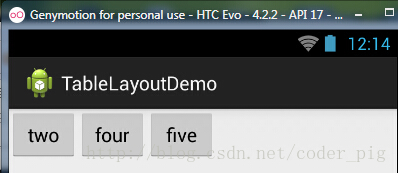
Процедура: После определения 5 кнопок в TableRow добавьте следующий атрибут к самому внешнему TableLayout: android:collapseColumns = "0,2", который скрывает первый и третий столбцы. Код выглядит следующим образом:
<TableLayout
    android:id="@+id/TableLayout2"
    android:layout_width="fill_parent"
    android:layout_height="wrap_content"
    android:collapseColumns="0,2" >

    <TableRow>

        <Button
            android:layout_width="wrap_content"
            android:layout_height="wrap_content"
            android:text="one" />

        <Button
            android:layout_width="wrap_content"
            android:layout_height="wrap_content"
            android:text="two" />

        <Button
            android:layout_width="wrap_content"
            android:layout_height="wrap_content"
            android:text="three" />

        <Button
            android:layout_width="wrap_content"
            android:layout_height="wrap_content"
            android:text="four" />

        <Button
            android:layout_width="wrap_content"
            android:layout_height="wrap_content"
            android:text="five" />
    </TableRow>
</TableLayout>
Скриншот результата работы:
② stretchColumns (растянуть столбцы)
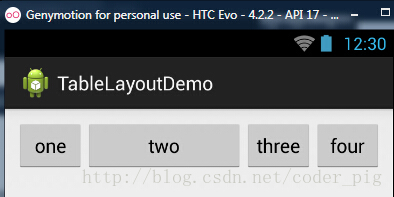
Процедура: Установите четыре кнопки в TableLayout, затем добавьте следующий атрибут к самому внешнему TableLayout: android:stretchColumns = "1"
Задайте второй столбец как растягиваемый, чтобы этот столбец заполнил всё оставшееся пространство в строке. Код выглядит следующим образом:
<TableLayout
    android:id="@+id/TableLayout2"
    android:layout_width="fill_parent"
    android:layout_height="wrap_content"
    android:stretchColumns="1" >

    <TableRow>

        <Button
            android:layout_width="wrap_content"
            android:layout_height="wrap_content"
            android:text="one" />

        <Button
            android:layout_width="wrap_content"
            android:layout_height="wrap_content"
            android:text="two" />

        <Button
            android:layout_width="wrap_content"
            android:layout_height="wrap_content"
            android:text="three" />

        <Button
            android:layout_width="wrap_content"
            android:layout_height="wrap_content"
            android:text="four" />
    </TableRow>
</TableLayout>
Скриншот результата работы:
③ shrinkColumns (сжать столбцы)
Шаги: Здесь, чтобы продемонстрировать эффект, установлены 5 кнопок и текстовое поле, и к самому внешнему TableLayout добавлен следующий атрибут: android:shrinkColumns = "1"
Задайте второй столбец как сжимаемый. Код выглядит следующим образом:
<TableLayout
    android:id="@+id/TableLayout2"
    android:layout_width="fill_parent"
    android:layout_height="wrap_content"
    android:shrinkColumns="1" >

    <TableRow>

        <Button
            android:layout_width="wrap_content"
            android:layout_height="wrap_content"
            android:text="one" />

        <Button
            android:layout_width="wrap_content"
            android:layout_height="wrap_content"
            android:text="two" />

        <Button
            android:layout_width="wrap_content"
            android:layout_height="wrap_content"
            android:text="three" />

        <Button
            android:layout_width="wrap_content"
            android:layout_height="wrap_content"
            android:text="four" />

        <Button
            android:layout_width="wrap_content"
            android:layout_height="wrap_content"
            android:text="five" />

        <TextView
            android:layout_width="wrap_content"
            android:layout_height="wrap_content"
            android:text="文本XX" />
    </TableRow>
</TableLayout>
Скриншот выполнения:

По рисунку видно, что кнопка "two" сжата в полоску; это сжатие, чтобы таблица могла адаптироваться к ширине родительского контейнера! Что касается двух других атрибутов, мы не будем их объяснять; их использование такое же, как в HTML! Если вам интересно, можете изучить их!
5. Примеры использования
Используйте TableLayout для реализации простого интерфейса входа. Результат выполнения выглядит следующим образом:

Анализ процесса:
① Вызовите атрибут gravity и установите для него значение center_vertical, чтобы компоненты в макете выравнивались по центру по вертикали.
② Сделайте первый и четвертый столбцы в TableLayout растягиваемыми.
③ Добавьте два TextView в каждую TableRow, чтобы растянуть и заполнить строку, так чтобы таблица могла быть выровнена по центру по горизонтали.
android:stretchColumns="0,3" устанавливается в 0,3, чтобы обе стороны заполнялись, а затем средняя часть могла быть отцентрирована.
Подробный код выглядит следующим образом:
<TableLayout xmlns:android="http://schemas.android.com/apk/res/android"
    xmlns:tools="http://schemas.android.com/tools"
    android:id="@+id/TableLayout1"
    android:layout_width="match_parent"
    android:layout_height="match_parent"
    tools:context=".MainActivity"
    android:stretchColumns="0,3"
    android:gravity="center_vertical"
    android:background="#66B2FF"
    >

    <TableRow>
        <TextView />
        <TextView
            android:layout_width="wrap_content"
            android:layout_height="wrap_content"
            android:text="用户名:"/>
        <EditText
            android:layout_width="wrap_content"
            android:layout_height="wrap_content"
            android:minWidth="150dp"/>
        <TextView />
    </TableRow>

    <TableRow>
        <TextView />
        <TextView
            android:layout_width="wrap_content"
            android:layout_height="wrap_content"
            android:text="密  码:"
        />
        <EditText
            android:layout_width="wrap_content"
            android:layout_height="wrap_content"
            android:minWidth="150dp"
        />
        <TextView />
    </TableRow>

    <TableRow>
        <TextView />
        <Button
            android:layout_width="wrap_content"
            android:layout_height="wrap_content"
            android:text="登陆"/>
        <Button
            android:layout_width="wrap_content"
            android:layout_height="wrap_content"
            android:text="退出"/>
        <TextView />
    </TableRow>

</TableLayout>
6. Обнаруженные проблемы
Полагаю, все столкнутся с этим предупреждением при использовании TableRow в этом TableLayout:
Конечно, программа всё ещё может работать, но если у вас обсессивно-компульсивное расстройство и вас раздражает желтый восклицательный знак, есть странный способ решить это предупреждение: просто убедитесь, что ваш TableLayout содержит 2 или более TableRow!
Итоги этого раздела:
Итак, на этом всё о третьем макете Android: TableLayout~ Это не что иное, как использование пяти атрибутов. В реальной разработке мы не часто используем табличный макет, так что достаточно знать простое использование!
