Introduction à cette section :
Précédemment, nous avons appris LinearLayout et RelativeLayout, qui sont utilisés plus fréquemment dans le développement pratique quotidien. En fait, après avoir appris ces deux-là, c'est globalement suffisant pour l'usage. L'auteur aussi utilise plus souvent ces deux-là dans le développement pratique. Bien sûr, en tant que programmeur studieux, nous aimons tous aller au fond des choses. Donc, même s'ils ne sont pas beaucoup utilisés, il est quand même nécessaire d'apprendre leur usage de base. Qui sait, un jour nous pourrions en avoir besoin ! Pas vrai ? Apprendre plus n'est pas grand-chose, et on n'y perd rien ! Bon, assez de bavardages, commençons l'apprentissage de cette section. Dans cette section, nous allons apprendre la troisième disposition d'Android : TableLayout (disposition de tableau) !
1. Feuille de route d'apprentissage de cette section
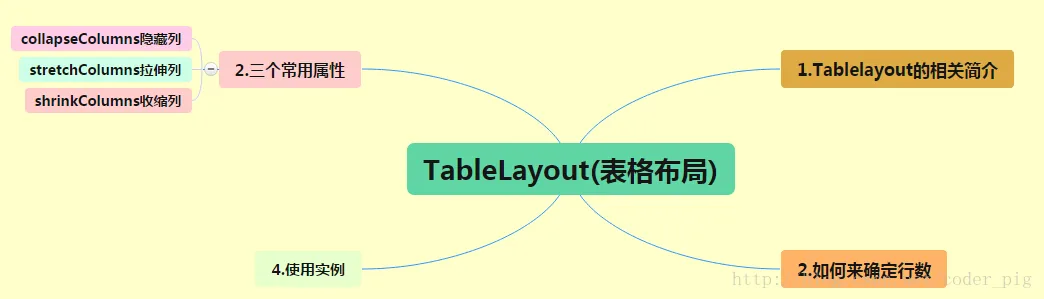
Analyse de la feuille de route :D'après la feuille de route ci-dessus, nous pouvons voir que l'utilisation de TableLayout est assez simple. Elle ne consiste qu'à déterminer le nombre de lignes du tableau, et à utiliser ces trois attributs pour définir les éléments d'une certaine colonne de chaque ligne comme masqués, étirés ou réduits !
2. Introduction à TableLayout
Ceux qui ont appris le HTML savent que nous pouvons générer un tableau HTML avec <table><tr><td>, et Android nous permet aussi de disposer les composants sous forme de tableau, c'est-à-dire en lignes et en colonnes, ce qui correspond au TableLayout de cette section ! Mais contrairement au GridLayout introduit après Android 4.0 dont nous parlerons plus tard,La disposition GridLayout (Grid)n'est pas comme ça ; nous ne pouvons pas définir directement le nombre de lignes et de colonnes !
3. Comment déterminer le nombre de lignes et de colonnes
- ① Si nous ajoutons directement un composant à TableLayout, alors ce composant occupera une ligne entière !!!
- ② Si nous voulons plusieurs composants sur une même ligne, nous devons ajouter un conteneur TableRow et y placer tous les composants !
- ③ Le nombre de composants dans un TableRow détermine le nombre de colonnes de cette ligne, et la largeur d'une colonne est déterminée par la cellule la plus large de cette colonne.
- ④ L'attribut layout_width de TableRow a pour valeur par défaut fill_parent, et le définir nous-mêmes à d'autres valeurs n'aura aucun effet !!! Cependant, layout_height a pour valeur par défaut wrap_content, mais nous pouvons définir sa taille nous-mêmes !
- ⑤ La largeur de toute la disposition de table dépend de la largeur du conteneur parent (remplit le conteneur parent lui-même)
- ⑥ Vous devez compter vous-même le nombre de lignes : une TableRow correspond à une ligne, et un composant seul correspond également à une ligne ! Le nombre de colonnes dépend du nombre de composants dans la TableRow ; celui qui contient le plus de composants détermine le nombre de colonnes du TableLayout.
4. Trois attributs couramment utilisés
android:collapseColumns:Définir lesnuméros de colonne des colonnes à masquercolumn numbers of
android:shrinkColumns:Définir lesnuméros de colonne des colonnes pouvant être réduitescolumn numbers of the columns
android:stretchColumns:Définir lesnuméros de colonne des colonnes pouvant être étiréescolumn numbers of the columnsLes numéros de colonne des trois attributs ci-dessus sont touscomptés à partir de 0Par exemple, shrinkColunmns = "2" correspond à la troisième colonne !
Vous pouvezen définir plusieursutiliserune séparation par virgulesPar exemple, "0,2". Si toutes les colonnesdoivent prendre effetalorsutilisez "*"tout simplement
Outre ces trois attributs couramment utilisés, il existe deux autres attributs, à savoir le saut de cellules et la fusion de cellules, qui sont similaires aux tableaux en HTML :android:layout_column="2" : signifieignorerla deuxième, et s'afficher directement à la troisième position de cellule, en comptant à partir de 1 !
android:layout_span="4" : signifiela fusion de4 cellules, c'est-à-dire que ce composant occupe 4 cellules
Exemples d'utilisation des attributs :
① collapseColumns (masquer les colonnes)
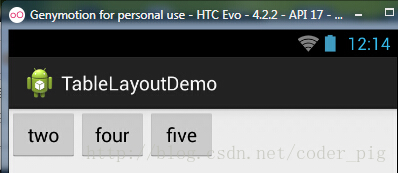
Procédure : Après avoir défini 5 boutons dans TableRow, ajoutez ensuite l'attribut suivant au TableLayout le plus externe : android:collapseColumns = "0,2", ce qui masque la première et la troisième colonne. Le code est le suivant :
<TableLayout
    android:id="@+id/TableLayout2"
    android:layout_width="fill_parent"
    android:layout_height="wrap_content"
    android:collapseColumns="0,2" >

    <TableRow>

        <Button
            android:layout_width="wrap_content"
            android:layout_height="wrap_content"
            android:text="one" />

        <Button
            android:layout_width="wrap_content"
            android:layout_height="wrap_content"
            android:text="two" />

        <Button
            android:layout_width="wrap_content"
            android:layout_height="wrap_content"
            android:text="three" />

        <Button
            android:layout_width="wrap_content"
            android:layout_height="wrap_content"
            android:text="four" />

        <Button
            android:layout_width="wrap_content"
            android:layout_height="wrap_content"
            android:text="five" />
    </TableRow>
</TableLayout>
Capture d'écran de l'effet d'exécution :
② stretchColumns (étirer les colonnes)
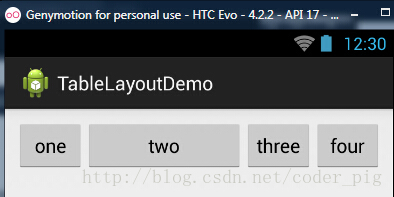
Procédure : Placez quatre boutons dans TableLayout, puis ajoutez l'attribut suivant au TableLayout le plus externe : android:stretchColumns = "1"
Définissez la deuxième colonne comme une colonne étirable, afin que cette colonne remplisse tout l'espace restant dans la ligne. Le code est le suivant :
<TableLayout
    android:id="@+id/TableLayout2"
    android:layout_width="fill_parent"
    android:layout_height="wrap_content"
    android:stretchColumns="1" >

    <TableRow>

        <Button
            android:layout_width="wrap_content"
            android:layout_height="wrap_content"
            android:text="one" />

        <Button
            android:layout_width="wrap_content"
            android:layout_height="wrap_content"
            android:text="two" />

        <Button
            android:layout_width="wrap_content"
            android:layout_height="wrap_content"
            android:text="three" />

        <Button
            android:layout_width="wrap_content"
            android:layout_height="wrap_content"
            android:text="four" />
    </TableRow>
</TableLayout>
Capture d'écran de l'effet d'exécution :
③ shrinkColumns (rétrécir les colonnes)
Étapes : Ici, pour démontrer l'effet, 5 boutons et une zone de texte sont définis, et l'attribut suivant est ajouté au TableLayout le plus externe : android:shrinkColumns = "1"
Définissez la deuxième colonne comme une colonne rétrécissable. Le code est le suivant :
<TableLayout
    android:id="@+id/TableLayout2"
    android:layout_width="fill_parent"
    android:layout_height="wrap_content"
    android:shrinkColumns="1" >

    <TableRow>

        <Button
            android:layout_width="wrap_content"
            android:layout_height="wrap_content"
            android:text="one" />

        <Button
            android:layout_width="wrap_content"
            android:layout_height="wrap_content"
            android:text="two" />

        <Button
            android:layout_width="wrap_content"
            android:layout_height="wrap_content"
            android:text="three" />

        <Button
            android:layout_width="wrap_content"
            android:layout_height="wrap_content"
            android:text="four" />

        <Button
            android:layout_width="wrap_content"
            android:layout_height="wrap_content"
            android:text="five" />

        <TextView
            android:layout_width="wrap_content"
            android:layout_height="wrap_content"
            android:text="文本XX" />
    </TableRow>
</TableLayout>
Capture d'écran d'exécution :

D'après la figure, nous pouvons voir que le bouton "two" est comprimé en forme de bande ; c'est le rétrécissement, afin de garantir que le tableau puisse s'adapter à la largeur du conteneur parent ! Quant aux deux autres attributs, nous ne les expliquerons pas ; leur utilisation est la même qu'en HTML ! Si cela vous intéresse, vous pouvez les étudier !
5. Exemples d'utilisation
Utilisez TableLayout pour implémenter une simple interface de connexion. L'effet d'exécution est le suivant :

Analyse du processus :
① Appelez l'attribut gravity et définissez-le sur center_vertical, afin que les composants de la mise en page soient centrés verticalement.
② Définissez les première et quatrième colonnes dans TableLayout comme étant étirables.
③ Ajoutez deux TextView dans chaque TableRow pour étirer et remplir la ligne, afin que le tableau puisse être centré horizontalement.
android:stretchColumns="0,3" est défini sur 0,3, afin que les deux côtés se remplissent, puis la partie centrale peut être centrée.
Le code détaillé est le suivant :
<TableLayout xmlns:android="http://schemas.android.com/apk/res/android"
    xmlns:tools="http://schemas.android.com/tools"
    android:id="@+id/TableLayout1"
    android:layout_width="match_parent"
    android:layout_height="match_parent"
    tools:context=".MainActivity"
    android:stretchColumns="0,3"
    android:gravity="center_vertical"
    android:background="#66B2FF"
    >

    <TableRow>
        <TextView />
        <TextView
            android:layout_width="wrap_content"
            android:layout_height="wrap_content"
            android:text="用户名:"/>
        <EditText
            android:layout_width="wrap_content"
            android:layout_height="wrap_content"
            android:minWidth="150dp"/>
        <TextView />
    </TableRow>

    <TableRow>
        <TextView />
        <TextView
            android:layout_width="wrap_content"
            android:layout_height="wrap_content"
            android:text="密  码:"
        />
        <EditText
            android:layout_width="wrap_content"
            android:layout_height="wrap_content"
            android:minWidth="150dp"
        />
        <TextView />
    </TableRow>

    <TableRow>
        <TextView />
        <Button
            android:layout_width="wrap_content"
            android:layout_height="wrap_content"
            android:text="登陆"/>
        <Button
            android:layout_width="wrap_content"
            android:layout_height="wrap_content"
            android:text="退出"/>
        <TextView />
    </TableRow>

</TableLayout>
6. Problèmes rencontrés
Je pense que tout le monde rencontrera cet avertissement lors de l'utilisation du TableRow de ce TableLayout :
Bien sûr, le programme peut toujours s'exécuter, mais si vous avez un trouble obsessionnel compulsif et que le point d'exclamation jaune vous agace, il existe une façon étrange de résoudre cet avertissement : assurez-vous simplement que votre TableLayout contient 2 TableRows ou plus !
Résumé de cette section :
Bon, c'est tout pour le troisième layout Android : TableLayout~ Ce n'est rien de plus que l'utilisation de cinq attributs. En développement réel, nous n'utilisons pas beaucoup la mise en page de tableau, donc il suffit de connaître son utilisation simple !
