Introduction à cette section
Dans la section précédente, nous avons analysé LinearLayout en détail. LinearLayout est aussi une mise en page que nous utilisons assez souvent. Le plus souvent, nous privilégions son attribut weight, qui divise proportionnellement et est très utile pour l'adaptation d'écran. Cependant, il y a aussi un problème lors de l'utilisation de LinearLayout : lorsque l'interface est relativement complexe, il nécessite l'imbrication de plusieurs couches de LinearLayout, ce qui réduit l'efficacité du UI Render (vitesse de rendu). De plus, s'il s'agit d'un élément d'un ListView ou d'un GridView, l'efficacité est encore plus faible. En outre, trop de couches de LinearLayout imbriquées occuperont plus de ressources système et peuvent même provoquer un stackoverflow. Mais si nous utilisons RelativeLayout, une seule couche peut suffire. Avec le conteneur parent ou les composants frères comme référence, plus margin et padding, nous pouvons définir la position d'affichage des composants, ce qui est très pratique ! Bien sûr, ce n'est pas absolu ; analysez les problèmes spécifiques au cas par cas ! En résumé :Essayez d'utiliser RelativeLayout combiné avec l'attribut weight de LinearLayout!
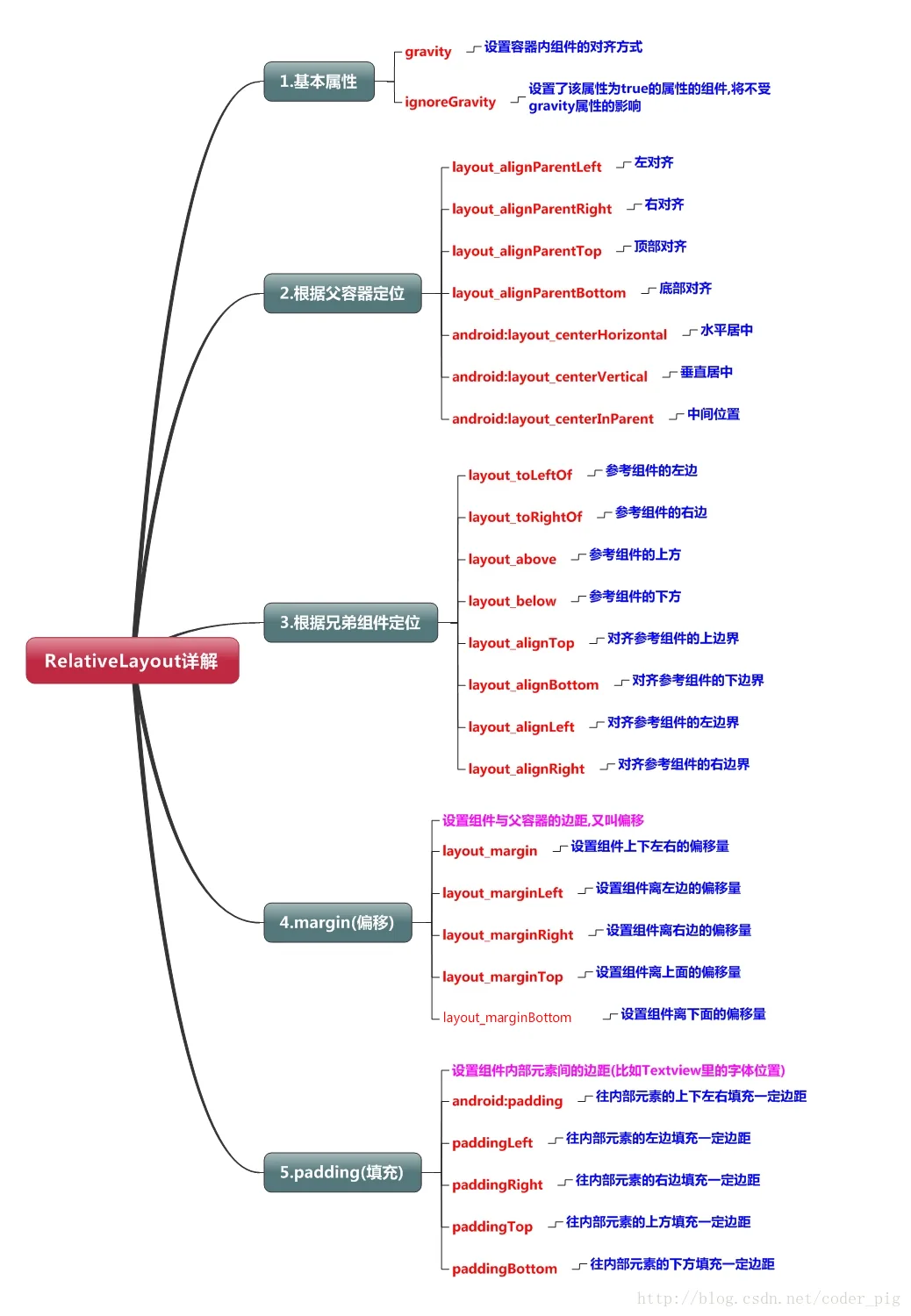
1. Schéma des attributs principaux
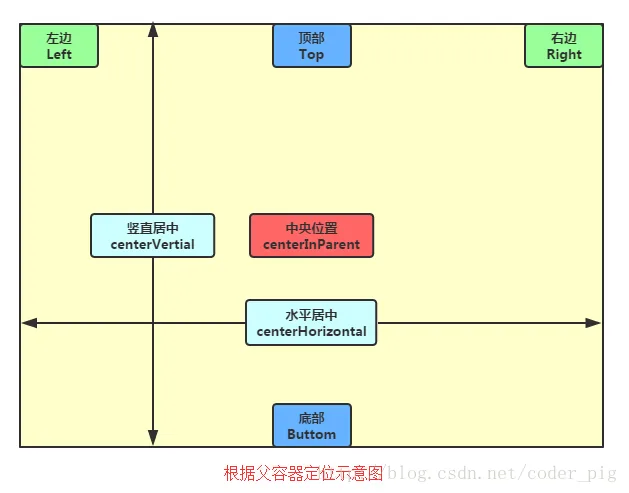
2. Schéma des attributs de positionnement du conteneur parent
3. Positionnement basé sur les composants frères
Bon, parlons d’abord de ce que sont les composants frères. Les composants dits frères sont des composants situés au même niveau dans un conteneur, comme le montre la figure
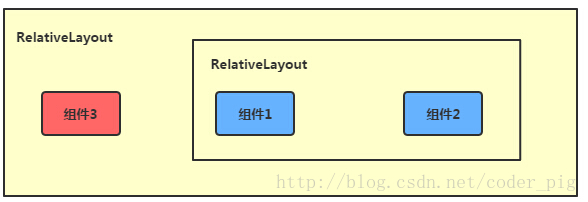
Les composants 1 et 2 de la figure sont des composants frères, tandis que le composant 3 n’est pas un composant frère du composant 1 ou du composant 2. Par conséquent, le composant 3 ne peut pas être positionné via le composant 1 ou 2. Par exemple, layout_toLeftOf = "component 1" provoquera une erreur ! Retenez bien cela ! L’exemple le plus classique de positionnement entre composants frères est la « disposition en fleur de prunier ». Le code est implémenté ci-dessous :
Schéma de l'effet d'exécution :

Code d'implémentation :
<RelativeLayout xmlns:android="http://schemas.android.com/apk/res/android"
    xmlns:tools="http://schemas.android.com/tools"
    android:id="@+id/RelativeLayout1"
    android:layout_width="match_parent"
    android:layout_height="match_parent" >

    <!-- 这个是在容器中央的 -->

    <ImageView
        android:id="@+id/img1"
        android:layout_width="80dp"
        android:layout_height="80dp"
        android:layout_centerInParent="true"
        android:src="@drawable/pic1.html"/>

    <!-- 在中间图片的左边 -->
    <ImageView
        android:id="@+id/img2"
        android:layout_width="80dp"
        android:layout_height="80dp"
        android:layout_toLeftOf="@id/img1"
        android:layout_centerVertical="true"
        android:src="@drawable/pic2.html"/>

    <!-- 在中间图片的右边 -->
    <ImageView
        android:id="@+id/img3"
        android:layout_width="80dp"
        android:layout_height="80dp"
        android:layout_toRightOf="@id/img1"
        android:layout_centerVertical="true"
        android:src="@drawable/pic3.html"/>

    <!-- 在中间图片的上面-->
    <ImageView
        android:id="@+id/img4"
        android:layout_width="80dp"
        android:layout_height="80dp"
        android:layout_above="@id/img1"
        android:layout_centerHorizontal="true"
        android:src="@drawable/pic4.html"/>

    <!-- 在中间图片的下面 -->
    <ImageView
        android:id="@+id/img5"
        android:layout_width="80dp"
        android:layout_height="80dp"
        android:layout_below="@id/img1"
        android:layout_centerHorizontal="true"
        android:src="@drawable/pic5.html"/>

</RelativeLayout>
4. Différence entre margin et padding
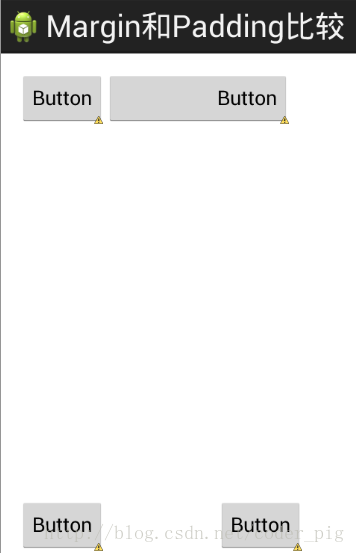
Les débutants peuvent être un peu perdus avec ces deux attributs. Distinguons-les ici : Premièrement, margin représente un décalage. Par exemple, marginLeft = "5dp" signifie que le composant est décalé de 5dp par rapport au bord gauche du conteneur. Padding représente un remplissage, et l’objet du remplissage correspond aux éléments du composant, comme le texte dans un TextView. Par exemple, définir paddingLeft = "5dp" pour un TextView signifie remplir 5dp d’espace à gauche des éléments du composant. Margin s’applique aux composants dans le conteneur, tandis que padding s’applique aux éléments du composant. Il faut bien les distinguer ! La différence entre les deux est démontrée ci-dessous avec un code simple :
Le code de l’exemple de comparaison est le suivant :
<RelativeLayout xmlns:android="http://schemas.android.com/apk/res/android"
    xmlns:tools="http://schemas.android.com/tools"
    android:layout_width="match_parent"
    android:layout_height="match_parent"
    android:paddingBottom="@dimen/activity_vertical_margin"
    android:paddingLeft="@dimen/activity_horizontal_margin"
    android:paddingRight="@dimen/activity_horizontal_margin"
    android:paddingTop="@dimen/activity_vertical_margin"
    tools:context=".MainActivity" >

    <Button
        android:id="@+id/btn1"
        android:layout_height="wrap_content"
        android:layout_width="wrap_content"
        android:text="Button"/>
    <Button
        android:paddingLeft="100dp"
        android:layout_height="wrap_content"
        android:layout_width="wrap_content"
        android:text="Button"
        android:layout_toRightOf="@id/btn1"/>

    <Button
        android:id="@+id/btn2"
        android:layout_height="wrap_content"
        android:layout_width="wrap_content"
        android:text="Button"
        android:layout_alignParentBottom="true"/>
    <Button
        android:layout_marginLeft="100dp"
        android:layout_height="wrap_content"
        android:layout_width="wrap_content"
        android:text="Button"
        android:layout_toRightOf="@id/btn2"
        android:layout_alignParentBottom="true"/>

</RelativeLayout>
Comparaison des schémas d’effet d’exécution :
5. Un point très courant : margin peut être défini avec des nombres négatifs
Je pense que beaucoup d’amis ne le savent pas. Habituellement, lorsque nous définissons margin, nous avons l’habitude d’utiliser des nombres positifs. En fait, il peut être défini avec des nombres négatifs. Ci-dessous, je vais écrire un programme simple pour le démontrer. Lorsqu’on simule l’entrée dans le logiciel, une page publicitaire s’affiche, et la propriété margin du bouton d’annulation dans le coin supérieur droit utilise des nombres négatifs !
Le schéma d’effet est le suivant :

Voici le code de mise en page de l'Activity de publicité. Bien sûr, si cela vous intéresse, vous pouvez télécharger la démo. Comme il s'agit juste d'obtenir l'effet, le code sera un peu brut !
<RelativeLayout xmlns:android="http://schemas.android.com/apk/res/android"
    xmlns:tools="http://schemas.android.com/tools"
    android:layout_width="match_parent"
    android:layout_height="match_parent"
    tools:context="com.jay.example.relativelayoutdemo.MainActivity"
    android:background="#00CCCCFF">

    <ImageView
        android:id="@+id/imgBack"
        android:layout_width="200dp"
        android:layout_height="200dp"
        android:layout_centerInParent="true"
        android:background="@drawable/myicon" />

    <ImageView
        android:id="@+id/imgCancle"
        android:layout_width="28dp"
        android:layout_height="28dp"
        android:layout_alignRight="@id/imgBack"
        android:layout_alignTop="@id/imgBack"
        android:background="@drawable/cancel"
        android:layout_marginTop="-15dp"
        android:layout_marginRight="-10dp" />

</RelativeLayout>
Résumé de cette section :
C'est tout pour l'explication détaillée de RelativeLayout. S'il y a des omissions, des erreurs ou de bonnes suggestions, n'hésitez pas à les signaler~ Enfin, le code de démo ci-dessus est fourni pour que tout le monde puisse le télécharger :RelativeLayoutDemo