Введение в этот раздел
В предыдущем разделе мы подробно разобрали LinearLayout. LinearLayout — это также макет, который мы используем довольно часто. Чаще всего мы отдаём предпочтение его атрибуту weight, который делит пространство пропорционально и весьма полезен для адаптации под экран. Однако при использовании LinearLayout есть и проблема: когда интерфейс относительно сложен, требуется вложенность нескольких слоёв LinearLayout, что снижает эффективность UI Render (скорость отрисовки). Более того, если это элемент в ListView или GridView, эффективность ещё ниже. Кроме того, слишком много слоёв вложенных LinearLayout занимают больше системных ресурсов и могут даже вызвать stackoverflow. Но если мы используем RelativeLayout, может потребоваться всего один слой. Используя родительский контейнер или соседние компоненты как ориентир, плюс margin и padding, мы можем задать положение отображения компонентов, что довольно удобно! Конечно, это не абсолютно; анализируйте конкретные проблемы в каждом отдельном случае! В итоге:Старайтесь использовать RelativeLayout в сочетании с атрибутом weight у LinearLayout!
1. Схема основных атрибутов
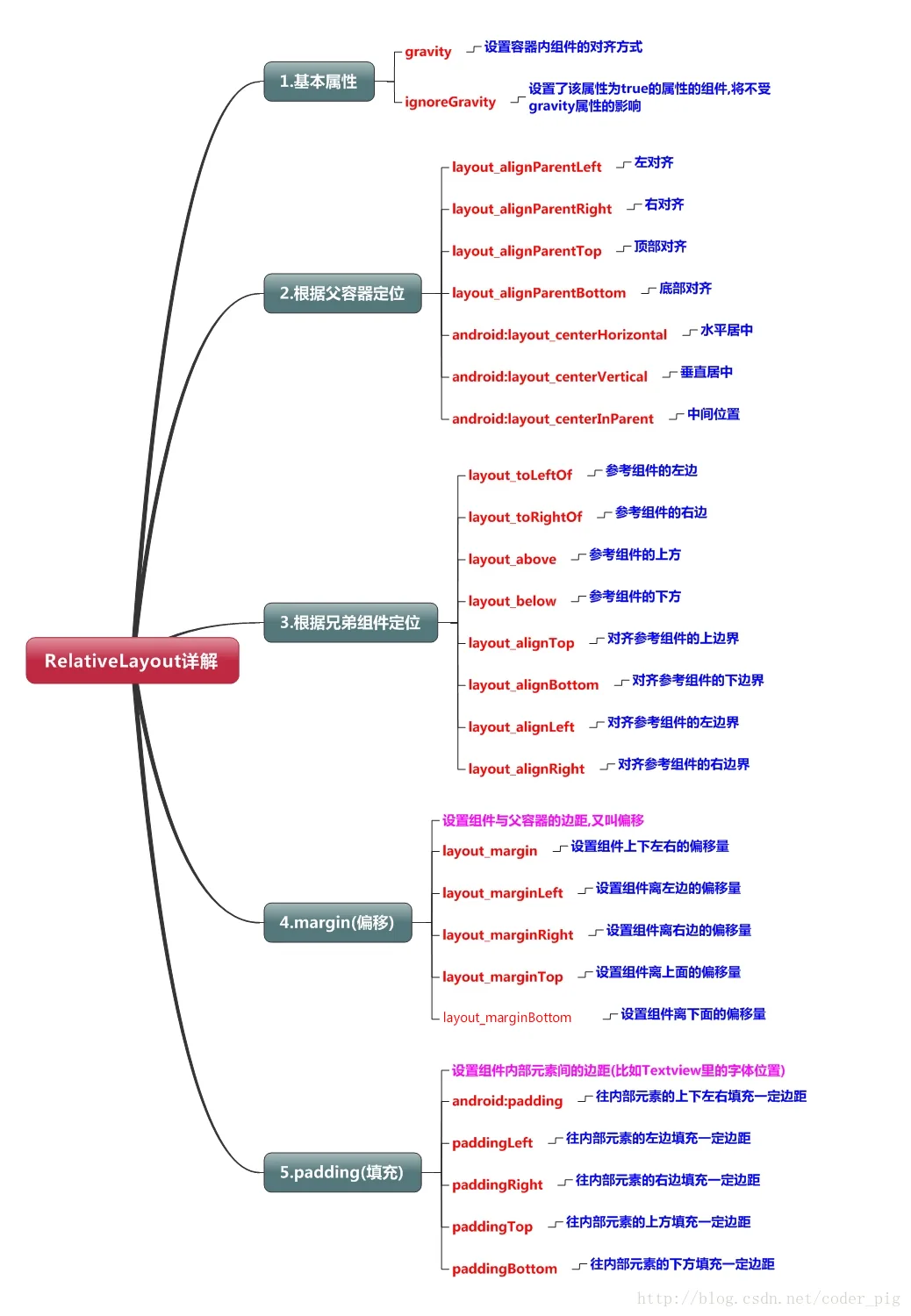
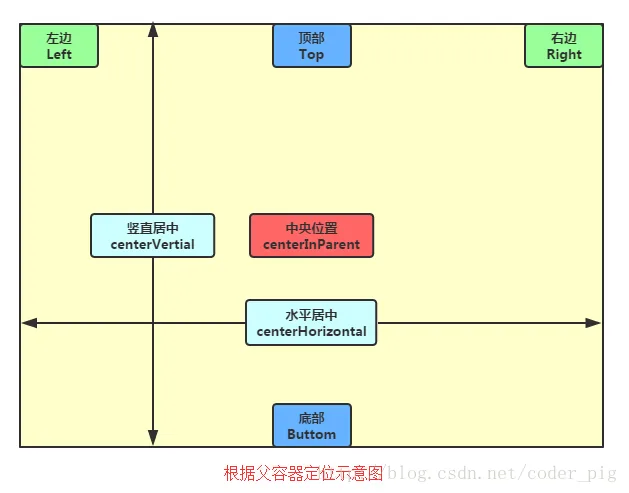
2. Схема атрибутов позиционирования родительского контейнера
3. Позиционирование на основе соседних компонентов
Хорошо, сначала расскажу, что такое соседние компоненты. Так называемые соседние компоненты — это компоненты в контейнере на одном уровне, как показано на рисунке
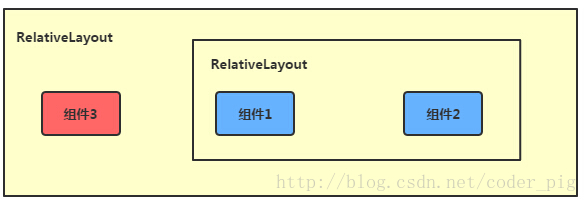
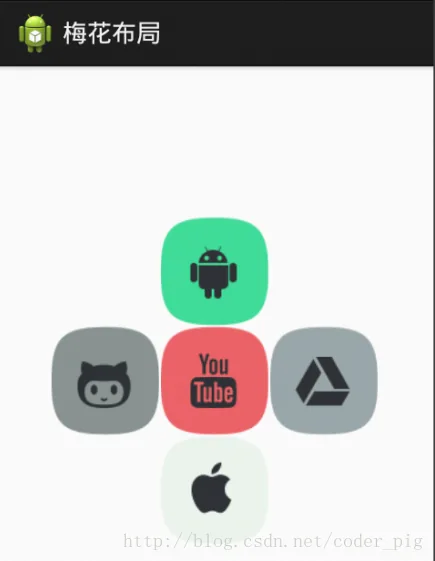
Компоненты 1 и 2 на рисунке являются соседними компонентами, а компонент 3 не является соседним компонентом для компонента 1 или компонента 2. Поэтому компонент 3 нельзя позиционировать через компонент 1 или 2. Например, layout_toLeftOf = "component 1" вызовет ошибку! Запомните это! Самый классический пример позиционирования соседних компонентов — «макет цветка сливы». Код реализован ниже:
Схема эффекта работы:
Код реализации:
<RelativeLayout xmlns:android="http://schemas.android.com/apk/res/android"
    xmlns:tools="http://schemas.android.com/tools"
    android:id="@+id/RelativeLayout1"
    android:layout_width="match_parent"
    android:layout_height="match_parent" >

    <!-- 这个是在容器中央的 -->

    <ImageView
        android:id="@+id/img1"
        android:layout_width="80dp"
        android:layout_height="80dp"
        android:layout_centerInParent="true"
        android:src="@drawable/pic1.html"/>

    <!-- 在中间图片的左边 -->
    <ImageView
        android:id="@+id/img2"
        android:layout_width="80dp"
        android:layout_height="80dp"
        android:layout_toLeftOf="@id/img1"
        android:layout_centerVertical="true"
        android:src="@drawable/pic2.html"/>

    <!-- 在中间图片的右边 -->
    <ImageView
        android:id="@+id/img3"
        android:layout_width="80dp"
        android:layout_height="80dp"
        android:layout_toRightOf="@id/img1"
        android:layout_centerVertical="true"
        android:src="@drawable/pic3.html"/>

    <!-- 在中间图片的上面-->
    <ImageView
        android:id="@+id/img4"
        android:layout_width="80dp"
        android:layout_height="80dp"
        android:layout_above="@id/img1"
        android:layout_centerHorizontal="true"
        android:src="@drawable/pic4.html"/>

    <!-- 在中间图片的下面 -->
    <ImageView
        android:id="@+id/img5"
        android:layout_width="80dp"
        android:layout_height="80dp"
        android:layout_below="@id/img1"
        android:layout_centerHorizontal="true"
        android:src="@drawable/pic5.html"/>

</RelativeLayout>
4. Разница между margin и padding
У новичков эти два атрибута могут вызывать некоторую путаницу. Давайте разберём их здесь: Во-первых, margin обозначает смещение. Например, marginLeft = "5dp" означает, что компонент смещён на 5dp от левого края контейнера. Padding обозначает заполнение, и объектом заполнения являются элементы внутри компонента, например текст в TextView. Например, установка paddingLeft = "5dp" для TextView означает заполнение 5dp пространства слева от элементов внутри компонента. Margin предназначен для компонентов в контейнере, а padding — для элементов внутри компонента. Их обязательно нужно различать! Разница между ними демонстрируется ниже с помощью простого кода:
Пример кода для сравнения выглядит так:
<RelativeLayout xmlns:android="http://schemas.android.com/apk/res/android"
    xmlns:tools="http://schemas.android.com/tools"
    android:layout_width="match_parent"
    android:layout_height="match_parent"
    android:paddingBottom="@dimen/activity_vertical_margin"
    android:paddingLeft="@dimen/activity_horizontal_margin"
    android:paddingRight="@dimen/activity_horizontal_margin"
    android:paddingTop="@dimen/activity_vertical_margin"
    tools:context=".MainActivity" >

    <Button
        android:id="@+id/btn1"
        android:layout_height="wrap_content"
        android:layout_width="wrap_content"
        android:text="Button"/>
    <Button
        android:paddingLeft="100dp"
        android:layout_height="wrap_content"
        android:layout_width="wrap_content"
        android:text="Button"
        android:layout_toRightOf="@id/btn1"/>

    <Button
        android:id="@+id/btn2"
        android:layout_height="wrap_content"
        android:layout_width="wrap_content"
        android:text="Button"
        android:layout_alignParentBottom="true"/>
    <Button
        android:layout_marginLeft="100dp"
        android:layout_height="wrap_content"
        android:layout_width="wrap_content"
        android:text="Button"
        android:layout_toRightOf="@id/btn2"
        android:layout_alignParentBottom="true"/>

</RelativeLayout>
Сравнение схем эффекта выполнения:
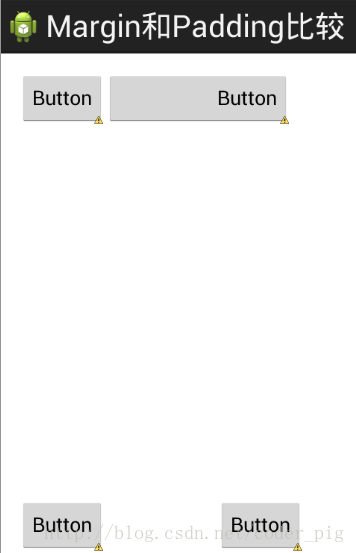
5. Очень распространённый момент: margin можно задавать отрицательным
Уверен, многие этого не знают. Обычно, когда мы задаём margin, мы привыкли к положительным числам. На самом деле его можно задавать отрицательным. Ниже я напишу простую программу для демонстрации. При имитации входа в приложение появляется рекламная страница, и margin кнопки отмены в правом верхнем углу использует отрицательные числа!
Схема эффекта выглядит следующим образом:

Вот код разметки рекламного Activity. Конечно, если вам это интересно, можете скачать демо. Поскольку это сделано просто для достижения эффекта, код будет немного грубым!
<RelativeLayout xmlns:android="http://schemas.android.com/apk/res/android"
    xmlns:tools="http://schemas.android.com/tools"
    android:layout_width="match_parent"
    android:layout_height="match_parent"
    tools:context="com.jay.example.relativelayoutdemo.MainActivity"
    android:background="#00CCCCFF">

    <ImageView
        android:id="@+id/imgBack"
        android:layout_width="200dp"
        android:layout_height="200dp"
        android:layout_centerInParent="true"
        android:background="@drawable/myicon" />

    <ImageView
        android:id="@+id/imgCancle"
        android:layout_width="28dp"
        android:layout_height="28dp"
        android:layout_alignRight="@id/imgBack"
        android:layout_alignTop="@id/imgBack"
        android:background="@drawable/cancel"
        android:layout_marginTop="-15dp"
        android:layout_marginRight="-10dp" />

</RelativeLayout>
Итоги этого раздела:
На этом подробное объяснение RelativeLayout завершено. Если есть какие-либо упущения, ошибки или хорошие предложения, приглашаем указать на них~ Наконец, приведённый выше демонстрационный код предоставлен всем для скачивания:RelativeLayoutDemo