Introducción a esta sección
En la sección anterior analizamos en detalle LinearLayout. LinearLayout también es un diseño que usamos bastante; a menudo preferimos su propiedad weight (peso), que realiza una división proporcional, y es de gran ayuda para la adaptación de pantallas. Pero al usar LinearLayout también hay un problema: cuando la interfaz es relativamente compleja, se necesita anidar múltiples capas de LinearLayout, lo que reduce la eficiencia del renderizado de la UI (velocidad de renderizado). Además, si se trata de elementos (item) en listview o GridView, la eficiencia será aún menor. Asimismo, demasiadas capas de LinearLayout anidadas consumen más recursos del sistema y pueden incluso provocar stackoverflow. Sin embargo, si usamos RelativeLayout, quizá solo necesitemos una capa para completarlo; tomando como referencia el contenedor padre o los componentes hermanos, junto con margin + padding, se puede configurar la posición de visualización de los componentes. ¡Es bastante conveniente! Por supuesto, no es absoluto; ¡hay que analizar cada caso concreto! En resumen:Trata de usar RelativeLayout + la propiedad weight de LinearLayout en combinación¡Hazlo!
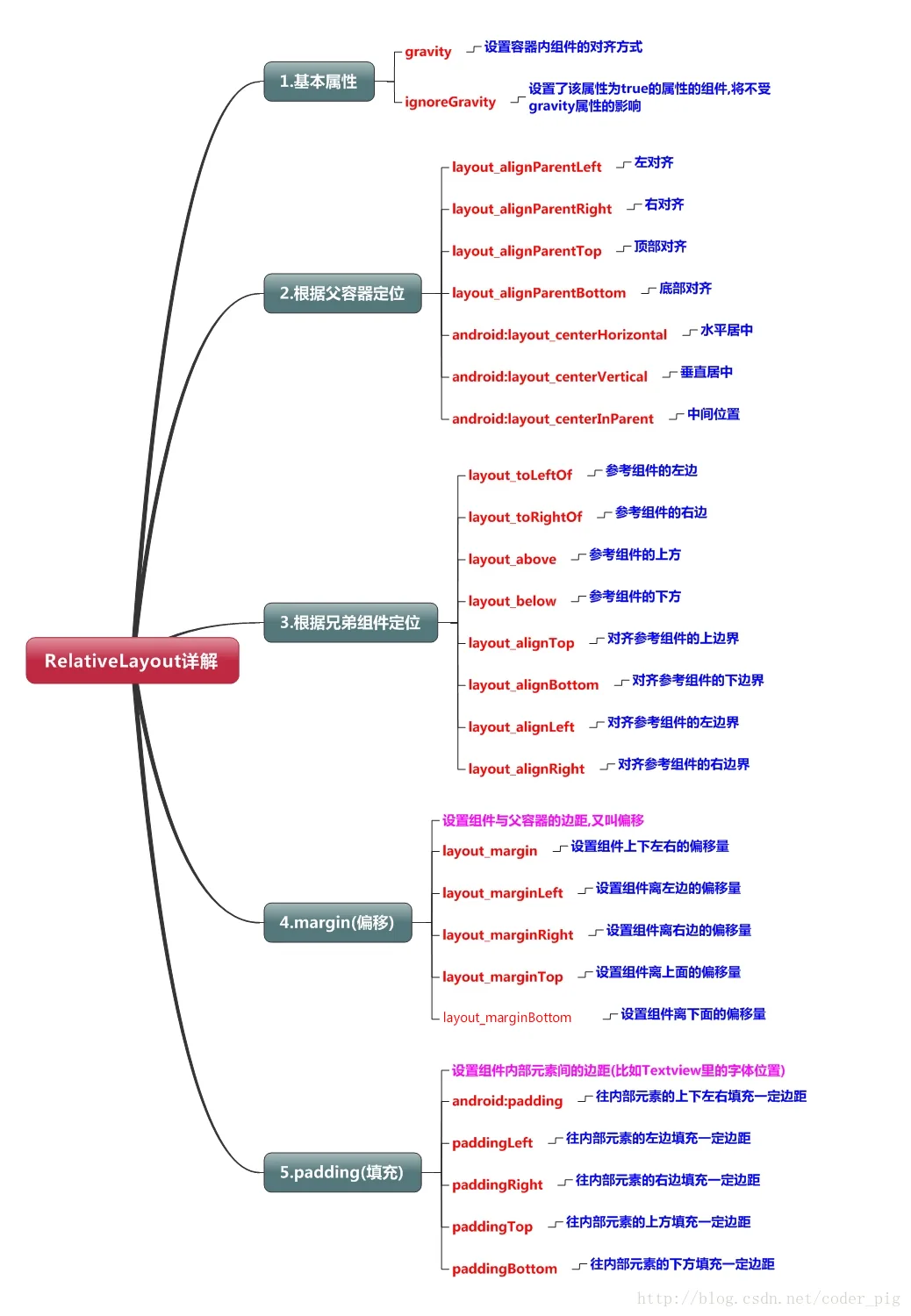
1. Diagrama de propiedades principales
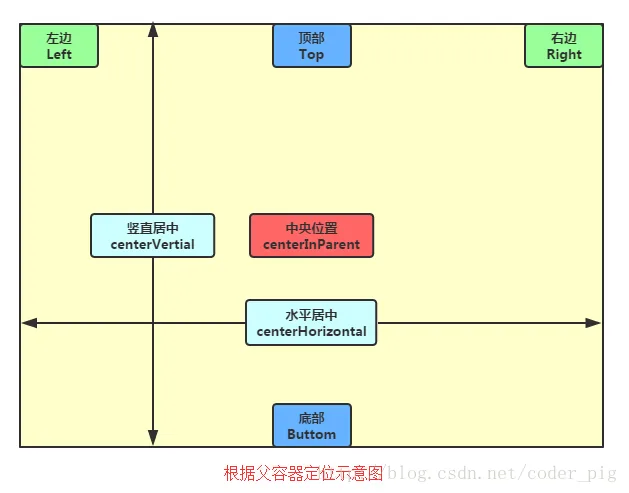
2. Diagrama de propiedades de posicionamiento del contenedor padre
3. Posicionamiento según componentes hermanos
Bien, primero expliquemos qué son los componentes hermanos. Los llamados componentes hermanos son los componentes que se encuentran en el mismo nivel de contenedor, como se muestra en la figura.
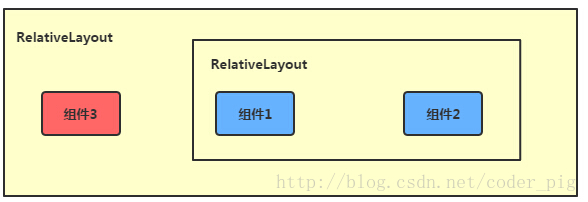
Los componentes 1 y 2 en la figura son componentes hermanos, mientras que el componente 3 no es hermano del componente 1 o 2, por lo que el componente 3 no puede posicionarse mediante los componentes 1 o 2. Por ejemplo, layout_toleftof = "componente1" dará un error. ¡Recuérdalo! El ejemplo más clásico de posicionamiento de componentes hermanos es la "disposición de flor de ciruelo". A continuación, implementémoslo con código:
Captura del efecto en ejecución:

Código de implementación:
<RelativeLayout xmlns:android="http://schemas.android.com/apk/res/android"
    xmlns:tools="http://schemas.android.com/tools"
    android:id="@+id/RelativeLayout1"
    android:layout_width="match_parent"
    android:layout_height="match_parent" >

    <!-- 这个是在容器中央的 -->

    <ImageView
        android:id="@+id/img1"
        android:layout_width="80dp"
        android:layout_height="80dp"
        android:layout_centerInParent="true"
        android:src="@drawable/pic1.html"/>

    <!-- 在中间图片的左边 -->
    <ImageView
        android:id="@+id/img2"
        android:layout_width="80dp"
        android:layout_height="80dp"
        android:layout_toLeftOf="@id/img1"
        android:layout_centerVertical="true"
        android:src="@drawable/pic2.html"/>

    <!-- 在中间图片的右边 -->
    <ImageView
        android:id="@+id/img3"
        android:layout_width="80dp"
        android:layout_height="80dp"
        android:layout_toRightOf="@id/img1"
        android:layout_centerVertical="true"
        android:src="@drawable/pic3.html"/>

    <!-- 在中间图片的上面-->
    <ImageView
        android:id="@+id/img4"
        android:layout_width="80dp"
        android:layout_height="80dp"
        android:layout_above="@id/img1"
        android:layout_centerHorizontal="true"
        android:src="@drawable/pic4.html"/>

    <!-- 在中间图片的下面 -->
    <ImageView
        android:id="@+id/img5"
        android:layout_width="80dp"
        android:layout_height="80dp"
        android:layout_below="@id/img1"
        android:layout_centerHorizontal="true"
        android:src="@drawable/pic5.html"/>

</RelativeLayout>
4. Diferencia entre margin y padding
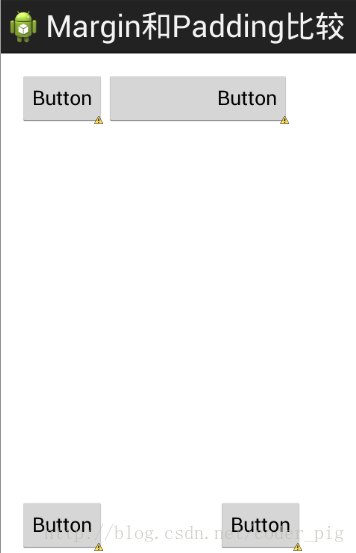
Los principiantes pueden confundirse un poco con estos dos atributos. Aquí los distinguimos: Primero, margin representa el desplazamiento. Por ejemplo, marginleft = "5dp" indica que el componente se desplaza 5dp desde el borde izquierdo del contenedor. Mientras que padding representa el relleno, y el relleno se aplica a los elementos dentro del componente, como el texto en un TextView. Por ejemplo, si se establece paddingleft = "5dp" en un TextView, se rellena con 5dp de espacio a la izquierda de los elementos dentro del componente. margin se aplica a los componentes dentro del contenedor, mientras que padding se aplica a los elementos dentro del componente. ¡Hay que distinguirlos! A continuación, demostramos la diferencia con un código simple:
El código de ejemplo comparativo es el siguiente:
<RelativeLayout xmlns:android="http://schemas.android.com/apk/res/android"
    xmlns:tools="http://schemas.android.com/tools"
    android:layout_width="match_parent"
    android:layout_height="match_parent"
    android:paddingBottom="@dimen/activity_vertical_margin"
    android:paddingLeft="@dimen/activity_horizontal_margin"
    android:paddingRight="@dimen/activity_horizontal_margin"
    android:paddingTop="@dimen/activity_vertical_margin"
    tools:context=".MainActivity" >

    <Button
        android:id="@+id/btn1"
        android:layout_height="wrap_content"
        android:layout_width="wrap_content"
        android:text="Button"/>
    <Button
        android:paddingLeft="100dp"
        android:layout_height="wrap_content"
        android:layout_width="wrap_content"
        android:text="Button"
        android:layout_toRightOf="@id/btn1"/>

    <Button
        android:id="@+id/btn2"
        android:layout_height="wrap_content"
        android:layout_width="wrap_content"
        android:text="Button"
        android:layout_alignParentBottom="true"/>
    <Button
        android:layout_marginLeft="100dp"
        android:layout_height="wrap_content"
        android:layout_width="wrap_content"
        android:text="Button"
        android:layout_toRightOf="@id/btn2"
        android:layout_alignParentBottom="true"/>

</RelativeLayout>
Comparación de capturas de efectos en ejecución:
5. Un punto muy común: margin puede establecerse como un número negativo
Seguramente muchos amigos no saben esto; normalmente cuando configuramos margin estamos acostumbrados a usar números positivos, pero en realidad se pueden usar negativos. A continuación escribiremos un programa simple para demostrarlo. Simulando la entrada a una aplicación, aparece una página de anuncio emergente; el margin del botón 'cancle' en la esquina superior derecha usa un número negativo.
La captura de efecto es la siguiente:

Aquí está el código de diseño de la Activity del anuncio. Por supuesto, si te interesa esto, puedes descargar el demo; como es solo para lograr el efecto, el código será un poco tosco.
<RelativeLayout xmlns:android="http://schemas.android.com/apk/res/android"
    xmlns:tools="http://schemas.android.com/tools"
    android:layout_width="match_parent"
    android:layout_height="match_parent"
    tools:context="com.jay.example.relativelayoutdemo.MainActivity"
    android:background="#00CCCCFF">

    <ImageView
        android:id="@+id/imgBack"
        android:layout_width="200dp"
        android:layout_height="200dp"
        android:layout_centerInParent="true"
        android:background="@drawable/myicon" />

    <ImageView
        android:id="@+id/imgCancle"
        android:layout_width="28dp"
        android:layout_height="28dp"
        android:layout_alignRight="@id/imgBack"
        android:layout_alignTop="@id/imgBack"
        android:background="@drawable/cancel"
        android:layout_marginTop="-15dp"
        android:layout_marginRight="-10dp" />

</RelativeLayout>
Resumen de esta sección:
La explicación detallada de RelativeLayout termina aquí. Si hay omisiones, errores o buenas sugerencias, bienvenido a plantearlas. Finalmente, se proporciona el código del demo anterior para que todos lo descarguen:RelativeLayoutDemo