Introduction à cette section :
Quand on parle du terme GPS, je pense que tout le monde le connaît. GPS est une technologie de positionnement mondial. Eh bien, il existe généralement quatre méthodes de positionnement sous Android : le positionnement GPS, le positionnement Wi-Fi, le positionnement par antenne-relais et le positionnement AGPS (antenne-relais + GPS).
Cette série de tutoriels ne couvre que l'utilisation de base du positionnement GPS ! Le GPS interagit avec les satellites pour obtenir la latitude et la longitude actuelles de l'appareil. Il est relativement précis, mais il présente aussi quelques inconvénients. Le plus important est :Il est presque inutilisable à l'intérieur... vous devez recevoir les signaux d'au moins 4 satellites pour garantir un positionnement GPS précis ! Cependant, si vous êtes à l'extérieur et que vous n'avez pas de réseau, le GPS peut encore être utilisé !
Dans cette section, nous allons aborder l'utilisation de base du GPS sous Android ~
1. Quelques API liées au positionnement
1)LocationManager
Documentation officielle de l'API :LocationManager
Cette chose est un service système, donc vous ne pouvez pas la créer directement avec "new". Vous devez :
LocationManager lm = (LocationManager)getSystemService(Context.LOCATION_SERVICE);
De plus, n'oubliez pas d'ajouter l'autorisation d'utilisation du positionnement GPS :
<uses-permission android:name="android.permission.ACCESS_FINE_LOCATION"/>
Très bien, après avoir obtenu l'objet LocationManager, nous pouvons appeler les méthodes couramment utilisées suivantes :
- addGpsStatusListener(GpsStatus.Listener listener): Ajouter un écouteur de statut GPS
- addProximityAlert(double latitude, double longitude, float radius, long expiration, PendingIntent intent): Ajouter une alerte de proximité
- getAllProviders(): Obtenir une liste de tous les LocationProviders
- getBestProvider(Criteria criteria, boolean enabledOnly): Retourner le meilleur LocationProvider en fonction des critères spécifiés
- getGpsStatus(GpsStatus status): Obtenir le statut GPS
- getLastKnownLocation(String provider): Obtenir la dernière Location connue en fonction du LocationProvider
- getProvider(String name): Obtenir un LocationProvider par son nom
- getProviders(boolean enabledOnly): Obtenir tous les LocationProviders activés
- getProviders(Criteria criteria, boolean enabledOnly): Obtenir tous les LocationProviders qui répondent aux critères spécifiés
- isProviderEnabled(String provider): Déterminer si le LocationProvider avec le nom spécifié est disponible
- removeGpsStatusListener(GpsStatus.Listener listener): Supprimer un écouteur de statut GPS
- removeProximityAlert(PendingIntent intent): Supprime une alerte de proximité
- requestLocationUpdates(long minTime, float minDistance, Criteria criteria, PendingIntent intent): Obtient périodiquement des informations de localisation via le LocationProvider spécifié, et démarre le composant correspondant via Intent
- requestLocationUpdates(String provider, long minTime, float minDistance, LocationListener listener): Obtient périodiquement des informations de localisation via le LocationProvider spécifié, et déclenche les callbacks correspondants au listener
2) LocationProvider (Fournisseur de positionnement)
Documentation officielle de l'API :LocationProvider
Ceci est une représentation abstraite du composant de positionnement GPS. Vous pouvez appeler les méthodes suivantes pour obtenir des informations relatives à ce composant de positionnement !
Les méthodes couramment utilisées sont les suivantes :
- getAccuracy(): Renvoie la précision du LocationProvider
- getName(): Renvoie le nom du LocationProvider
- getPowerRequirement(): Obtient les exigences de puissance du LocationProvider
- hasMonetaryCost(): Renvoie si le LocationProvider est payant ou gratuit
- meetsCriteria(Criteria criteria): Détermine si le LocationProvider satisfait aux Criteria
- requiresCell(): Détermine si le LocationProvider nécessite l'accès aux antennes-relais du réseau cellulaire
- requiresNetwork(): Détermine si le LocationProvider nécessite l'accès aux données réseau
- requiresSatellite(): Détermine si le LocationProvider nécessite l'accès aux systèmes de positionnement par satellite
- supportsAltitude(): Détermine si le LocationProvider prend en charge les informations d'altitude
- supportsBearing(): Détermine si le LocationProvider prend en charge les informations de relèvement
- supportsSpeed(): Détermine si le LocationProvider prend en charge les informations de vitesse
3) Location (Informations de localisation)
Official API documentation:Location
Il s'agit d'une classe abstraite pour les informations de localisation. Nous pouvons appeler les méthodes suivantes pour obtenir les informations de positionnement pertinentes !
Les méthodes couramment utilisées sont les suivantes :
- float getAccuracy(): Obtenir la précision des informations de localisation
- double getAltitude(): Obtenir l'altitude des informations de localisation
- float getBearing(): Obtenir le relèvement des informations de localisation
- double getLatitude() : Obtenir la latitude des informations de localisation
- double getLongitude() : Obtenir la longitude des informations de localisation
- String getProvider() : Obtenir le LocationProvider qui a fourni les informations de localisation
- float getSpeed() : Obtenir la vitesse des informations de localisation
- boolean hasAccuracy() : Déterminer si les informations de localisation contiennent des informations de précision
4) Criteria (Conditions de filtrage)
Documentation officielle de l'API :Criteria
Lors de l'obtention d'un LocationProvider, vous pouvez définir des conditions de filtrage ; cette classe est utilisée pour définir les conditions pertinentes~
Les méthodes couramment utilisées sont les suivantes :
- setAccuracy(int accuracy) : Définir l'exigence de précision
- setAltitudeRequired(boolean altitudeRequired) : Définir si le LocationProvider doit fournir des informations d'altitude
- setBearingRequired(boolean bearingRequired) : Définir si le LocationProvider doit fournir des informations de relèvement
- setCostAllowed(boolean costAllowed) : Définir si le LocationProvider est autorisé à engendrer des frais
- setPowerRequirement(int level) : Définit l'exigence de consommation d'énergie pour le LocationProvider
- setSpeedRequired(boolean speedRequired) : Définit si le LocationProvider doit fournir des informations de vitesse
2. Exemple d'obtention d'un LocationProvider
Capture d'écran du résultat d'exécution:
Comme on peut le voir sur la figure, il y a actuellement trois LocationProviders disponibles, à savoir :
- passive: Fournisseur passif, fourni par d'autres programmes
- gps: Obtient les informations de localisation via GPS
- network: Obtient les informations de localisation via le réseau
Code d'implémentation:
Fichier de mise en page :activity_main.xml:
<LinearLayout xmlns:android="http://schemas.android.com/apk/res/android"
    android:layout_width="match_parent"
    android:layout_height="match_parent"
    android:orientation="vertical">

    <Button
        android:id="@+id/btn_one"
        android:layout_width="wrap_content"
        android:layout_height="wrap_content"
        android:text="获得系统所有的LocationProvider" />

    <Button
        android:id="@+id/btn_two"
        android:layout_width="wrap_content"
        android:layout_height="wrap_content"
        android:text="根据条件获取LocationProvider" />

    <Button
        android:id="@+id/btn_three"
        android:layout_width="wrap_content"
        android:layout_height="wrap_content"
        android:text="获取指定的LocationProvider" />

    <TextView
        android:id="@+id/tv_result"
        android:layout_width="match_parent"
        android:layout_height="match_parent"
        android:layout_margin="10dp"
        android:background="#4D84BB"
        android:padding="5dp"
        android:textColor="#FFFFFF"
        android:textSize="20sp"
        android:textStyle="bold" />

</LinearLayout>
MainActivity.java :
public class MainActivity extends AppCompatActivity implements View.OnClickListener {

    private Button btn_one;
    private Button btn_two;
    private Button btn_three;
    private TextView tv_result;
    private LocationManager lm;
    private List<String> pNames = new ArrayList<String>(); // 存放LocationProvider名称的集合

    @Override
    protected void onCreate(Bundle savedInstanceState) {
        super.onCreate(savedInstanceState);
        setContentView(R.layout.activity_main);
        lm = (LocationManager) getSystemService(Context.LOCATION_SERVICE);
        bindViews();
    }

    private void bindViews() {
        btn_one = (Button) findViewById(R.id.btn_one);
        btn_two = (Button) findViewById(R.id.btn_two);
        btn_three = (Button) findViewById(R.id.btn_three);
        tv_result = (TextView) findViewById(R.id.tv_result);

        btn_one.setOnClickListener(this);
        btn_two.setOnClickListener(this);
        btn_three.setOnClickListener(this);
    }


    @Override
    public void onClick(View v) {
        switch (v.getId()) {
            case R.id.btn_one:
                pNames.clear();
                pNames = lm.getAllProviders();
                tv_result.setText(getProvider());
                break;
            case R.id.btn_two:
                pNames.clear();
                Criteria criteria = new Criteria();
                criteria.setCostAllowed(false);   //免费
                criteria.setAltitudeRequired(true);  //能够提供高度信息
                criteria.setBearingRequired(true);   //能够提供方向信息
                pNames = lm.getProviders(criteria, true);
                tv_result.setText(getProvider());
                break;
            case R.id.btn_three:
                pNames.clear();
                pNames.add(lm.getProvider(LocationManager.GPS_PROVIDER).getName()); //指定名称
                tv_result.setText(getProvider());
                break;
        }
    }

    //遍历数组返回字符串的方法
    private String getProvider(){
        StringBuilder sb = new StringBuilder();
        for (String s : pNames) {
            sb.append(s + "\n");
        }
        return sb.toString();
    }
}
3. Vérification de l'activation du GPS et deux façons d'activer le GPS
La première chose à faire avant d'utiliser la localisation GPS est de vérifier si le GPS est déjà activé ou disponible. S'il n'est pas activé, nous devons activer le GPS pour effectuer la localisation ! Le cas AGPS n'est pas pris en compte ici~
1) Vérifier si le GPS est disponible
private boolean isGpsAble(LocationManager lm){
    return lm.isProviderEnabled(android.location.LocationManager.GPS_PROVIDER)?true:false;
}
2) S'il est détecté que le GPS n'est pas activé, activer le GPS
Méthode 1: Forcer l'activation du GPS ; inefficace après Android 5.0....
//强制帮用户打开GPS 5.0以前可用
private void openGPS(Context context){
    Intent gpsIntent = new Intent();
    gpsIntent.setClassName("com.android.settings", "com.android.settings.widget.SettingsAppWidgetProvider");
    gpsIntent.addCategory("android.intent.category.ALTERNATIVE");
    gpsIntent.setData(Uri.parse("custom:3"));
    try {
        PendingIntent.getBroadcast(LocationActivity.this, 0, gpsIntent, 0).send();
    } catch (PendingIntent.CanceledException e) {
        e.printStackTrace();
    }
}
Méthode 2: Ouvrir la page des paramètres de localisation GPS et laisser l'utilisateur l'activer lui-même
//打开位置信息设置页面让用户自己设置
private void openGPS2(){
    Intent intent = new Intent(Settings.ACTION_LOCATION_SOURCE_SETTINGS);
    startActivityForResult(intent,0);
}
4. Obtention dynamique des informations de localisation
C'est très simple. Il suffit d'appeler la méthode requestLocationUpdates pour configurer un LocationListener afin de détecter périodiquement la position !
L'exemple de code est le suivant :
Mise en page :activity_location.xml:
<?xml version="1.0" encoding="utf-8"?>
<LinearLayout xmlns:android="http://schemas.android.com/apk/res/android"
    android:layout_width="match_parent"
    android:layout_height="match_parent"
    android:orientation="vertical">

    <TextView
        android:id="@+id/tv_show"
        android:layout_width="match_parent"
        android:layout_height="match_parent"
        android:padding="5dp"
        android:textSize="20sp"
        android:textStyle="bold" />

</LinearLayout>
LocationActivity.java:
/**
 * Created by Jay on 2015/11/20 0020.
 */
public class LocationActivity extends AppCompatActivity {

    private LocationManager lm;
    private TextView tv_show;

    @Override
    public void onCreate(Bundle savedInstanceState) {
        super.onCreate(savedInstanceState);
        setContentView(R.layout.activity_location);
        tv_show = (TextView) findViewById(R.id.tv_show);
        lm = (LocationManager) getSystemService(Context.LOCATION_SERVICE);
        if (!isGpsAble(lm)) {
            Toast.makeText(LocationActivity.this, "请打开GPS~", Toast.LENGTH_SHORT).show();
            openGPS2();
        }
        //从GPS获取最近的定位信息
        Location lc = lm.getLastKnownLocation(LocationManager.GPS_PROVIDER);
        updateShow(lc);
        //设置间隔两秒获得一次GPS定位信息
        lm.requestLocationUpdates(LocationManager.GPS_PROVIDER, 2000, 8, new LocationListener() {
            @Override
            public void onLocationChanged(Location location) {
                // 当GPS定位信息发生改变时,更新定位
                updateShow(location);
            }

            @Override
            public void onStatusChanged(String provider, int status, Bundle extras) {

            }

            @Override
            public void onProviderEnabled(String provider) {
                // 当GPS LocationProvider可用时,更新定位
                updateShow(lm.getLastKnownLocation(provider));
            }

            @Override
            public void onProviderDisabled(String provider) {
                updateShow(null);
            }
        });
    }


    //定义一个更新显示的方法
    private void updateShow(Location location) {
        if (location != null) {
            StringBuilder sb = new StringBuilder();
            sb.append("当前的位置信息:\n");
            sb.append("精度:" + location.getLongitude() + "\n");
            sb.append("纬度:" + location.getLatitude() + "\n");
            sb.append("高度:" + location.getAltitude() + "\n");
            sb.append("速度:" + location.getSpeed() + "\n");
            sb.append("方向:" + location.getBearing() + "\n");
            sb.append("定位精度:" + location.getAccuracy() + "\n");
            tv_show.setText(sb.toString());
        } else tv_show.setText("");
    }


    private boolean isGpsAble(LocationManager lm) {
        return lm.isProviderEnabled(android.location.LocationManager.GPS_PROVIDER) ? true : false;
    }


    //打开设置页面让用户自己设置
    private void openGPS2() {
        Intent intent = new Intent(Settings.ACTION_LOCATION_SOURCE_SETTINGS);
        startActivityForResult(intent, 0);
    }

}
Bon, c'est très simple. Comme le GPS ne peut être utilisé qu'en extérieur, j'ai profité de l'occasion pour aller courir jusqu'à la supérette, acheter un thé au lait et prendre une capture d'écran en chemin~


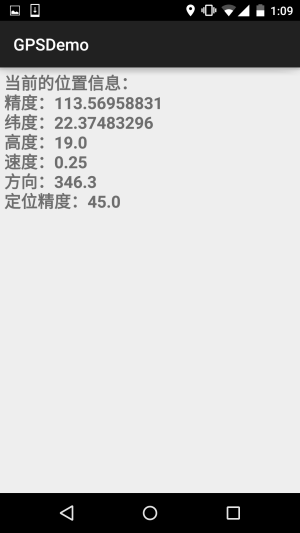
requestLocationUpdates (String provider, long minTime, float minDistance, LocationListener listener)
Lorsque le temps dépasse minTime (en millisecondes), ou que la position se déplace de plus de minDistance (en mètres), les méthodes du listener seront appelées pour mettre à jour les informations GPS. Il est recommandé que minTime ne soit pas inférieur à 60000, c'est-à-dire 1 minute, ce qui est plus efficace et économe en énergie. Si vous devez mettre à jour le GPS aussi près que possible du temps réel, vous pouvez définir minTime et minDistance sur 0
Au fait, n'oubliez pas que vous avez aussi besoin d'une autorisation :
<uses-permission android:name="android.permission.ACCESS_FINE_LOCATION" />
5. Alertes de proximité (geofence)
Eh bien, il s'agit de fixer un point. Lorsque la distance entre le téléphone et ce point est inférieure à une plage spécifiée, le traitement correspondant peut être déclenché ! C'est un peu comme du geofencing... Nous pouvons appeler la méthode addProximityAlert de LocationManager pour ajouter une alerte de proximité ! La méthode complète est la suivante :
addProximityAlert(double latitude,double longitude,float radius,long expiration,PendingIntent intent)
Description de l'attribut :
- latitude: Spécifiez la longitude du point fixe
- longitude: Spécifiez la latitude du point fixe
- radius: Spécifiez la longueur du rayon
- expiration: Spécifiez après combien de millisecondes l'alerte de proximité expirera et deviendra invalide ; -1 signifie qu'elle n'expire jamais
- intent: Ce paramètre spécifie le composant correspondant à l'intent à déclencher lors de l'approche du point fixe
L'exemple de code est le suivant:
ProximityActivity.java:
/**
 * Created by Jay on 2015/11/21 0021.
 */
public class ProximityActivity extends AppCompatActivity {
    private LocationManager lm;
    @Override
    public void onCreate(Bundle savedInstanceState) {
        super.onCreate(savedInstanceState);
        setContentView(R.layout.activity_proximity);
        lm = (LocationManager) getSystemService(Context.LOCATION_SERVICE);
        //定义固定点的经纬度
        double longitude = 113.56843;
        double latitude = 22.374937;
        float radius = 10;     //定义半径,米
        Intent intent = new Intent(this, ProximityReceiver.class);
        PendingIntent pi = PendingIntent.getBroadcast(this, -1, intent, 0);
        lm.addProximityAlert(latitude, longitude, radius, -1, pi);
    }
}
Vous devez également enregistrer un récepteur de diffusion :ProximityReceiver.java:
/**
 * Created by Jay on 2015/11/21 0021.
 */
public class ProximityReceiver extends BroadcastReceiver{
    @Override
    public void onReceive(Context context, Intent intent) {
        boolean isEnter = intent.getBooleanExtra( LocationManager.KEY_PROXIMITY_ENTERING, false);
        if(isEnter) Toast.makeText(context, "你已到达南软B1栋附近", Toast.LENGTH_LONG).show();
        else Toast.makeText(context, "你已离开南软B1栋附近", Toast.LENGTH_LONG).show();
    }
}
N'oubliez pas d'enregistrer :
<receiver android:name=".ProximityReceiver"/>
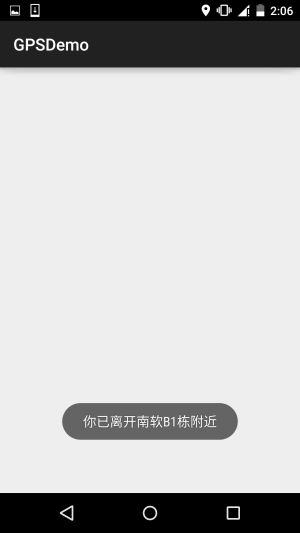
Diagramme de l'effet d'exécution:
PS : Bon, j'ai mis 10m, mais j'ai marché de B1 à D1, ce qui fait plus de 10m, non... Et il s'est mis à pleuvoir

6. Téléchargez le code d'exemple pour cette section
GPSDemo.zip
Résumé de cette section :
Bon, cette section a présenté quelques utilisations de base de la géolocalisation GPS sous Android. C'est très simple. Le contenu s'inspire partiellement de « Android Crazy Lectures » de M. Li Gang. J'ai juste apporté quelques modifications aux exemples et effectué des tests d'utilisabilité ! C'est tout pour cette section, merci~
