Introducción de esta sección:
Hablando del término GPS, creo que no es desconocido para nadie, es la tecnología de posicionamiento global GPS. Bien, en Android hay generalmente cuatro formas de localización: posicionamiento GPS, posicionamiento WiFi, posicionamiento por estaciones base y posicionamiento AGPS (estación base + GPS).
Esta serie de tutoriales solo explica el uso básico del posicionamiento GPS. El GPS obtiene la latitud y longitud actuales del dispositivo interactuando con satélites, con una precisión relativamente alta, pero también tiene algunas desventajas. La mayor desventaja es:Casi no se puede usar en interiores...se necesitan señales de 4 satélites o más para garantizar un posicionamiento GPS preciso. Pero si estás al aire libre, sin red, el GPS todavía se puede usar.
En esta sección exploraremos el uso básico del GPS en Android.
1. Algunas API relacionadas con la localización
1)LocationManager
Documentación oficial de la API:LocationManager
Esto es un servicio del sistema, no se puede crear directamente con new, se necesita:
LocationManager lm = (LocationManager)getSystemService(Context.LOCATION_SERVICE);
Además, al usar el posicionamiento GPS no olvides agregar el permiso:
<uses-permission android:name="android.permission.ACCESS_FINE_LOCATION"/>
Bien, después de obtener el objeto LocationManager, podemos llamar a estos métodos comunes:
- addGpsStatusListener(GpsStatus.Listener listener): Agregar un listener de estado GPS
- addProximityAlert(double latitude, double longitude, float radius, long expiration, PendingIntent intent): Agregar una alerta de proximidad
- getAllProviders(): Obtener la lista de todos los LocationProvider
- getBestProvider(Criteria criteria, boolean enabledOnly): Devolver el mejor LocationProvider según las condiciones especificadas
- getGpsStatus(GpsStatus status): Obtener el estado del GPS
- getLastKnownLocation(String provider): Obtener la última Location conocida según el LocationProvider
- getProvider(String name): Obtener el LocationProvider según el nombre
- getProviders(boolean enabledOnly): Obtener todos los LocationProvider disponibles
- getProviders(Criteria criteria, boolean enabledOnly): Obtener todos los LocationProvider que cumplan las condiciones especificadas
- isProviderEnabled(String provider): Determinar si el LocationProvider con el nombre especificado está disponible
- removeGpsStatusListener(GpsStatus.Listener listener): Eliminar el listener de estado GPS
- removeProximityAlert(PendingIntent intent): Eliminar una alerta de proximidad
- requestLocationUpdates(long minTime, float minDistance, Criteria criteria, PendingIntent intent): Obtener periódicamente información de localización a través del LocationProvider especificado y lanzar el componente correspondiente mediante un Intent.
- requestLocationUpdates(String provider, long minTime, float minDistance, LocationListener listener): Obtener periódicamente información de localización a través del LocationProvider especificado y activar el callback correspondiente al listener.
2) LocationProvider (proveedor de localización)
Documentación oficial de la API:LocationProvider
Esto es una representación abstracta del componente de posicionamiento GPS; llamando a los siguientes métodos se puede obtener información relevante sobre este componente de localización.
Los métodos comunes son los siguientes:
- getAccuracy(): Devolver la precisión del LocationProvider
- getName(): Devolver el nombre del LocationProvider
- getPowerRequirement(): Obtener el requisito de energía del LocationProvider
- hasMonetaryCost(): Devolver si el LocationProvider es de pago o gratuito
- meetsCriteria(Criteria criteria): Determinar si el LocationProvider cumple las condiciones de Criteria
- requiresCell(): Determinar si el LocationProvider necesita acceder a estaciones base de red
- requiresNetwork(): Determinar si el LocationProvider necesita acceder a datos de red
- requiresSatellite(): Determinar si el LocationProvider necesita acceder al sistema de posicionamiento basado en satélites
- supportsAltitude(): Determinar si el LocationProvider admite información de altitud
- supportsBearing(): Determinar si el LocationProvider admite información de dirección
- supportsSpeed(): Determinar si el LocationProvider admite información de velocidad
3) Location (información de ubicación)
Documentación oficial de la API:Location
Es una clase abstracta de información de ubicación; podemos llamar a los siguientes métodos para obtener la información de localización relacionada.
Los métodos comunes son los siguientes:
- float getAccuracy(): Obtener la precisión de la información de localización
- double getAltitude(): Obtener la altitud de la información de localización
- float getBearing(): Obtener la dirección de la información de localización
- double getLatitude(): Obtener la latitud de la información de localización
- double getLongitude(): Obtener la precisión de la información de localización
- String getProvider(): Obtener el LocationProvider que proporciona esa información de localización
- float getSpeed(): Obtener la velocidad de la información de localización
- boolean hasAccuracy(): Determinar si la información de localización contiene información de precisión
4) Criteria (condición de filtrado)
Documentación oficial de la API:Criteria
Al obtener un LocationProvider, se pueden establecer condiciones de filtrado, es decir, usar esta clase para configurar las condiciones relacionadas.
Los métodos comunes son los siguientes:
- setAccuracy(int accuracy): Establecer el requisito de precisión
- setAltitudeRequired(boolean altitudeRequired): Establecer si se requiere que el LocationProvider pueda proporcionar información de altitud
- setBearingRequired(boolean bearingRequired): Establecer si se requiere que el LocationProvider pueda proporcionar información de dirección
- setCostAllowed(boolean costAllowed): Establecer si se permite que el LocationProvider genere costos
- setPowerRequirement(int level): Establecer el consumo de energía requerido del LocationProvider
- setSpeedRequired(boolean speedRequired): Establecer si se requiere que el LocationProvider pueda proporcionar información de velocidad
2. Ejemplo de obtención de LocationProvider
Captura de pantalla del resultado en ejecución:
Como se puede ver en la figura, actualmente hay tres LocationProvider disponibles, que son:
- passive: Proveedor pasivo, proporcionado por otros programas
- gps: Obtener información de localización a través del GPS
- network: Obtener información de localización a través de la red
Código de implementación:
Archivo de diseño:activity_main.xml:
<LinearLayout xmlns:android="http://schemas.android.com/apk/res/android"
    android:layout_width="match_parent"
    android:layout_height="match_parent"
    android:orientation="vertical">

    <Button
        android:id="@+id/btn_one"
        android:layout_width="wrap_content"
        android:layout_height="wrap_content"
        android:text="获得系统所有的LocationProvider" />

    <Button
        android:id="@+id/btn_two"
        android:layout_width="wrap_content"
        android:layout_height="wrap_content"
        android:text="根据条件获取LocationProvider" />

    <Button
        android:id="@+id/btn_three"
        android:layout_width="wrap_content"
        android:layout_height="wrap_content"
        android:text="获取指定的LocationProvider" />

    <TextView
        android:id="@+id/tv_result"
        android:layout_width="match_parent"
        android:layout_height="match_parent"
        android:layout_margin="10dp"
        android:background="#4D84BB"
        android:padding="5dp"
        android:textColor="#FFFFFF"
        android:textSize="20sp"
        android:textStyle="bold" />

</LinearLayout>
MainActivity.java:
public class MainActivity extends AppCompatActivity implements View.OnClickListener {

    private Button btn_one;
    private Button btn_two;
    private Button btn_three;
    private TextView tv_result;
    private LocationManager lm;
    private List<String> pNames = new ArrayList<String>(); // 存放LocationProvider名称的集合

    @Override
    protected void onCreate(Bundle savedInstanceState) {
        super.onCreate(savedInstanceState);
        setContentView(R.layout.activity_main);
        lm = (LocationManager) getSystemService(Context.LOCATION_SERVICE);
        bindViews();
    }

    private void bindViews() {
        btn_one = (Button) findViewById(R.id.btn_one);
        btn_two = (Button) findViewById(R.id.btn_two);
        btn_three = (Button) findViewById(R.id.btn_three);
        tv_result = (TextView) findViewById(R.id.tv_result);

        btn_one.setOnClickListener(this);
        btn_two.setOnClickListener(this);
        btn_three.setOnClickListener(this);
    }


    @Override
    public void onClick(View v) {
        switch (v.getId()) {
            case R.id.btn_one:
                pNames.clear();
                pNames = lm.getAllProviders();
                tv_result.setText(getProvider());
                break;
            case R.id.btn_two:
                pNames.clear();
                Criteria criteria = new Criteria();
                criteria.setCostAllowed(false);   //免费
                criteria.setAltitudeRequired(true);  //能够提供高度信息
                criteria.setBearingRequired(true);   //能够提供方向信息
                pNames = lm.getProviders(criteria, true);
                tv_result.setText(getProvider());
                break;
            case R.id.btn_three:
                pNames.clear();
                pNames.add(lm.getProvider(LocationManager.GPS_PROVIDER).getName()); //指定名称
                tv_result.setText(getProvider());
                break;
        }
    }

    //遍历数组返回字符串的方法
    private String getProvider(){
        StringBuilder sb = new StringBuilder();
        for (String s : pNames) {
            sb.append(s + "\n");
        }
        return sb.toString();
    }
}
3. Determinar si el GPS está activado y dos formas de activarlo
Lo primero que debemos hacer antes de usar el posicionamiento GPS es comprobar si el GPS ya está activado o disponible. Si no está activado, necesitamos activarlo para poder completar la localización. Aquí no consideramos el caso de AGPS.
1) Determinar si el GPS está disponible
private boolean isGpsAble(LocationManager lm){
    return lm.isProviderEnabled(android.location.LocationManager.GPS_PROVIDER)?true:false;
}
2) Detectar que el GPS no está activado y activar el GPS
Método uno: Forzar la activación del GPS, inútil después de Android 5.0...
//强制帮用户打开GPS 5.0以前可用
private void openGPS(Context context){
    Intent gpsIntent = new Intent();
    gpsIntent.setClassName("com.android.settings", "com.android.settings.widget.SettingsAppWidgetProvider");
    gpsIntent.addCategory("android.intent.category.ALTERNATIVE");
    gpsIntent.setData(Uri.parse("custom:3"));
    try {
        PendingIntent.getBroadcast(LocationActivity.this, 0, gpsIntent, 0).send();
    } catch (PendingIntent.CanceledException e) {
        e.printStackTrace();
    }
}
Método dos: Abrir la página de configuración de ubicación GPS para que el usuario la active manualmente
//打开位置信息设置页面让用户自己设置
private void openGPS2(){
    Intent intent = new Intent(Settings.ACTION_LOCATION_SOURCE_SETTINGS);
    startActivityForResult(intent,0);
}
4. Obtener información de ubicación dinámicamente
Esto es muy simple: solo se llama al método requestLocationUpdates para configurar un LocationListener que detecte la ubicación periódicamente.
El código de ejemplo es el siguiente:
Diseño:activity_location.xml:
<?xml version="1.0" encoding="utf-8"?>
<LinearLayout xmlns:android="http://schemas.android.com/apk/res/android"
    android:layout_width="match_parent"
    android:layout_height="match_parent"
    android:orientation="vertical">

    <TextView
        android:id="@+id/tv_show"
        android:layout_width="match_parent"
        android:layout_height="match_parent"
        android:padding="5dp"
        android:textSize="20sp"
        android:textStyle="bold" />

</LinearLayout>
LocationActivity.java:
/**
 * Created by Jay on 2015/11/20 0020.
 */
public class LocationActivity extends AppCompatActivity {

    private LocationManager lm;
    private TextView tv_show;

    @Override
    public void onCreate(Bundle savedInstanceState) {
        super.onCreate(savedInstanceState);
        setContentView(R.layout.activity_location);
        tv_show = (TextView) findViewById(R.id.tv_show);
        lm = (LocationManager) getSystemService(Context.LOCATION_SERVICE);
        if (!isGpsAble(lm)) {
            Toast.makeText(LocationActivity.this, "请打开GPS~", Toast.LENGTH_SHORT).show();
            openGPS2();
        }
        //从GPS获取最近的定位信息
        Location lc = lm.getLastKnownLocation(LocationManager.GPS_PROVIDER);
        updateShow(lc);
        //设置间隔两秒获得一次GPS定位信息
        lm.requestLocationUpdates(LocationManager.GPS_PROVIDER, 2000, 8, new LocationListener() {
            @Override
            public void onLocationChanged(Location location) {
                // 当GPS定位信息发生改变时,更新定位
                updateShow(location);
            }

            @Override
            public void onStatusChanged(String provider, int status, Bundle extras) {

            }

            @Override
            public void onProviderEnabled(String provider) {
                // 当GPS LocationProvider可用时,更新定位
                updateShow(lm.getLastKnownLocation(provider));
            }

            @Override
            public void onProviderDisabled(String provider) {
                updateShow(null);
            }
        });
    }


    //定义一个更新显示的方法
    private void updateShow(Location location) {
        if (location != null) {
            StringBuilder sb = new StringBuilder();
            sb.append("当前的位置信息:\n");
            sb.append("精度:" + location.getLongitude() + "\n");
            sb.append("纬度:" + location.getLatitude() + "\n");
            sb.append("高度:" + location.getAltitude() + "\n");
            sb.append("速度:" + location.getSpeed() + "\n");
            sb.append("方向:" + location.getBearing() + "\n");
            sb.append("定位精度:" + location.getAccuracy() + "\n");
            tv_show.setText(sb.toString());
        } else tv_show.setText("");
    }


    private boolean isGpsAble(LocationManager lm) {
        return lm.isProviderEnabled(android.location.LocationManager.GPS_PROVIDER) ? true : false;
    }


    //打开设置页面让用户自己设置
    private void openGPS2() {
        Intent intent = new Intent(Settings.ACTION_LOCATION_SOURCE_SETTINGS);
        startActivityForResult(intent, 0);
    }

}
Bien, es muy simple. Como el GPS solo se puede usar al aire libre, aproveché la oportunidad para salir corriendo a la tienda de conveniencia a comprar un té con leche y de paso tomé una captura de pantalla.


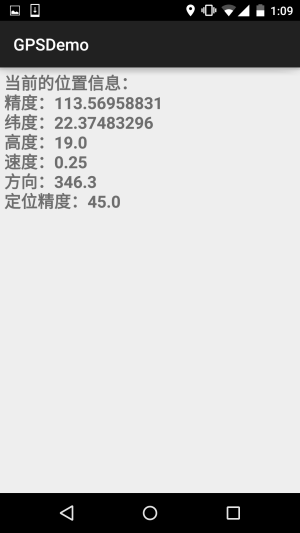
requestLocationUpdates (String provider, long minTime, float minDistance, LocationListener listener)
Cuando el tiempo supere minTime (en milisegundos), o la posición se desplace más de minDistance (en metros), se llamará al método en el listener para actualizar la información del GPS. Se recomienda que minTime no sea menor a 60000, es decir, 1 minuto, para que sea más eficiente y ahorre batería. Si necesitas actualizar el GPS lo más en tiempo real posible, puedes establecer minTime y minDistance en 0.
Por cierto, no olvides que también necesitas un permiso:
<uses-permission android:name="android.permission.ACCESS_FINE_LOCATION" />
5. Alerta de proximidad (geocerca)
Bueno, consiste en fijar un punto. Cuando la distancia entre el teléfono y ese punto sea menor que el rango especificado, se puede activar el procesamiento correspondiente. Es algo parecido a una geocerca... Podemos llamar al método addProximityAlert de LocationManager para agregar un aviso de proximidad. El método completo es el siguiente:
addProximityAlert(double latitude,double longitude,float radius,long expiration,PendingIntent intent)
Descripción de los atributos:
- latitude: especifica la longitud del punto fijo
- longitude: especifica la latitud del punto fijo
- radius: especifica la longitud del radio
- expiration: especifica después de cuántos milisegundos el aviso de proximidad caducará y dejará de ser válido; -1 significa que nunca caduca
- intent: este parámetro especifica el componente correspondiente al intent que se activa al acercarse al punto fijo
El código de ejemplo es el siguiente::
ProximityActivity.java:
/**
 * Created by Jay on 2015/11/21 0021.
 */
public class ProximityActivity extends AppCompatActivity {
    private LocationManager lm;
    @Override
    public void onCreate(Bundle savedInstanceState) {
        super.onCreate(savedInstanceState);
        setContentView(R.layout.activity_proximity);
        lm = (LocationManager) getSystemService(Context.LOCATION_SERVICE);
        //定义固定点的经纬度
        double longitude = 113.56843;
        double latitude = 22.374937;
        float radius = 10;     //定义半径,米
        Intent intent = new Intent(this, ProximityReceiver.class);
        PendingIntent pi = PendingIntent.getBroadcast(this, -1, intent, 0);
        lm.addProximityAlert(latitude, longitude, radius, -1, pi);
    }
}
También es necesario registrar un receptor de transmisión:ProximityReceiver.java:
/**
 * Created by Jay on 2015/11/21 0021.
 */
public class ProximityReceiver extends BroadcastReceiver{
    @Override
    public void onReceive(Context context, Intent intent) {
        boolean isEnter = intent.getBooleanExtra( LocationManager.KEY_PROXIMITY_ENTERING, false);
        if(isEnter) Toast.makeText(context, "你已到达南软B1栋附近", Toast.LENGTH_LONG).show();
        else Toast.makeText(context, "你已离开南软B1栋附近", Toast.LENGTH_LONG).show();
    }
}
No olvides registrarlo:
<receiver android:name=".ProximityReceiver"/>
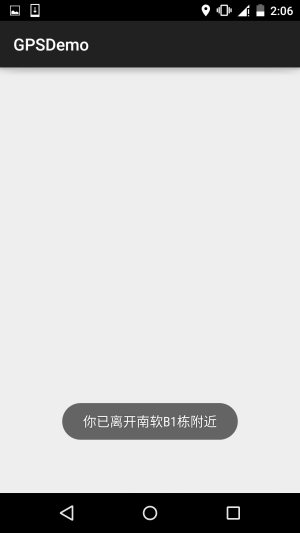
Captura del resultado de ejecución:
PD: Bueno, configuré 10 m, pero caminé de B1 a D1, debió ser más de 10 m... y además justo estaba lloviendo.

6. Descarga del código de ejemplo de esta sección
GPSDemo.zip
Resumen de esta sección:
Bien, en esta sección les he presentado algunos usos básicos del posicionamiento GPS en Android, es muy simple. El contenido está parcialmente referenciado del «Android Crazy Lectures» del profesor Li Gang; solo se modificaron algunos ejemplos y se probó su usabilidad. ¡Llegamos al final de esta sección, gracias!
