Введение в этот раздел:
Если говорить о термине GPS, я думаю, всем он знаком. GPS — это технология глобального позиционирования. Итак, в Android обычно существует четыре способа позиционирования: GPS-позиционирование, Wi-Fi-позиционирование, позиционирование по вышкам сотовой связи и AGPS-позиционирование (вышка сотовой связи + GPS).
В этой серии руководств рассматривается только базовое использование GPS-позиционирования! GPS взаимодействует со спутниками, чтобы получить текущие широту и долготу устройства. Это относительно точно, но у этого есть и некоторые недостатки. Самый большой из них:Его почти невозможно использовать в помещении...нужно принимать сигналы от 4 или более спутников, чтобы обеспечить точное GPS-позиционирование! Однако, если вы на улице и без сети, GPS всё ещё можно использовать!
В этом разделе мы обсудим базовое использование GPS в Android~
1. Некоторые API, связанные с позиционированием
1)LocationManager
Официальная документация API:LocationManager
Эта штука — системная служба, поэтому вы не можете создать её напрямую с помощью "new". Вам нужно:
LocationManager lm = (LocationManager)getSystemService(Context.LOCATION_SERVICE);
Кроме того, не забудьте добавить разрешение на использование GPS-позиционирования:
<uses-permission android:name="android.permission.ACCESS_FINE_LOCATION"/>
Итак, после получения объекта LocationManager мы можем вызвать следующие часто используемые методы:
- addGpsStatusListener(GpsStatus.Listener listener): Добавить слушатель состояния GPS
- addProximityAlert(double latitude, double longitude, float radius, long expiration, PendingIntent intent): Добавить предупреждение о приближении
- getAllProviders(): Получить список всех LocationProviders
- getBestProvider(Criteria criteria, boolean enabledOnly): Вернуть лучший LocationProvider на основе указанных критериев
- getGpsStatus(GpsStatus status): Получить состояние GPS
- getLastKnownLocation(String provider): Получить последнее известное Location на основе LocationProvider
- getProvider(String name): Получить LocationProvider по имени
- getProviders(boolean enabledOnly): Получить все включённые LocationProviders
- getProviders(Criteria criteria, boolean enabledOnly): Получить все LocationProviders, удовлетворяющие указанным критериям
- isProviderEnabled(String provider): Определить, доступен ли LocationProvider с указанным именем
- removeGpsStatusListener(GpsStatus.Listener listener): Удалить слушатель состояния GPS
- removeProximityAlert(PendingIntent intent): Удаляет оповещение о приближении
- requestLocationUpdates(long minTime, float minDistance, Criteria criteria, PendingIntent intent): Периодически получает информацию о местоположении через указанный LocationProvider и запускает соответствующий компонент через Intent
- requestLocationUpdates(String provider, long minTime, float minDistance, LocationListener listener): Периодически получает информацию о местоположении через указанный LocationProvider и вызывает обратные вызовы, соответствующие listener
2) LocationProvider (Поставщик определения местоположения)
Официальная документация API:LocationProvider
Это абстрактное представление компонента GPS-позиционирования. Вы можете вызвать следующие методы, чтобы получить связанную информацию об этом компоненте позиционирования!
Обычно используемые методы:
- getAccuracy(): Возвращает точность LocationProvider
- getName(): Возвращает имя LocationProvider
- getPowerRequirement(): Получает требования к питанию LocationProvider
- hasMonetaryCost(): Возвращает, является ли LocationProvider платным или бесплатным
- meetsCriteria(Criteria criteria): Определяет, соответствует ли LocationProvider критериям Criteria
- requiresCell(): Определяет, требует ли LocationProvider доступа к сотовым вышкам сети
- requiresNetwork(): Определяет, требует ли LocationProvider доступа к сетевым данным
- requiresSatellite(): Определяет, требует ли LocationProvider доступа к спутниковым системам позиционирования
- supportsAltitude(): Определяет, поддерживает ли LocationProvider информацию о высоте
- supportsBearing(): Определяет, поддерживает ли LocationProvider информацию об азимуте
- supportsSpeed(): Определяет, поддерживает ли LocationProvider информацию о скорости
3) Location (информация о местоположении)
Официальная документация API:Location
Это абстрактный класс для информации о местоположении. Мы можем вызвать следующие методы, чтобы получить соответствующие данные о позиционировании!
Обычно используемые методы:
- float getAccuracy(): Получает точность информации о местоположении
- double getAltitude(): Получает высоту из информации о местоположении
- float getBearing(): Получает азимут из информации о местоположении
- double getLatitude(): Получить широту информации о местоположении
- double getLongitude(): Получить долготу информации о местоположении
- String getProvider(): Получить LocationProvider, предоставивший информацию о местоположении
- float getSpeed(): Получить скорость информации о местоположении
- boolean hasAccuracy(): Определить, содержит ли информация о местоположении сведения о точности
4) Criteria (Условия фильтрации)
Официальная документация API:Criteria
При получении LocationProvider можно задать условия фильтрации; этот класс используется для установки соответствующих условий~
Обычно используемые методы:
- setAccuracy(int accuracy): Установить требование к точности
- setAltitudeRequired(boolean altitudeRequired): Установить, требуется ли от LocationProvider предоставление информации о высоте
- setBearingRequired(boolean bearingRequired): Установить, требуется ли от LocationProvider предоставление информации об азимуте
- setCostAllowed(boolean costAllowed): Установить, разрешено ли LocationProvider нести расходы
- setPowerRequirement(int level): Устанавливает требование к энергопотреблению для LocationProvider
- setSpeedRequired(boolean speedRequired): Указывает, должен ли LocationProvider предоставлять информацию о скорости
2. Пример получения LocationProvider
Скриншот результата выполнения:
Как видно из рисунка, в настоящее время доступны три LocationProvider, а именно:
- passive: Пассивный провайдер, предоставляемый другими программами
- gps: Получает информацию о местоположении через GPS
- network: Получает информацию о местоположении через сеть
Код реализации:
Файл макета:activity_main.xml:
<LinearLayout xmlns:android="http://schemas.android.com/apk/res/android"
    android:layout_width="match_parent"
    android:layout_height="match_parent"
    android:orientation="vertical">

    <Button
        android:id="@+id/btn_one"
        android:layout_width="wrap_content"
        android:layout_height="wrap_content"
        android:text="获得系统所有的LocationProvider" />

    <Button
        android:id="@+id/btn_two"
        android:layout_width="wrap_content"
        android:layout_height="wrap_content"
        android:text="根据条件获取LocationProvider" />

    <Button
        android:id="@+id/btn_three"
        android:layout_width="wrap_content"
        android:layout_height="wrap_content"
        android:text="获取指定的LocationProvider" />

    <TextView
        android:id="@+id/tv_result"
        android:layout_width="match_parent"
        android:layout_height="match_parent"
        android:layout_margin="10dp"
        android:background="#4D84BB"
        android:padding="5dp"
        android:textColor="#FFFFFF"
        android:textSize="20sp"
        android:textStyle="bold" />

</LinearLayout>
MainActivity.java:
public class MainActivity extends AppCompatActivity implements View.OnClickListener {

    private Button btn_one;
    private Button btn_two;
    private Button btn_three;
    private TextView tv_result;
    private LocationManager lm;
    private List<String> pNames = new ArrayList<String>(); // 存放LocationProvider名称的集合

    @Override
    protected void onCreate(Bundle savedInstanceState) {
        super.onCreate(savedInstanceState);
        setContentView(R.layout.activity_main);
        lm = (LocationManager) getSystemService(Context.LOCATION_SERVICE);
        bindViews();
    }

    private void bindViews() {
        btn_one = (Button) findViewById(R.id.btn_one);
        btn_two = (Button) findViewById(R.id.btn_two);
        btn_three = (Button) findViewById(R.id.btn_three);
        tv_result = (TextView) findViewById(R.id.tv_result);

        btn_one.setOnClickListener(this);
        btn_two.setOnClickListener(this);
        btn_three.setOnClickListener(this);
    }


    @Override
    public void onClick(View v) {
        switch (v.getId()) {
            case R.id.btn_one:
                pNames.clear();
                pNames = lm.getAllProviders();
                tv_result.setText(getProvider());
                break;
            case R.id.btn_two:
                pNames.clear();
                Criteria criteria = new Criteria();
                criteria.setCostAllowed(false);   //免费
                criteria.setAltitudeRequired(true);  //能够提供高度信息
                criteria.setBearingRequired(true);   //能够提供方向信息
                pNames = lm.getProviders(criteria, true);
                tv_result.setText(getProvider());
                break;
            case R.id.btn_three:
                pNames.clear();
                pNames.add(lm.getProvider(LocationManager.GPS_PROVIDER).getName()); //指定名称
                tv_result.setText(getProvider());
                break;
        }
    }

    //遍历数组返回字符串的方法
    private String getProvider(){
        StringBuilder sb = new StringBuilder();
        for (String s : pNames) {
            sb.append(s + "\n");
        }
        return sb.toString();
    }
}
3. Проверка, включен ли GPS, и два способа включить GPS
Первое, что нужно сделать перед использованием GPS-позиционирования, — проверить, включен ли GPS или доступен ли он. Если он не включен, нам нужно включить GPS, чтобы завершить позиционирование! Случай с AGPS здесь не рассматривается~
1) Проверьте, доступен ли GPS
private boolean isGpsAble(LocationManager lm){
    return lm.isProviderEnabled(android.location.LocationManager.GPS_PROVIDER)?true:false;
}
2) Если обнаружено, что GPS не включен, включите GPS
Способ 1: Принудительно включить GPS; не работает после Android 5.0....
//强制帮用户打开GPS 5.0以前可用
private void openGPS(Context context){
    Intent gpsIntent = new Intent();
    gpsIntent.setClassName("com.android.settings", "com.android.settings.widget.SettingsAppWidgetProvider");
    gpsIntent.addCategory("android.intent.category.ALTERNATIVE");
    gpsIntent.setData(Uri.parse("custom:3"));
    try {
        PendingIntent.getBroadcast(LocationActivity.this, 0, gpsIntent, 0).send();
    } catch (PendingIntent.CanceledException e) {
        e.printStackTrace();
    }
}
Способ 2: Открыть страницу настроек геолокации GPS и позволить пользователю включить его самостоятельно
//打开位置信息设置页面让用户自己设置
private void openGPS2(){
    Intent intent = new Intent(Settings.ACTION_LOCATION_SOURCE_SETTINGS);
    startActivityForResult(intent,0);
}
4. Динамическое получение информации о местоположении
Это очень просто. Просто вызовите метод requestLocationUpdates, чтобы настроить LocationListener для периодического определения местоположения!
Пример кода выглядит следующим образом:
Разметка:activity_location.xml:
<?xml version="1.0" encoding="utf-8"?>
<LinearLayout xmlns:android="http://schemas.android.com/apk/res/android"
    android:layout_width="match_parent"
    android:layout_height="match_parent"
    android:orientation="vertical">

    <TextView
        android:id="@+id/tv_show"
        android:layout_width="match_parent"
        android:layout_height="match_parent"
        android:padding="5dp"
        android:textSize="20sp"
        android:textStyle="bold" />

</LinearLayout>
LocationActivity.java:
/**
 * Created by Jay on 2015/11/20 0020.
 */
public class LocationActivity extends AppCompatActivity {

    private LocationManager lm;
    private TextView tv_show;

    @Override
    public void onCreate(Bundle savedInstanceState) {
        super.onCreate(savedInstanceState);
        setContentView(R.layout.activity_location);
        tv_show = (TextView) findViewById(R.id.tv_show);
        lm = (LocationManager) getSystemService(Context.LOCATION_SERVICE);
        if (!isGpsAble(lm)) {
            Toast.makeText(LocationActivity.this, "请打开GPS~", Toast.LENGTH_SHORT).show();
            openGPS2();
        }
        //从GPS获取最近的定位信息
        Location lc = lm.getLastKnownLocation(LocationManager.GPS_PROVIDER);
        updateShow(lc);
        //设置间隔两秒获得一次GPS定位信息
        lm.requestLocationUpdates(LocationManager.GPS_PROVIDER, 2000, 8, new LocationListener() {
            @Override
            public void onLocationChanged(Location location) {
                // 当GPS定位信息发生改变时,更新定位
                updateShow(location);
            }

            @Override
            public void onStatusChanged(String provider, int status, Bundle extras) {

            }

            @Override
            public void onProviderEnabled(String provider) {
                // 当GPS LocationProvider可用时,更新定位
                updateShow(lm.getLastKnownLocation(provider));
            }

            @Override
            public void onProviderDisabled(String provider) {
                updateShow(null);
            }
        });
    }


    //定义一个更新显示的方法
    private void updateShow(Location location) {
        if (location != null) {
            StringBuilder sb = new StringBuilder();
            sb.append("当前的位置信息:\n");
            sb.append("精度:" + location.getLongitude() + "\n");
            sb.append("纬度:" + location.getLatitude() + "\n");
            sb.append("高度:" + location.getAltitude() + "\n");
            sb.append("速度:" + location.getSpeed() + "\n");
            sb.append("方向:" + location.getBearing() + "\n");
            sb.append("定位精度:" + location.getAccuracy() + "\n");
            tv_show.setText(sb.toString());
        } else tv_show.setText("");
    }


    private boolean isGpsAble(LocationManager lm) {
        return lm.isProviderEnabled(android.location.LocationManager.GPS_PROVIDER) ? true : false;
    }


    //打开设置页面让用户自己设置
    private void openGPS2() {
        Intent intent = new Intent(Settings.ACTION_LOCATION_SOURCE_SETTINGS);
        startActivityForResult(intent, 0);
    }

}
Хорошо, это очень просто. Поскольку GPS можно использовать только на улице, я воспользовался случаем, выбежал трусцой в магазин, купил чашку чая с молоком и сделал скриншот по пути~


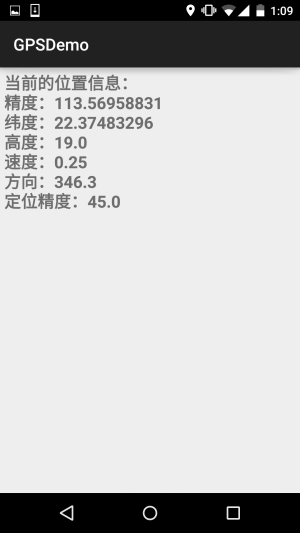
requestLocationUpdates (String provider, long minTime, float minDistance, LocationListener listener)
Когда время превышает minTime (в миллисекундах) или позиция смещается больше чем на minDistance (в метрах), будут вызваны методы в listener для обновления информации GPS. Рекомендуется, чтобы minTime был не меньше 60000, то есть 1 минуты, — так эффективнее и экономнее по энергопотреблению. Если нужно обновлять GPS как можно ближе к реальному времени, можно установить minTime и minDistance в 0
Кстати, не забудьте, что также нужно разрешение:
<uses-permission android:name="android.permission.ACCESS_FINE_LOCATION" />
5. Оповещения о приближении (геозона)
Ну, это чтобы зафиксировать точку. Когда расстояние между телефоном и этой точкой меньше заданного диапазона, можно запустить соответствующую обработку! Это чем-то похоже на геозоны... Мы можем вызвать метод addProximityAlert класса LocationManager, чтобы добавить оповещение о приближении! Полный метод выглядит так:
addProximityAlert(double latitude,double longitude,float radius,long expiration,PendingIntent intent)
Описание атрибутов:
- latitude: Укажите долготу фиксированной точки
- longitude: Укажите широту фиксированной точки
- radius: Укажите длину радиуса
- expiration: Укажите, через сколько миллисекунд предупреждение о приближении истечёт и станет недействительным; -1 означает, что срок действия никогда не истекает
- intent: Этот параметр указывает компонент, соответствующий intent, который должен быть запущен при приближении к фиксированной точке
Пример кода выглядит следующим образом:
ProximityActivity.java:
/**
 * Created by Jay on 2015/11/21 0021.
 */
public class ProximityActivity extends AppCompatActivity {
    private LocationManager lm;
    @Override
    public void onCreate(Bundle savedInstanceState) {
        super.onCreate(savedInstanceState);
        setContentView(R.layout.activity_proximity);
        lm = (LocationManager) getSystemService(Context.LOCATION_SERVICE);
        //定义固定点的经纬度
        double longitude = 113.56843;
        double latitude = 22.374937;
        float radius = 10;     //定义半径,米
        Intent intent = new Intent(this, ProximityReceiver.class);
        PendingIntent pi = PendingIntent.getBroadcast(this, -1, intent, 0);
        lm.addProximityAlert(latitude, longitude, radius, -1, pi);
    }
}
Также необходимо зарегистрировать широковещательный приёмник:ProximityReceiver.java:
/**
 * Created by Jay on 2015/11/21 0021.
 */
public class ProximityReceiver extends BroadcastReceiver{
    @Override
    public void onReceive(Context context, Intent intent) {
        boolean isEnter = intent.getBooleanExtra( LocationManager.KEY_PROXIMITY_ENTERING, false);
        if(isEnter) Toast.makeText(context, "你已到达南软B1栋附近", Toast.LENGTH_LONG).show();
        else Toast.makeText(context, "你已离开南软B1栋附近", Toast.LENGTH_LONG).show();
    }
}
Не забудьте зарегистрировать:
<receiver android:name=".ProximityReceiver"/>
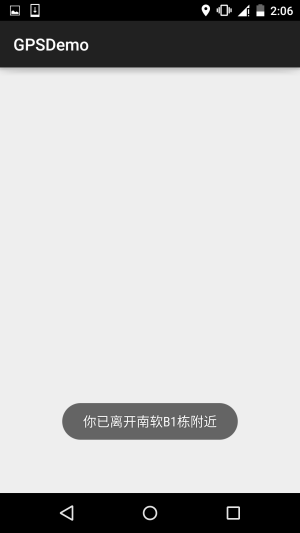
Схема эффекта выполнения:
PS: Ну, я установил 10m, но я прошёл от B1 до D1, а это больше 10m, верно... И как раз пошёл дождь

6. Скачайте пример кода для этого раздела
GPSDemo.zip
Итоги этого раздела:
Итак, в этом разделе были представлены некоторые базовые способы использования GPS-позиционирования в Android. Это очень просто. Содержание частично ссылается на "Android Crazy Lectures" господина Ли Гана. Я лишь немного изменил примеры и провёл тесты удобства использования! На этом всё для этого раздела, спасибо~
