Introduction de la section :
Dans cette section, nous continuons à découvrir les ressources Drawable dans Android. Dans la section précédente, nous avons appris :
ColorDrawable;
NinePatchDrawable;
ShapeDrawable;
GradientDrawable!
Ces quatre Drawables~ Et dans cette section, nous continuons à apprendre les cinq Drawables suivants, à savoir :
BitmapDrawable;
InsertDrawable;
ClipDrawable;
RotateDrawable;
AnimationDrawable!
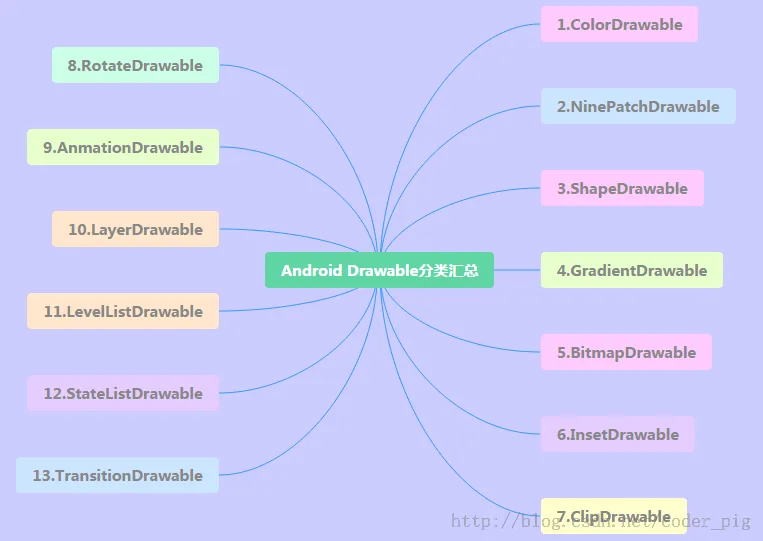
Affichons à nouveau la carte mentale des 13 Drawables :
Bien, commençons cette section~
1.BitmapDrawable
Un wrapper pour Bitmap. Vous pouvez définir comment le bitmap encapsulé est dessiné dans la zone BitmapDrawable : remplissage par mosaïque, remplissage étiré, ou conserver la taille d'origine de l'image ! Utilisation de <bitmap> comme nœud racine ! Les attributs facultatifs sont les suivants :
- src: Ressource d'image~
- antialias: S'il faut prendre en charge l'anticrénelage
- filter: S'il faut prendre en charge le filtrage de bitmap ; s'il est pris en charge, l'image peut apparaître plus lisse lors de l'affichage
- dither: S'il faut appliquer un tramage au bitmap
- gravity: Si le bitmap est plus petit que le conteneur, vous pouvez définir la position relative du bitmap dans le conteneur
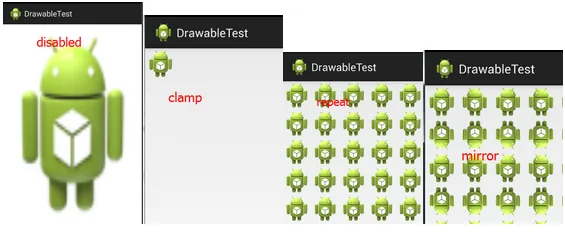
- tileMode: Spécifie le mode de mosaïquage de l'image pour remplir le conteneur. Si cela est défini, l'attribut gravity sera ignoré. Les valeurs facultatives suivantes sont disponibles :disabled(le motif entier est étiré et mosaïqué),clamp(taille d'origine de l'image),repeat(mosaïque),mirror(mosaïque en miroir)
Images d'effet correspondantes :
① Définition de BitmapDrawable en XML:
<?xml version="1.0" encoding="utf-8"?>
<bitmap xmlns:android="http://schemas.android.com/apk/res/android"
    android:dither="true"
    android:src="@drawable/ic_launcher.html"
    android:tileMode="mirror" />
② Code Java pour obtenir le même effet:
BitmapDrawable bitDrawable = new BitmapDrawable(bitmap);
bitDrawable.setDither(true);
bitDrawable.setTileModeXY(TileMode.MIRROR,TileMode.MIRROR);
2.InsetDrawable
Cela signifie intégrer un Drawable à l'intérieur d'un autre Drawable, en laissant un certain espacement à l'intérieur. C'est semblable à la propriété padding du Drawable, maispaddingil représentela marge entre le contenu du Drawable et le Drawable lui-même! Tandis queInsetDrawableil représentela marge entre les deux Drawables et le conteneur, lorsque le contrôle a besoin d'unarrière-plan plus petit que la bordure réelle, InsetDrawable est plus approprié. Par exemple, son utilisation peut résoudre le problème d'espacement entre notre Dialog personnalisé et l'écran. Ceux qui l'ont déjà fait savent que même si nous définissons layout_margin, cela ne fonctionnera pas. À ce moment-là, nous pouvons utiliser InsetDrawable ! Il suffit de définir insetXxx pour InsetDrawable afin de définir les marges dans différentes directions, puis de le définir comme arrière-plan du Dialog !
Les attributs associés sont les suivants :
- 1.drawable: Le Drawable référencé. S'il est vide, il doit y avoir un nœud enfant de type Drawable !
- 2.visible: Définit si le Drawable occupe un espace supplémentaire
- 3.insetLeft,insetRight,insetTop,insetBottm: Définit les marges gauche, droite, supérieure et inférieure
① Utilisation dans le XML:
<?xml version="1.0" encoding="utf-8"?>
<inset xmlns:android="http://schemas.android.com/apk/res/android"
    android:drawable="@drawable/test1"
    android:insetBottom="10dp"
    android:insetLeft="10dp"
    android:insetRight="10dp"
    android:insetTop="10dp" />
Utilisation dans le code Java:
InsetDrawable insetDrawable = new InsetDrawable(getResources()
        .getDrawable(R.drawable.test1), 10, 10, 10, 10);
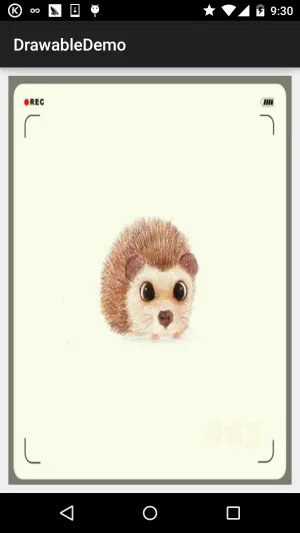
Images de l'effet d'utilisation:
3.ClipDrawable
Clip peut être traduit par « couper ». Nous pouvons comprendre ClipDrawable comme le fait de découper une partie d'une bitmap. La barre de progression dans Android est implémentée à l'aide de ClipDrawable. Elle détermine la taille de la zone de découpe en fonction de la valeur de niveau définie. Le nœud racine est <clip>
Les attributs associés sont les suivants:
- clipOrietntion: Définit la direction de découpe ; les directions horizontale et verticale peuvent toutes deux être définies
- gravity: La position à partir de laquelle commencer la découpe
- drawable: La ressource drawable référencée. Si elle est vide, il doit y avoir un nœud enfant de type Drawable. ps : Ce nœud enfant de type Drawable signifie ajouter une instruction comme celle-ci à l'intérieur de <clip> :
Comme ceci...
Exemple d'utilisation:
Essentiel : Modifiez la valeur de level de ClipDrawable via le code ! La valeur de level est 0~10000!
Images de l'effet d'exécution:
Implémentation du code:
① Définir une ressource XML ClipDrawable:
<?xml version="1.0" encoding="utf-8"?>
<clip xmlns:android="http://schemas.android.com/apk/res/android"
    android:clipOrientation="horizontal"
    android:drawable="@mipmap/ic_bg_meizi"
    android:gravity="left" />
② Dans le fichier de mise en page principal activity_main, définissez un ImageView et définissez src sur clipDrawable ! N'oubliez pas d'utiliser src ! Si vous écrivez blackground, cela lèvera une exception de pointeur null !!!!
<LinearLayout xmlns:android="http://schemas.android.com/apk/res/android"
    xmlns:tools="http://schemas.android.com/tools"
    android:layout_width="match_parent"
    android:layout_height="match_parent"
    android:orientation="vertical">

    <ImageView
        android:id="@+id/img_show"
        android:layout_width="match_parent"
        android:layout_height="match_parent"
        android:src="@drawable/clip_bg.html" />

</LinearLayout>
③ Définissez la taille de la zone de découpe via setLevel dans MainActivity.java:
public class MainActivity extends AppCompatActivity {

    private ImageView img_show;
    private ClipDrawable cd;
    private Handler handler = new Handler() {
        @Override
        public void handleMessage(Message msg) {
            if (msg.what == 0x123) {
                cd.setLevel(cd.getLevel() + 500);
            }
        }
    };

    @Override
    protected void onCreate(Bundle savedInstanceState) {
        super.onCreate(savedInstanceState);
        setContentView(R.layout.activity_main);
        img_show = (ImageView) findViewById(R.id.img_show);
        // 核心实现代码
        cd = (ClipDrawable) img_show.getDrawable();
        final Timer timer = new Timer();
        timer.schedule(new TimerTask() {
            @Override
            public void run() {
                handler.sendEmptyMessage(0x123);
                if (cd.getLevel() >= 10000) {
                    timer.cancel();
                }
            }
        }, 0, 300);
    }
}
Bon, ça devient intéressant. Ne me demandez pas les images de filles ; il y en a plein sur Baidu~
4.RotateDrawable
Utilisé pour faire pivoter un Drawable. La rotation est également contrôlée via setLevel, avec une valeur maximale de 10000.
Les attributs associés sont les suivants:
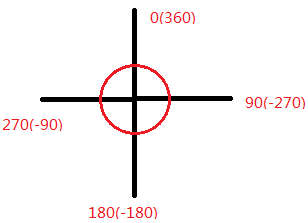
- fromDegrees: angle de départ, correspondant à la valeur de niveau la plus basse, la valeur par défaut est 0
- toDegrees: angle de fin, correspondant à la valeur de niveau la plus élevée, la valeur par défaut est 360
- pivotX: définir la coordonnée x du point de référence, plage de valeurs 0~1, la valeur par défaut est 50%, soit 0.5
- pivotY: définir la coordonnée Y du point de référence, plage de valeurs 0~1, la valeur par défaut est 50%, soit 0.5 ps : si l'image pivotée n'est pas entièrement affichée, vous pouvez modifier les deux valeurs ci-dessus pour résoudre ce problème !
- drawable: définir la ressource bitmap
- visible: définir si le drawable est visible !
Le schéma des angles est le suivant:
Exemple d'utilisation:
Images de l'effet d'exécution:
Implémentation du code:
Il suffit d'apporter une petite modification au clipDrawable du point 3 !
① Définir un fichier de ressources rotateDrawable:
<?xml version="1.0" encoding="utf-8"?>
<rotate xmlns:android="http://schemas.android.com/apk/res/android"
    android:drawable="@mipmap/ic_launcher"
    android:fromDegrees="-180"
    android:pivotX="50%"
    android:pivotY="50%" />
② Modifier le src dans activity_main.xml pour qu'il pointe vers le drawable ci-dessus. Dans MainActivity, il suffit de remplacer ClipDrawable par rotateDrawable !
public class MainActivity extends AppCompatActivity {

    private ImageView img_show;
    private RotateDrawable cd;
    private Handler handler = new Handler() {
        @Override
        public void handleMessage(Message msg) {
            if (msg.what == 0x123) {
                if (cd.getLevel() >= 10000)
                    Toast.makeText(MainActivity.this, "转完了~",
                            Toast.LENGTH_LONG).show();
                cd.setLevel(cd.getLevel() + 400);
            }
        }
    };

    @Override
    protected void onCreate(Bundle savedInstanceState) {
        super.onCreate(savedInstanceState);
        setContentView(R.layout.activity_main);
        img_show = (ImageView) findViewById(R.id.img_show);
        // 核心实现代码
        cd = (RotateDrawable) img_show.getDrawable();
        final Timer timer = new Timer();
        timer.schedule(new TimerTask() {
            @Override
            public void run() {
                handler.sendEmptyMessage(0x123);
                if (cd.getLevel() >= 10000) {
                    timer.cancel();
                }
            }
        }, 0, 100);
    }
}
5.AnimationDrawable
Le dernier Drawable de cette section. AnimationDrawable est utilisé pour implémenter une animation par images dans Android, qui joue une série de Drawables image par image dans un certain ordre. Android dispose de nombreuses options d'animation, notamment l'animation tween traditionnelle, la translation, la mise à l'échelle et d'autres effets. Cependant, ici nous ne présentons que AnimationDrawable pour implémenter une animation par images. Quant à alpha, scale, translate, rotate, etc., nous les présenterons en détail plus tard dans le chapitre sur les animations~
Ici, nous utilisons <animation-list> comme nœud racine
Attributs et méthodes associés:
oneshot: Définit si la lecture doit être répétée en boucle ; false signifie une lecture en boucle !!!duration: Intervalle entre les images, généralement défini à 300 millisecondes. Après avoir obtenu une instance d'AnimationDrawable, nous devons appeler sa méthode start() pour lire l'animation. Notez également que l'appeler dans la méthode OnCreate() n'a aucun effet, car la View n'a pas encore terminé son initialisation. Nous pouvons utiliser un simple handler pour retarder la lecture de l'animation ! Bien sûr, il existe d'autres méthodes, comme indiqué dans le lien suivant :Plusieurs façons de lancer Android AnimationDrawableUtiliser AnimationDrawable pour implémenter une animation par images est vraiment très pratique~
Exemple d'utilisation:
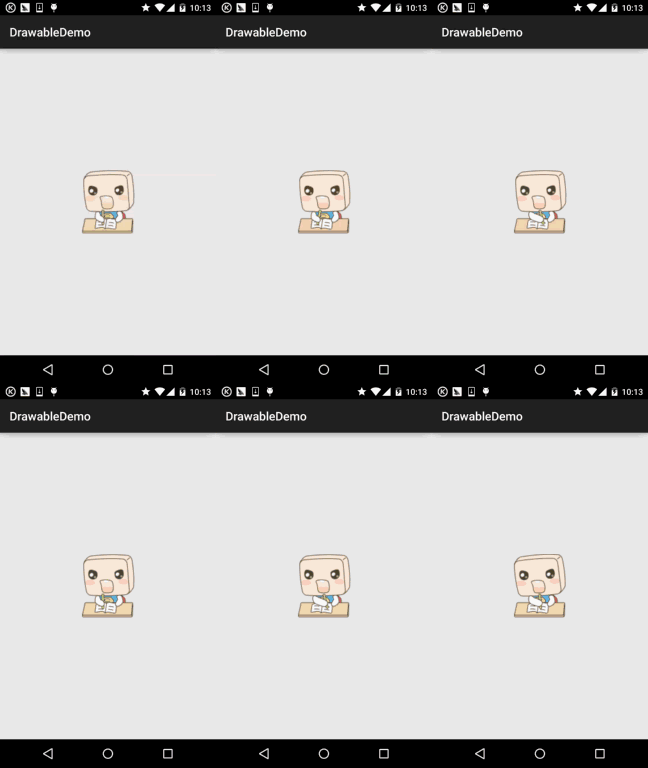
Images de l'effet d'exécution:
Implémentation du code:
①Définissez d'abord un fichier de ressources XML AnimationDrawable:
<?xml version="1.0" encoding="utf-8"?>
<animation-list xmlns:android="http://schemas.android.com/apk/res/android"
    android:oneshot="false">

    <item
        android:drawable="@mipmap/ic_pull_to_refresh_loading01"
        android:duration="100" />

    <item
        android:drawable="@mipmap/ic_pull_to_refresh_loading02"
        android:duration="100" />
    <item
        android:drawable="@mipmap/ic_pull_to_refresh_loading03"
        android:duration="100" />
    <item
        android:drawable="@mipmap/ic_pull_to_refresh_loading04"
        android:duration="100" />
    <item
        android:drawable="@mipmap/ic_pull_to_refresh_loading05"
        android:duration="100" />
    <item
        android:drawable="@mipmap/ic_pull_to_refresh_loading06"
        android:duration="100" />

</animation-list>
② Définir src dans activity_main.xml, puis dans MainActivity:
public class MainActivity extends AppCompatActivity {

    private ImageView img_show;
    private AnimationDrawable ad;

    @Override
    protected void onCreate(Bundle savedInstanceState) {
        super.onCreate(savedInstanceState);
        setContentView(R.layout.activity_main);
        img_show = (ImageView) findViewById(R.id.img_show);
        // 核心实现代码
        ad = (AnimationDrawable) img_show.getDrawable();
        Handler handler = new Handler();
        handler.postDelayed(new Runnable() {
            @Override
            public void run() {
                ad.start();
            }
        }, 300);
    }
}
Héhé, super simple, non ? À l'avenir, dans les endroits où une animation par images est nécessaire, utilisez simplementAnimationDrawable, Bien sûr, cela ne convient qu'aux animations par images qui ne nécessitent pas de contrôle. Par exemple, celle ci-dessus est une simple animation par images réalisée à partir des ressources de barre de progression utilisées lors du pull-to-refresh dans une super liste ! Développez-la selon vos propres besoins~
Résumé de la section :
Cette section a présenté cinq autres Drawables. Très intéressant, n'est-ce pas ? Pourquoi ne pas les appliquer rapidement à votre développement réel~ Héhé, c'est tout pour le moment, merci ! Aussi, un lecteur vient juste de m'envoyer un message privé pour me demander si je pouvais ne pas supprimer les articles précédents. Eh bien, laissez-moi dire ceci ici : seuls certains doublons sont supprimés, comme les sections similaires à celle-ci. Bien sûr, je les sauvegarderai aussi ! Les articles supprimés seront tous sauvegardés ! Donc ne vous inquiétez pas !