Introducción a esta sección:
En esta sección seguimos aprendiendo los recursos Drawable en Android. En la sección anterior aprendimos:
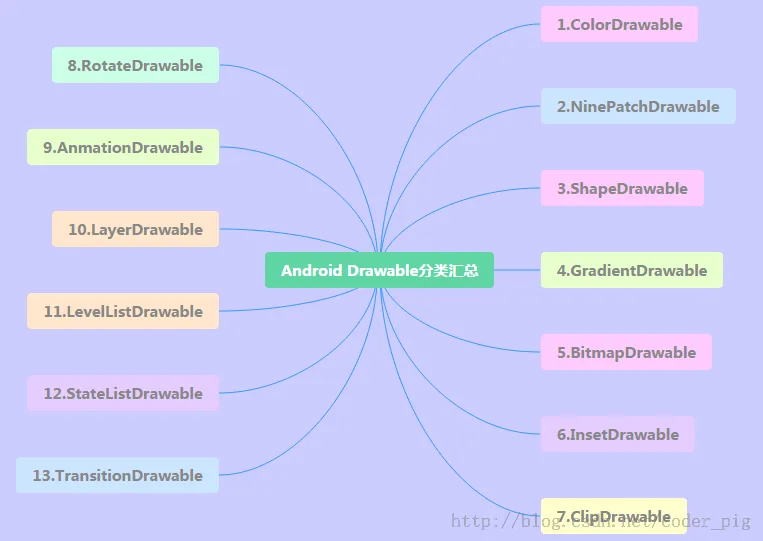
ColorDrawable;
NinePatchDrawable;
ShapeDrawable;
GradientDrawable!
estos cuatro Drawables~ Y en esta sección continuamos aprendiendo los siguientes cinco Drawables, que son:
BitmapDrawable;
InsertDrawable;
ClipDrawable;
RotateDrawable;
AnimationDrawable!
Una vez más, aquí está el mapa mental de los 13 tipos de Drawable:
Muy bien, comencemos con el contenido de esta sección~
1.BitmapDrawable
Un encapsulamiento de Bitmap. Se puede configurar la forma en que el bitmap envuelto se dibuja dentro del área de BitmapDrawable. Hay: relleno en mosaico, relleno estirado o mantener el tamaño original de la imagen. Con <bitmap> como nodo raíz. Los atributos opcionales son los siguientes:
- src: recurso de imagen~
- antialias: si se admite antialiasing
- filter: si se admite el filtro de mapa de bits; si se admite, la imagen se verá más suave al mostrarse
- dither: si se aplica tramado (dithering) al mapa de bits
- gravity: si el mapa de bits es más pequeño que el contenedor, se puede establecer la posición relativa del mapa de bits dentro del contenedor
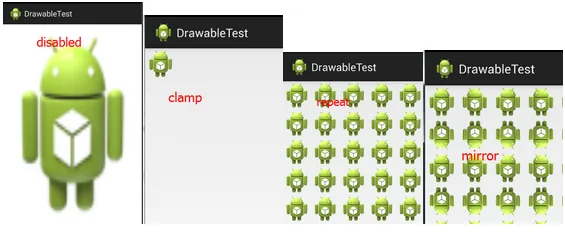
- tileMode: especifica el modo de relleno en mosaico de la imagen para el contenedor. Si se establece esto, el atributo gravity se ignora. Los valores opcionales son:disabled(el patrón completo se estira y se repite en mosaico),clamp(tamaño original de la imagen),repeat(mosaico),mirror(mosaico en espejo)
Imagen de efecto correspondiente:
① Definir BitmapDrawable en XML:
<?xml version="1.0" encoding="utf-8"?>
<bitmap xmlns:android="http://schemas.android.com/apk/res/android"
    android:dither="true"
    android:src="@drawable/ic_launcher.html"
    android:tileMode="mirror" />
② Código Java para lograr el mismo efecto:
BitmapDrawable bitDrawable = new BitmapDrawable(bitmap);
bitDrawable.setDither(true);
bitDrawable.setTileModeXY(TileMode.MIRROR,TileMode.MIRROR);
2.InsetDrawable
Significa incrustar un Drawable dentro de otro Drawable, dejando algo de espacio en el interior. Es similar al atributo padding de Drawable, peropaddingrepresentael margen entre el contenido del Drawable y el propio Drawable! Mientras queInsetDrawablerepresentael margen entre los dos Drawables y el contenedor, cuando el control necesitaun fondo más pequeño que el borde real, es más adecuado usar InsetDrawable. Por ejemplo, usarlo puede resolver el problema de la distancia entre nuestro Dialog personalizado y la pantalla. Los que lo han hecho saben que incluso si establecemos layout_margin, no sirve de nada; en este momento se puede usar InsetDrawable. Solo hay que configurar un insetXxx para InsetDrawable para establecer los márgenes en diferentes direcciones, y luego configurarlo como fondo del Dialog.
Los atributos relacionados son los siguientes:
- 1.drawable: el Drawable referenciado; si está vacío, debe tener un nodo hijo de tipo Drawable.
- 2.visible: configura si el Drawable ocupa espacio adicional
- 3.insetLeft,insetRight,insetTop,insetBottm: establece los márgenes izquierdo, derecho, superior e inferior
① Uso en XML:
<?xml version="1.0" encoding="utf-8"?>
<inset xmlns:android="http://schemas.android.com/apk/res/android"
    android:drawable="@drawable/test1"
    android:insetBottom="10dp"
    android:insetLeft="10dp"
    android:insetRight="10dp"
    android:insetTop="10dp" />
Uso en código Java:
InsetDrawable insetDrawable = new InsetDrawable(getResources()
        .getDrawable(R.drawable.test1), 10, 10, 10, 10);
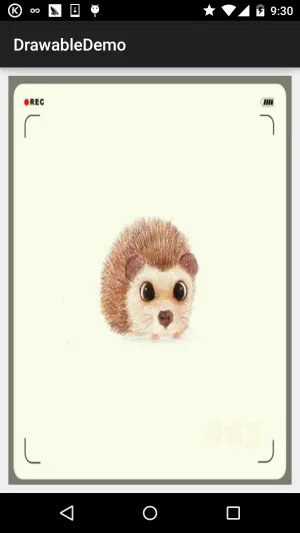
Imagen del efecto de uso:
3.ClipDrawable
Clip se puede traducir como 'recortar'. Podemos entender ClipDrawable como recortar una parte del mapa de bits. La barra de progreso en Android se implementa usando ClipDrawable; determina el tamaño del área recortada según el valor de level. El nodo raíz es <clip>
Los atributos relacionados son los siguientes:
- clipOrietntionLos atributos relacionados son los siguientes
- gravity: establece la dirección del recorte; se pueden establecer dos direcciones: horizontal y vertical
- drawable: desde qué posición comenzar a recortar
: el recurso drawable referenciado; si está vacío, se necesita un nodo hijo de tipo Drawable. Nota: este nodo hijo de tipo Drawable es agregar una declaración como esta dentro de <clip>:
así...:
Ejemplo de uso
Clave: ¡modificar el valor de level de ClipDrawable mediante código! ¡El valor de level es de 0 a 10000!:
Imagen del resultado de ejecución:
Implementación del código:
<?xml version="1.0" encoding="utf-8"?>
<clip xmlns:android="http://schemas.android.com/apk/res/android"
    android:clipOrientation="horizontal"
    android:drawable="@mipmap/ic_bg_meizi"
    android:gravity="left" />
① Definir un archivo XML de recursos ClipDrawable ② En el archivo de diseño principal activity_main, configura un ImageView y establece src como clipDrawable. ¡Recuerda que es src! Si lo escribes como `blackground`, ¡¡¡¡se lanzará una NullPointerException!!!!
<LinearLayout xmlns:android="http://schemas.android.com/apk/res/android"
    xmlns:tools="http://schemas.android.com/tools"
    android:layout_width="match_parent"
    android:layout_height="match_parent"
    android:orientation="vertical">

    <ImageView
        android:id="@+id/img_show"
        android:layout_width="match_parent"
        android:layout_height="match_parent"
        android:src="@drawable/clip_bg.html" />

</LinearLayout>
③ En MainActivity.java, usa setLevel para establecer el tamaño del área recortada:
public class MainActivity extends AppCompatActivity {

    private ImageView img_show;
    private ClipDrawable cd;
    private Handler handler = new Handler() {
        @Override
        public void handleMessage(Message msg) {
            if (msg.what == 0x123) {
                cd.setLevel(cd.getLevel() + 500);
            }
        }
    };

    @Override
    protected void onCreate(Bundle savedInstanceState) {
        super.onCreate(savedInstanceState);
        setContentView(R.layout.activity_main);
        img_show = (ImageView) findViewById(R.id.img_show);
        // 核心实现代码
        cd = (ClipDrawable) img_show.getDrawable();
        final Timer timer = new Timer();
        timer.schedule(new TimerTask() {
            @Override
            public void run() {
                handler.sendEmptyMessage(0x123);
                if (cd.getLevel() >= 10000) {
                    timer.cancel();
                }
            }
        }, 0, 300);
    }
}
Bien, es un poco interesante. No me pidas imágenes de chicas, hay un montón en Baidu~
4.RotateDrawable
Se usa para rotar un Drawable. La rotación también se controla mediante setLevel, y el valor máximo es 10000.
Los atributos relacionados son los siguientes:
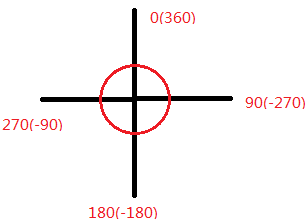
- fromDegrees: ángulo inicial; corresponde al valor mínimo de level, por defecto 0
- toDegrees: ángulo final; corresponde al valor máximo de level, por defecto 360
- pivotX: establece la coordenada x del punto de referencia; el valor es de 0 a 1, por defecto 50%, es decir, 0.5
- pivotY: establece la coordenada Y del punto de referencia; el valor es de 0 a 1, por defecto 50%, es decir, 0.5. Nota: si la imagen rotada no se muestra por completo, se pueden modificar los dos valores anteriores para solucionarlo.
- drawable: establece el recurso de mapa de bits
- visible: establece si el drawable es visible.
El diagrama de ángulos es el siguiente:
Ejemplo de uso:
Imagen del resultado de ejecución:
Implementación del código:
Solo hay que hacer una pequeña modificación al clipDrawable del tercer punto.
① Definir un archivo de recursos rotateDrawable:
<?xml version="1.0" encoding="utf-8"?>
<rotate xmlns:android="http://schemas.android.com/apk/res/android"
    android:drawable="@mipmap/ic_launcher"
    android:fromDegrees="-180"
    android:pivotX="50%"
    android:pivotY="50%" />
② En activity_main.xml, cambia src para que apunte al drawable anterior. MainActivity solo necesita cambiar ClipDrawable por rotateDrawable.
public class MainActivity extends AppCompatActivity {

    private ImageView img_show;
    private RotateDrawable cd;
    private Handler handler = new Handler() {
        @Override
        public void handleMessage(Message msg) {
            if (msg.what == 0x123) {
                if (cd.getLevel() >= 10000)
                    Toast.makeText(MainActivity.this, "转完了~",
                            Toast.LENGTH_LONG).show();
                cd.setLevel(cd.getLevel() + 400);
            }
        }
    };

    @Override
    protected void onCreate(Bundle savedInstanceState) {
        super.onCreate(savedInstanceState);
        setContentView(R.layout.activity_main);
        img_show = (ImageView) findViewById(R.id.img_show);
        // 核心实现代码
        cd = (RotateDrawable) img_show.getDrawable();
        final Timer timer = new Timer();
        timer.schedule(new TimerTask() {
            @Override
            public void run() {
                handler.sendEmptyMessage(0x123);
                if (cd.getLevel() >= 10000) {
                    timer.cancel();
                }
            }
        }, 0, 100);
    }
}
5.AnimationDrawable
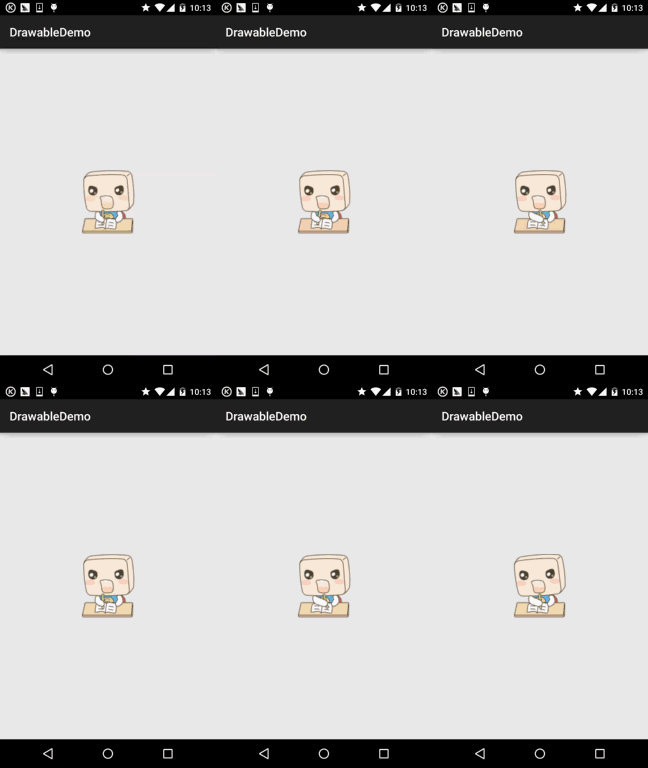
El último Drawable de esta sección. AnimationDrawable se usa para implementar animaciones de fotogramas en Android, es decir, reproducir una serie de Drawables en un orden determinado, fotograma a fotograma. Las animaciones en Android son bastante variadas; existen efectos de animación interpolada (tween), traslación, escala, etc. Pero aquí solo presentamos AnimationDrawable para implementar animaciones de fotogramas. En cuanto a alpha, scale, translate, rotate, etc., se presentarán en detalle más adelante en el capítulo de animaciones.
Aquí usamos <animation-list> como nodo raíz
Atributos y métodos relacionados:
oneshot: establece si se reproduce en bucle; false significa reproducción en bucle. !!!duration: intervalo entre fotogramas; normalmente lo establecemos en 300 milisegundos. Después de obtener una instancia de AnimationDrawable, debemos llamar a su método start() para reproducir la animación. Además, hay que tener en cuenta que llamarlo en el método OnCreate() no tiene ningún efecto, porque la vista aún no ha completado la inicialización. Podemos usar un simple Handler para retrasar la reproducción de la animación. Por supuesto, hay otros métodos; consulta el siguiente enlace:Varias formas de ejecutar AnimationDrawable en AndroidUsar AnimationDrawable para implementar animaciones de fotogramas es realmente muy conveniente~
Ejemplo de uso:
Imagen del resultado de ejecución:
Implementación del código:
①Primero, define un archivo de recursos XML de AnimationDrawable:
<?xml version="1.0" encoding="utf-8"?>
<animation-list xmlns:android="http://schemas.android.com/apk/res/android"
    android:oneshot="false">

    <item
        android:drawable="@mipmap/ic_pull_to_refresh_loading01"
        android:duration="100" />

    <item
        android:drawable="@mipmap/ic_pull_to_refresh_loading02"
        android:duration="100" />
    <item
        android:drawable="@mipmap/ic_pull_to_refresh_loading03"
        android:duration="100" />
    <item
        android:drawable="@mipmap/ic_pull_to_refresh_loading04"
        android:duration="100" />
    <item
        android:drawable="@mipmap/ic_pull_to_refresh_loading05"
        android:duration="100" />
    <item
        android:drawable="@mipmap/ic_pull_to_refresh_loading06"
        android:duration="100" />

</animation-list>
② En activity_main.xml, establece src, y luego en MainActivity:
public class MainActivity extends AppCompatActivity {

    private ImageView img_show;
    private AnimationDrawable ad;

    @Override
    protected void onCreate(Bundle savedInstanceState) {
        super.onCreate(savedInstanceState);
        setContentView(R.layout.activity_main);
        img_show = (ImageView) findViewById(R.id.img_show);
        // 核心实现代码
        ad = (AnimationDrawable) img_show.getDrawable();
        Handler handler = new Handler();
        handler.postDelayed(new Runnable() {
            @Override
            public void run() {
                ad.start();
            }
        }, 300);
    }
}
Jeje, es súper simple, ¿verdad? En el futuro, en lugares donde se necesiten animaciones de fotogramas, simplemente usaAnimationDrawable, por supuesto, solo es adecuado para animaciones de fotogramas que no requieren control. Por ejemplo, lo anterior es una animación de fotogramas simple hecha con el material de la barra de progreso del refresco por deslizamiento de SuperTable. ¡Expándelo según tus propias necesidades~
Resumen de esta sección:
En esta sección presentamos otros cinco Drawables. Son muy interesantes, ¿verdad? ¡Apresúrate a aplicarlos en tu desarrollo real~ Jeje, eso es todo, gracias. Además, un lector acaba de enviarme un mensaje privado preguntando si puedo no borrar los artículos anteriores. Bueno, aquí aclaro que solo elimino algunos duplicados, por ejemplo, las secciones similares a esta. Por supuesto, también haré copias de seguridad. Todos los artículos eliminados serán respaldados. ¡Así que tranquilo!