Введение в раздел:
В этом разделе мы продолжаем изучать ресурсы Drawable в Android. В предыдущем разделе мы изучили:
ColorDrawable;
NinePatchDrawable;
ShapeDrawable;
GradientDrawable!
Эти четыре Drawables~ И в этом разделе мы продолжаем изучать следующие пять Drawables, а именно:
BitmapDrawable;
InsertDrawable;
ClipDrawable;
RotateDrawable;
AnimationDrawable!
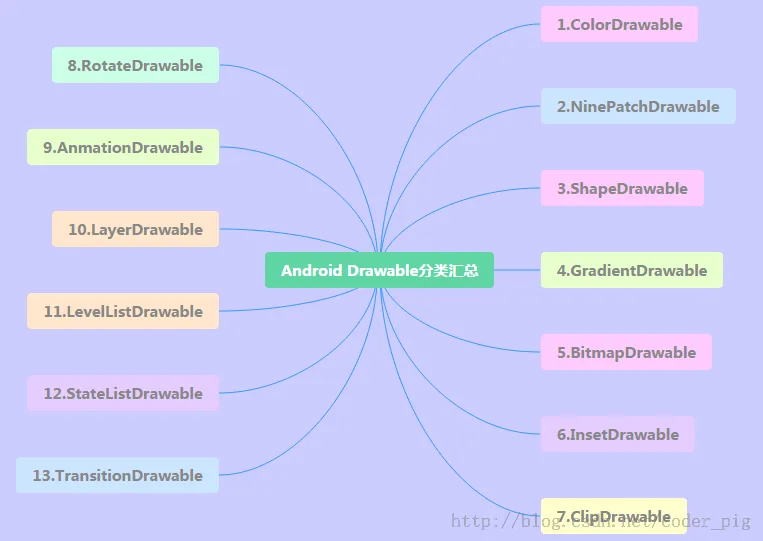
Давайте снова опубликуем ментальную карту 13 Drawables:
Итак, давайте начнём этот раздел~
1.BitmapDrawable
Обёртка для Bitmap. Вы можете задать, как обёрнутый bitmap отрисовывается в области BitmapDrawable: заполнение плиткой, растянутое заполнение или сохранение исходного размера изображения! Использование <bitmap> в качестве корневого узла! Дополнительные атрибуты:
- src: Ресурс изображения~
- antialias: Поддерживать ли сглаживание
- filter: Поддерживать ли фильтрацию bitmap; если поддерживается, изображение может выглядеть более гладким при отображении
- dither: Применять ли дизеринг к bitmap
- gravity: Если bitmap меньше контейнера, можно задать относительное положение bitmap внутри контейнера
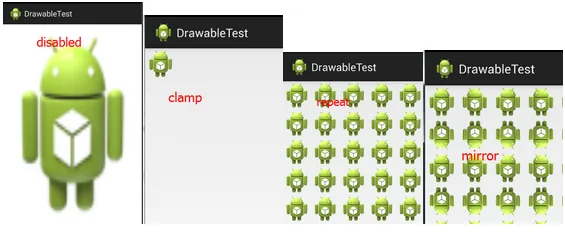
- tileMode: Задаёт режим мозаичного заполнения изображения для заполнения контейнера. Если этот параметр задан, атрибут gravity будет игнорироваться. Доступны следующие необязательные значения:disabled(весь шаблон растягивается и заполняется плиткой),clamp(исходный размер изображения),repeat(плитка),mirror(зеркальная плитка)
Соответствующие изображения эффекта:
① Определение BitmapDrawable в XML:
<?xml version="1.0" encoding="utf-8"?>
<bitmap xmlns:android="http://schemas.android.com/apk/res/android"
    android:dither="true"
    android:src="@drawable/ic_launcher.html"
    android:tileMode="mirror" />
② Java-код для достижения того же эффекта:
BitmapDrawable bitDrawable = new BitmapDrawable(bitmap);
bitDrawable.setDither(true);
bitDrawable.setTileModeXY(TileMode.MIRROR,TileMode.MIRROR);
2.InsetDrawable
Это означает вложение одного Drawable в другой Drawable и оставление некоторого отступа внутри. Это похоже на свойство padding у Drawable, ноpaddingон представляет собойотступ между содержимым Drawable и самим Drawable! В то время какInsetDrawableон представляет собойотступ между двумя Drawable и контейнером, когда элементу управления нуженфон меньше фактической границы, InsetDrawable подходит больше. Например, с его помощью можно решить проблему отступов между нашим пользовательским Dialog и экраном. Те, кто делал это раньше, знают, что даже если мы зададим layout_margin, это не сработает. В этом случае мы можем использовать InsetDrawable! Просто задайте insetXxx для InsetDrawable, чтобы установить отступы в разных направлениях, а затем установите его в качестве фона Dialog!
Связанные атрибуты перечислены ниже:
- 1.drawable: Ссылочный Drawable. Если он пуст, должен быть дочерний узел типа Drawable!
- 2.visible: Устанавливает, занимает ли Drawable дополнительное пространство
- 3.insetLeft,insetRight,insetTop,insetBottm: Задаёт отступы слева, справа, сверху и снизу
① Использование в XML:
<?xml version="1.0" encoding="utf-8"?>
<inset xmlns:android="http://schemas.android.com/apk/res/android"
    android:drawable="@drawable/test1"
    android:insetBottom="10dp"
    android:insetLeft="10dp"
    android:insetRight="10dp"
    android:insetTop="10dp" />
Использование в коде Java:
InsetDrawable insetDrawable = new InsetDrawable(getResources()
        .getDrawable(R.drawable.test1), 10, 10, 10, 10);
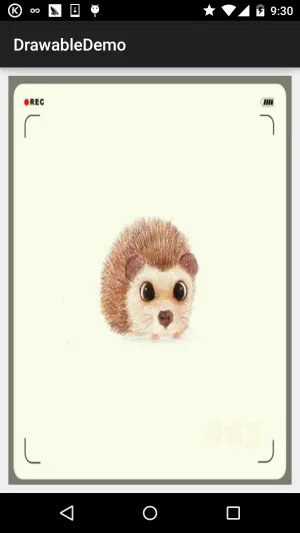
Изображения эффекта использования:
3.ClipDrawable
Clip можно перевести как «вырезание». Мы можем понимать ClipDrawable как вырезание части из растрового изображения. Индикатор выполнения в Android реализован с помощью ClipDrawable. Он определяет размер области обрезки на основе заданного значения level. Корневой узел — <clip>
Связанные атрибуты перечислены ниже:
- clipOrietntion: Задаёт направление обрезки; можно задать как горизонтальное, так и вертикальное направление
- gravity: Позиция, с которой начинается обрезка
- drawable: Ссылаемый ресурс drawable. Если пусто, должен быть дочерний узел типа Drawable. ps: Этот дочерний узел типа Drawable означает добавление такой строки внутри <clip>:
Вот так...
Пример использования:
Суть: изменять значение level у ClipDrawable через код! Значение level — от 0 до 10000!
Изображения эффекта работы:
Реализация кода:
① Определите XML-ресурс ClipDrawable:
<?xml version="1.0" encoding="utf-8"?>
<clip xmlns:android="http://schemas.android.com/apk/res/android"
    android:clipOrientation="horizontal"
    android:drawable="@mipmap/ic_bg_meizi"
    android:gravity="left" />
② В основном файле разметки activity_main задайте ImageView и установите src в clipDrawable! Не забудьте использовать src! Если написать blackground, возникнет исключение null pointer!!!!
<LinearLayout xmlns:android="http://schemas.android.com/apk/res/android"
    xmlns:tools="http://schemas.android.com/tools"
    android:layout_width="match_parent"
    android:layout_height="match_parent"
    android:orientation="vertical">

    <ImageView
        android:id="@+id/img_show"
        android:layout_width="match_parent"
        android:layout_height="match_parent"
        android:src="@drawable/clip_bg.html" />

</LinearLayout>
③ Задайте размер области обрезки через setLevel в MainActivity.java:
public class MainActivity extends AppCompatActivity {

    private ImageView img_show;
    private ClipDrawable cd;
    private Handler handler = new Handler() {
        @Override
        public void handleMessage(Message msg) {
            if (msg.what == 0x123) {
                cd.setLevel(cd.getLevel() + 500);
            }
        }
    };

    @Override
    protected void onCreate(Bundle savedInstanceState) {
        super.onCreate(savedInstanceState);
        setContentView(R.layout.activity_main);
        img_show = (ImageView) findViewById(R.id.img_show);
        // 核心实现代码
        cd = (ClipDrawable) img_show.getDrawable();
        final Timer timer = new Timer();
        timer.schedule(new TimerTask() {
            @Override
            public void run() {
                handler.sendEmptyMessage(0x123);
                if (cd.getLevel() >= 10000) {
                    timer.cancel();
                }
            }
        }, 0, 300);
    }
}
Ладно, становится интересно. Не просите у меня изображения девушек; на Baidu их полно~
4.RotateDrawable
Используется для вращения Drawable. Вращение также управляется через setLevel, максимальное значение — 10000.
Связанные атрибуты перечислены ниже:
- fromDegrees: Начальный угол, соответствующий минимальному значению level, по умолчанию 0
- toDegrees: Конечный угол, соответствующий максимальному значению level, по умолчанию 360
- pivotX: Задает x-координату опорной точки, диапазон значений 0~1, по умолчанию 50%, то есть 0.5
- pivotY: Задает Y-координату опорной точки, диапазон значений 0~1, по умолчанию 50%, то есть 0.5 ps: Если повернутое изображение отображается не полностью, можно изменить два вышеуказанных значения, чтобы это исправить!
- drawable: Устанавливает ресурс bitmap
- visible: Устанавливает, виден ли drawable!
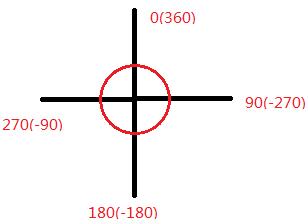
Схема углов выглядит следующим образом:
Пример использования:
Изображения эффекта работы:
Реализация кода:
Просто внесите небольшое изменение в clipDrawable из пункта 3!
① Определите файл ресурсов rotateDrawable:
<?xml version="1.0" encoding="utf-8"?>
<rotate xmlns:android="http://schemas.android.com/apk/res/android"
    android:drawable="@mipmap/ic_launcher"
    android:fromDegrees="-180"
    android:pivotX="50%"
    android:pivotY="50%" />
② Измените src в activity_main.xml так, чтобы он указывал на вышеуказанный drawable. В MainActivity просто замените ClipDrawable на rotateDrawable!
public class MainActivity extends AppCompatActivity {

    private ImageView img_show;
    private RotateDrawable cd;
    private Handler handler = new Handler() {
        @Override
        public void handleMessage(Message msg) {
            if (msg.what == 0x123) {
                if (cd.getLevel() >= 10000)
                    Toast.makeText(MainActivity.this, "转完了~",
                            Toast.LENGTH_LONG).show();
                cd.setLevel(cd.getLevel() + 400);
            }
        }
    };

    @Override
    protected void onCreate(Bundle savedInstanceState) {
        super.onCreate(savedInstanceState);
        setContentView(R.layout.activity_main);
        img_show = (ImageView) findViewById(R.id.img_show);
        // 核心实现代码
        cd = (RotateDrawable) img_show.getDrawable();
        final Timer timer = new Timer();
        timer.schedule(new TimerTask() {
            @Override
            public void run() {
                handler.sendEmptyMessage(0x123);
                if (cd.getLevel() >= 10000) {
                    timer.cancel();
                }
            }
        }, 0, 100);
    }
}
5.AnimationDrawable
Последний Drawable в этом разделе. AnimationDrawable используется для реализации кадровой анимации в Android: он воспроизводит серию Drawable кадр за кадром в определённом порядке. В Android есть богатые возможности анимации, включая традиционную tween-анимацию, перемещение, масштабирование и другие эффекты. Однако здесь мы знакомим только с AnimationDrawable для реализации кадровой анимации. Что касается alpha, scale, translate, rotate и т. д., мы подробно рассмотрим их позже в главе об анимации~
Здесь мы используем <animation-list> в качестве корневого узла
Связанные атрибуты и методы:
oneshot: задаёт, зацикливать ли воспроизведение; false означает зацикливание!!!duration: интервал между кадрами, обычно устанавливается равным 300 миллисекундам. После получения экземпляра AnimationDrawable нам нужно вызвать его метод start(), чтобы воспроизвести анимацию. Также учтите, что вызов его в методе OnCreate() не даёт эффекта, потому что View ещё не завершил инициализацию. Мы можем использовать простой обработчик, чтобы отложить воспроизведение анимации! Конечно, есть и другие способы, как показано по следующей ссылке:Несколько способов запуска Android AnimationDrawableИспользовать AnimationDrawable для реализации кадровой анимации действительно очень удобно~
Пример использования:
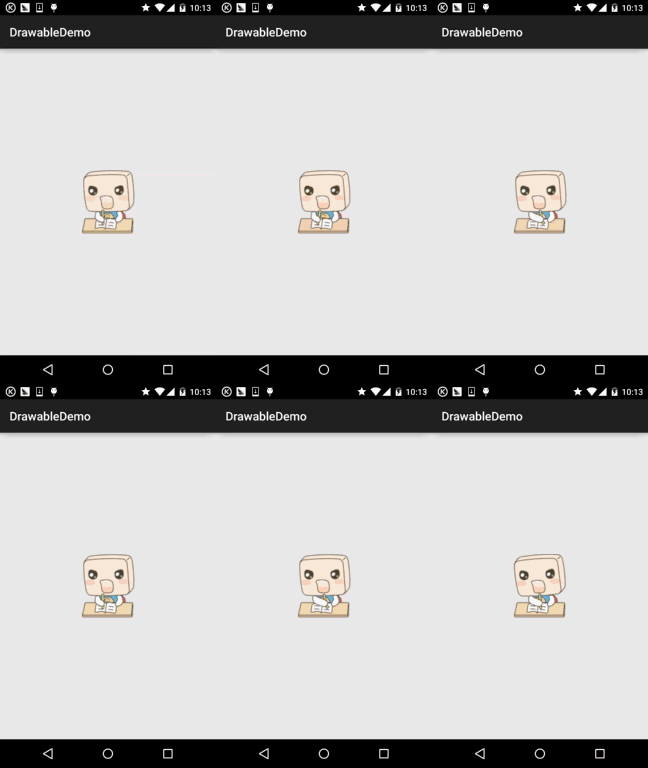
Изображения эффекта работы:
Реализация кода:
①Сначала определите XML-файл ресурса AnimationDrawable:
<?xml version="1.0" encoding="utf-8"?>
<animation-list xmlns:android="http://schemas.android.com/apk/res/android"
    android:oneshot="false">

    <item
        android:drawable="@mipmap/ic_pull_to_refresh_loading01"
        android:duration="100" />

    <item
        android:drawable="@mipmap/ic_pull_to_refresh_loading02"
        android:duration="100" />
    <item
        android:drawable="@mipmap/ic_pull_to_refresh_loading03"
        android:duration="100" />
    <item
        android:drawable="@mipmap/ic_pull_to_refresh_loading04"
        android:duration="100" />
    <item
        android:drawable="@mipmap/ic_pull_to_refresh_loading05"
        android:duration="100" />
    <item
        android:drawable="@mipmap/ic_pull_to_refresh_loading06"
        android:duration="100" />

</animation-list>
② Задайте src в activity_main.xml, затем в MainActivity:
public class MainActivity extends AppCompatActivity {

    private ImageView img_show;
    private AnimationDrawable ad;

    @Override
    protected void onCreate(Bundle savedInstanceState) {
        super.onCreate(savedInstanceState);
        setContentView(R.layout.activity_main);
        img_show = (ImageView) findViewById(R.id.img_show);
        // 核心实现代码
        ad = (AnimationDrawable) img_show.getDrawable();
        Handler handler = new Handler();
        handler.postDelayed(new Runnable() {
            @Override
            public void run() {
                ad.start();
            }
        }, 300);
    }
}
Хе-хе, суперпросто, не так ли? В дальнейшем в местах, где нужна кадровая анимация, просто используйтеAnimationDrawable, Конечно, она подходит только для кадровых анимаций, не требующих управления. Например, та, что выше, — простая кадровая анимация, сделанная из материала прогресс-бара, используемого во время pull-to-refresh в супер-списке! Дорабатывайте её в соответствии с вашими потребностями~
Итоги раздела:
В этом разделе было представлено ещё пять Drawable. Очень интересно, правда? Почему бы не применить их поскорее в своей реальной разработке~ Хе-хе, на этом пока всё, спасибо! Кстати, один читатель только что написал мне в личку с просьбой не удалять предыдущие статьи. Что ж, скажу здесь: удаляются только некоторые дубликаты, например разделы, похожие на этот. Конечно, я также сделаю их резервные копии! Все удалённые статьи будут сохранены в резервных копиях! Так что не волнуйтесь!