Introduction à cette section :
La classe Configuration présentée dans cette section est utilisée pour décrire les informations de configuration des appareils mobiles, telles que l'orientation de l'écran, le mode tactile de l'écran tactile, etc. Je pense que les amis qui ont personnalisé des ROM devraient savoir que nous pouvons trouver cette classe dans : frameworks/base/core/java/android/content/res/Configuration.java puis modifier les paramètres associés, comme ajuster la taille de police par défaut ! Si vous êtes intéressé, vous pouvez en apprendre davantage par vous-même ! Cette section explique l'utilisation de la classe Configuration dans le développement Android~ Documentation de l'API :Configuration
1. Liste des méthodes fournies par Configuration
- densityDpi: Densité de l'écran
- fontScale: Le facteur d'échelle de police défini par l'utilisateur actuel
- hardKeyboardHidden: Détermine si le clavier matériel est visible, avec deux valeurs possibles : HARDKEYBOARDHIDDEN_NO, HARDKEYBOARDHIDDEN_YES, qui sont respectivement 0 et 1 en hexadécimal
- keyboard: Obtenir le type de clavier actuellement associé : Les valeurs de retour de cette propriété : KEYBOARD_12KEY (un petit clavier avec seulement 12 touches), KEYBOARD_NOKEYS, KEYBOARD_QWERTY (clavier normal)
- keyboardHidden: Cette propriété retourne une valeur booléenne pour indiquer si le clavier actuel est disponible. Cette propriété vérifie non seulement le clavier matériel du système, mais aussi le clavier logiciel du système (situé à l'écran).
- locale: Obtenir la locale actuelle de l'utilisateur
- mcc: Obtenir le code pays du signal mobile
- mnc: Obtenir le code réseau du signal mobile
ps : Le code pays et le code réseau déterminent ensemble l'opérateur de réseau mobile actuel- navigation: Déterminer le type de dispositif de navigation directionnelle sur le système. Les valeurs de retour de cette propriété : NAVIGATION_NONAV (aucune navigation), NAVIGATION_DPAD (navigation DPAD), NAVIGATION_TRACKBALL (navigation par trackball), NAVIGATION_WHEEL (navigation par molette)
- orientation: Obtenir l'orientation de l'écran du système. Les valeurs de retour de cette propriété : ORIENTATION_LANDSCAPE (écran paysage), ORIENTATION_PORTRAIT (écran portrait)
- screenHeightDp,screenWidthDp: La hauteur et la largeur disponibles de l'écran, exprimées en dp
- touchscreen: Obtenir le mode tactile de l'écran tactile du système. Les valeurs de retour de cette propriété : TOUCHSCREEN_NOTOUCH (pas d'écran tactile), TOUCHSCREEN_STYLUS (écran tactile au stylet), TOUCHSCREEN_FINGER (écran tactile qui accepte les doigts)
2. Écrire un exemple simple pour tester :
Capture d'écran d'exécution :
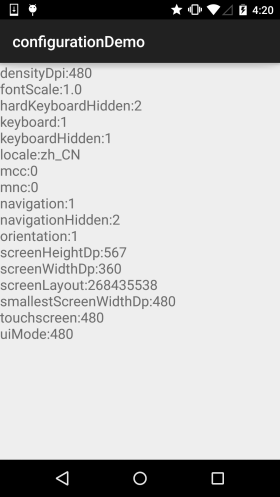
Implémentation du code :
public class MainActivity extends AppCompatActivity {

    @Override
    protected void onCreate(Bundle savedInstanceState) {
        super.onCreate(savedInstanceState);
        setContentView(R.layout.activity_main);
        TextView txtResult = (TextView) findViewById(R.id.txtResult);
        StringBuffer status = new StringBuffer();
        //①获取系统的Configuration对象
        Configuration cfg = getResources().getConfiguration();
        //②想查什么查什么
        status.append("densityDpi:" + cfg.densityDpi + "\n");
        status.append("fontScale:" + cfg.fontScale + "\n");
        status.append("hardKeyboardHidden:" + cfg.hardKeyboardHidden + "\n");
        status.append("keyboard:" + cfg.keyboard + "\n");
        status.append("keyboardHidden:" + cfg.keyboardHidden + "\n");
        status.append("locale:" + cfg.locale + "\n");
        status.append("mcc:" + cfg.mcc + "\n");
        status.append("mnc:" + cfg.mnc + "\n");
        status.append("navigation:" + cfg.navigation + "\n");
        status.append("navigationHidden:" + cfg.navigationHidden + "\n");
        status.append("orientation:" + cfg.orientation + "\n");
        status.append("screenHeightDp:" + cfg.screenHeightDp + "\n");
        status.append("screenWidthDp:" + cfg.screenWidthDp + "\n");
        status.append("screenLayout:" + cfg.screenLayout + "\n");
        status.append("smallestScreenWidthDp:" + cfg.densityDpi + "\n");
        status.append("touchscreen:" + cfg.densityDpi + "\n");
        status.append("uiMode:" + cfg.densityDpi + "\n");
        txtResult.setText(status.toString());
    }
}
3. Redéfinir onConfigurationChanged pour répondre aux modifications des paramètres système
Cette méthode sert à écouter les modifications des paramètres système. C'est une méthode de gestion d'événements basée sur des rappels. Lorsque les paramètres système changent, elle est automatiquement déclenchée. Mais attention à une chose : si vous utilisez la méthode de surveillance suivante, l'attribut targetSdkVersion ne peut être défini qu'à 12 au maximum. Si sa valeur est supérieure à 12, cette méthode ne sera pas déclenchée ! Voici un exemple de bascule entre paysage et portrait pour référence. Pour les autres, vous pouvez faire une recherche Google vous-même~
Exemple de code: Un simple bouton. Lorsqu'on clique dessus, il bascule entre le paysage et le portrait, puis affiche un message Toast
Capture d'écran de l'effet d'exécution :
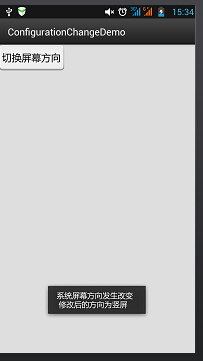
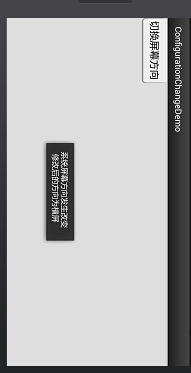
Code d'implémentation :
public class MainActivity extends Activity {

    @Override
    protected void onCreate(Bundle savedInstanceState) {
        super.onCreate(savedInstanceState);
        setContentView(R.layout.activity_main);

        Button btn = (Button) findViewById(R.id.btncahange);
        btn.setOnClickListener(new OnClickListener() {

            @Override
            public void onClick(View v) {
                Configuration config = getResources().getConfiguration();
                //如果是横屏的话切换成竖屏
                if(config.orientation == Configuration.ORIENTATION_LANDSCAPE)
                {
                    MainActivity.this.setRequestedOrientation(ActivityInfo.SCREEN_ORIENTATION_PORTRAIT);
                }
                //如果竖屏的话切换成横屏
                if(config.orientation == Configuration.ORIENTATION_PORTRAIT)
                {
                    MainActivity.this.setRequestedOrientation(ActivityInfo.SCREEN_ORIENTATION_LANDSCAPE);
                }
            }
        });
    }

    @Override
    public void onConfigurationChanged(Configuration newConfig) {
        super.onConfigurationChanged(newConfig);
        String screen = newConfig.orientation == Configuration.ORIENTATION_LANDSCAPE?"横屏":"竖屏";
        Toast.makeText(MainActivity.this, "系统屏幕方向发生改变 \n 修改后的方向为" + screen, Toast.LENGTH_SHORT).show();
    }
}
De plus, vous devez également ajouter le contenu suivant à AndroidManifest.xml :
Autorisation :< uses-permission android:name="android.permission.CHANGE_CONFIGURATION" />Ajouter dans la balise <activity> :android:configChanges="orientation"Remplacez targetSdkVersion par une valeur supérieure à 12 ; 12 est également acceptable
Résumé de cette section :
Cette section explique : la classe Configuration et onConfigurationChanged répondant aux modifications des paramètres système. Une compréhension générale suffit. Nous approfondirons lorsque nous l'utiliserons plus tard~