Введение в этот раздел:
Класс Configuration, рассмотренный в этом разделе, используется для описания конфигурационной информации мобильных устройств, такой как ориентация экрана, режим касания сенсорного экрана и т. д. Полагаю, друзья, которые делали кастомные ROM, знают, что этот класс можно найти в: frameworks/base/core/java/android/content/res/Configuration.java а затем изменять связанные настройки, например настраивать размер шрифта по умолчанию! Если интересно, можете изучить это самостоятельно! В этом разделе объясняется использование класса Configuration в разработке под Android~ Документация API:Конфигурация
1. Список методов, предоставляемых Configuration
- densityDpi: Плотность экрана
- fontScale: Коэффициент масштабирования шрифта, установленный текущим пользователем
- hardKeyboardHidden: Определяет, видна ли аппаратная клавиатура, с двумя возможными значениями: HARDKEYBOARDHIDDEN_NO, HARDKEYBOARDHIDDEN_YES, которые соответственно равны шестнадцатеричным 0 и 1
- keyboard: Получает текущий связанный тип клавиатуры: Возвращаемые значения этого свойства: KEYBOARD_12KEY (небольшая клавиатура только с 12 клавишами), KEYBOARD_NOKEYS, KEYBOARD_QWERTY (обычная клавиатура)
- keyboardHidden: Это свойство возвращает логическое значение, указывающее, доступна ли текущая клавиатура. Это свойство проверяет не только аппаратную клавиатуру системы, но и программную клавиатуру системы (расположенную на экране).
- locale: Получить текущую локаль пользователя
- mcc: Получить код страны мобильного сигнала
- mnc: Получить код сети мобильного сигнала
ps: Код страны и код сети вместе определяют текущего оператора мобильной сети- navigation: Определить тип устройства направленной навигации в системе. Возвращаемые значения этого свойства: NAVIGATION_NONAV (без навигации), NAVIGATION_DPAD (навигация DPAD), NAVIGATION_TRACKBALL (навигация трекболом), NAVIGATION_WHEEL (навигация колесом)
- orientation: Получить ориентацию экрана системы. Возвращаемые значения этого свойства: ORIENTATION_LANDSCAPE (альбомный экран), ORIENTATION_PORTRAIT (портретный экран)
- screenHeightDp,screenWidthDp: Доступная высота и ширина экрана, выраженные в dp
- touchscreen: Получить режим касания сенсорного экрана системы. Возвращаемые значения этого свойства: TOUCHSCREEN_NOTOUCH (нет сенсорного экрана), TOUCHSCREEN_STYLUS (сенсорный экран со стилусом), TOUCHSCREEN_FINGER (сенсорный экран, воспринимающий пальцы)
2. Напишите простой пример для проверки:
Скриншот выполнения:
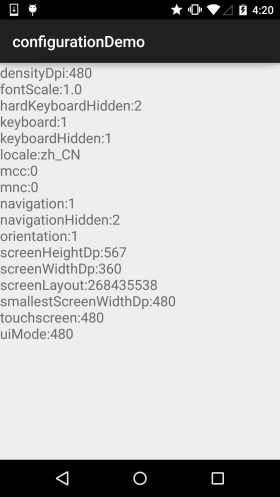
Реализация кода:
public class MainActivity extends AppCompatActivity {

    @Override
    protected void onCreate(Bundle savedInstanceState) {
        super.onCreate(savedInstanceState);
        setContentView(R.layout.activity_main);
        TextView txtResult = (TextView) findViewById(R.id.txtResult);
        StringBuffer status = new StringBuffer();
        //①获取系统的Configuration对象
        Configuration cfg = getResources().getConfiguration();
        //②想查什么查什么
        status.append("densityDpi:" + cfg.densityDpi + "\n");
        status.append("fontScale:" + cfg.fontScale + "\n");
        status.append("hardKeyboardHidden:" + cfg.hardKeyboardHidden + "\n");
        status.append("keyboard:" + cfg.keyboard + "\n");
        status.append("keyboardHidden:" + cfg.keyboardHidden + "\n");
        status.append("locale:" + cfg.locale + "\n");
        status.append("mcc:" + cfg.mcc + "\n");
        status.append("mnc:" + cfg.mnc + "\n");
        status.append("navigation:" + cfg.navigation + "\n");
        status.append("navigationHidden:" + cfg.navigationHidden + "\n");
        status.append("orientation:" + cfg.orientation + "\n");
        status.append("screenHeightDp:" + cfg.screenHeightDp + "\n");
        status.append("screenWidthDp:" + cfg.screenWidthDp + "\n");
        status.append("screenLayout:" + cfg.screenLayout + "\n");
        status.append("smallestScreenWidthDp:" + cfg.densityDpi + "\n");
        status.append("touchscreen:" + cfg.densityDpi + "\n");
        status.append("uiMode:" + cfg.densityDpi + "\n");
        txtResult.setText(status.toString());
    }
}
3. Переопределите onConfigurationChanged, чтобы реагировать на изменения системных настроек
Этот метод используется для прослушивания изменений системных настроек. Это метод обработки событий на основе обратного вызова. При изменении системных настроек он запускается автоматически. Но учтите одну вещь: если вы используете следующий метод для отслеживания, атрибут targetSdkVersion можно установить максимум на 12. Если он выше 12, этот метод не будет запускаться! Вот пример переключения между альбомной и портретной ориентацией для справки. Для остального можете загуглить самостоятельно~
Пример кода: Простая кнопка. При нажатии она переключается между альбомной и портретной ориентацией, затем показывает всплывающее уведомление Toast
Скриншот результата работы:
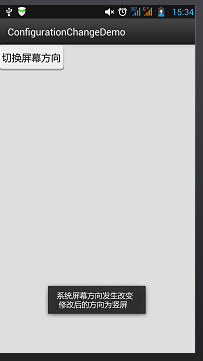
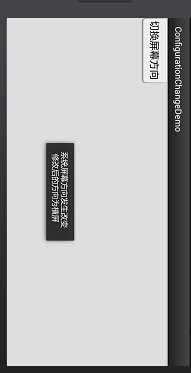
Код реализации:
public class MainActivity extends Activity {

    @Override
    protected void onCreate(Bundle savedInstanceState) {
        super.onCreate(savedInstanceState);
        setContentView(R.layout.activity_main);

        Button btn = (Button) findViewById(R.id.btncahange);
        btn.setOnClickListener(new OnClickListener() {

            @Override
            public void onClick(View v) {
                Configuration config = getResources().getConfiguration();
                //如果是横屏的话切换成竖屏
                if(config.orientation == Configuration.ORIENTATION_LANDSCAPE)
                {
                    MainActivity.this.setRequestedOrientation(ActivityInfo.SCREEN_ORIENTATION_PORTRAIT);
                }
                //如果竖屏的话切换成横屏
                if(config.orientation == Configuration.ORIENTATION_PORTRAIT)
                {
                    MainActivity.this.setRequestedOrientation(ActivityInfo.SCREEN_ORIENTATION_LANDSCAPE);
                }
            }
        });
    }

    @Override
    public void onConfigurationChanged(Configuration newConfig) {
        super.onConfigurationChanged(newConfig);
        String screen = newConfig.orientation == Configuration.ORIENTATION_LANDSCAPE?"横屏":"竖屏";
        Toast.makeText(MainActivity.this, "系统屏幕方向发生改变 \n 修改后的方向为" + screen, Toast.LENGTH_SHORT).show();
    }
}
Кроме того, вам также нужно добавить следующее содержимое в AndroidManifest.xml:
Разрешение:< uses-permission android:name="android.permission.CHANGE_CONFIGURATION" />Добавьте в тег <activity>:android:configChanges="orientation"Измените targetSdkVersion на версию выше 12; 12 также допустимо
Итоги этого раздела:
В этом разделе объясняется: класс Configuration и onConfigurationChanged, реагирующий на изменения системных настроек. Достаточно общего понимания. Мы углубимся в это позже, когда будем использовать~