Introducción de esta sección:
La clase Configuration que se presenta en esta sección se utiliza para describir la información de configuración de un dispositivo móvil, como la orientación de la pantalla, el modo táctil de la pantalla táctil, etc. Creo que los amigos que han personalizado ROM deben saber que podemos: frameworks/base/core/java/android/content/res/Configuration.java Encontrar esta clase y luego modificar la configuración relacionada, ¡por ejemplo, ajustar el tamaño de fuente predeterminado! Si está interesado, puede aprender más por su cuenta. Esta sección explica el uso de la clase Configuration en el desarrollo de Android. Documentación de la API:Configuration
1. Lista de métodos que Configuration nos proporciona
- densityDpi: Densidad de pantalla
- fontScale: Factor de escala de fuente establecido por el usuario actual
- hardKeyboardHidden: Determina si el teclado físico es visible; tiene dos valores posibles: HARDKEYBOARDHIDDEN_NO, HARDKEYBOARDHIDDEN_YES, que son 0 y 1 en hexadecimal respectivamente.
- keyboard: Obtiene el tipo de teclado asociado actualmente: los valores de retorno de esta propiedad son: KEYBOARD_12KEY (teclado pequeño de solo 12 teclas), KEYBOARD_NOKEYS, KEYBOARD_QWERTY (teclado normal).
- keyboardHidden: Esta propiedad devuelve un valor booleano para indicar si el teclado actual está disponible. Esta propiedad no solo tiene en cuenta el teclado físico del sistema, sino también el teclado virtual (ubicado en la pantalla).
- locale: Obtiene la configuración regional (locale) actual del usuario.
- mcc: Obtiene el código de país de la señal móvil.
- mnc: Obtiene el código de red de la señal móvil.
ps: El código de país y el código de red determinan conjuntamente el operador de red móvil actual.- navigation: Determina el tipo de dispositivo de navegación direccional del sistema. Los valores de retorno de esta propiedad son: NAVIGATION_NONAV (sin navegación), NAVIGATION_DPAD (navegación con pad direccional), NAVIGATION_TRACKBALL (navegación con trackball), NAVIGATION_WHEEL (navegación con rueda).
- orientation: Obtiene la orientación de la pantalla del sistema. Los valores de retorno de esta propiedad son: ORIENTATION_LANDSCAPE (pantalla horizontal), ORIENTATION_PORTRAIT (pantalla vertical).
- screenHeightDp,screenWidthDp: Alto y ancho disponibles de la pantalla, expresados en dp.
- touchscreen: Obtiene el modo táctil de la pantalla táctil del sistema. Los valores de retorno de esta propiedad son: TOUCHSCREEN_NOTOUCH (sin pantalla táctil), TOUCHSCREEN_STYLUS (pantalla táctil con lápiz), TOUCHSCREEN_FINGER (pantalla táctil que recibe el dedo).
2. Escribamos un ejemplo sencillo para probar:
Captura de pantalla de ejecución:
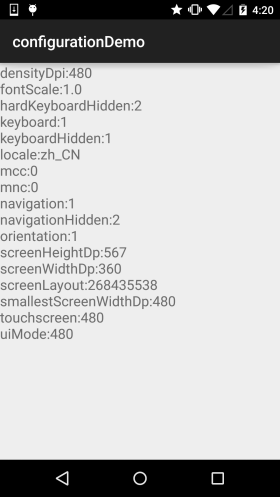
Implementación del código:
public class MainActivity extends AppCompatActivity {

    @Override
    protected void onCreate(Bundle savedInstanceState) {
        super.onCreate(savedInstanceState);
        setContentView(R.layout.activity_main);
        TextView txtResult = (TextView) findViewById(R.id.txtResult);
        StringBuffer status = new StringBuffer();
        //①获取系统的Configuration对象
        Configuration cfg = getResources().getConfiguration();
        //②想查什么查什么
        status.append("densityDpi:" + cfg.densityDpi + "\n");
        status.append("fontScale:" + cfg.fontScale + "\n");
        status.append("hardKeyboardHidden:" + cfg.hardKeyboardHidden + "\n");
        status.append("keyboard:" + cfg.keyboard + "\n");
        status.append("keyboardHidden:" + cfg.keyboardHidden + "\n");
        status.append("locale:" + cfg.locale + "\n");
        status.append("mcc:" + cfg.mcc + "\n");
        status.append("mnc:" + cfg.mnc + "\n");
        status.append("navigation:" + cfg.navigation + "\n");
        status.append("navigationHidden:" + cfg.navigationHidden + "\n");
        status.append("orientation:" + cfg.orientation + "\n");
        status.append("screenHeightDp:" + cfg.screenHeightDp + "\n");
        status.append("screenWidthDp:" + cfg.screenWidthDp + "\n");
        status.append("screenLayout:" + cfg.screenLayout + "\n");
        status.append("smallestScreenWidthDp:" + cfg.densityDpi + "\n");
        status.append("touchscreen:" + cfg.densityDpi + "\n");
        status.append("uiMode:" + cfg.densityDpi + "\n");
        txtResult.setText(status.toString());
    }
}
3. Sobrescribir onConfigurationChanged para responder a los cambios de configuración del sistema
Este método se utiliza para escuchar los cambios en la configuración del sistema. Es un método de procesamiento de eventos basado en devoluciones de llamada (callback). Se activa automáticamente cuando cambia la configuración del sistema. Pero hay que tener en cuenta que, si se usa el siguiente método para la monitorización, el atributo targetSdkVersion solo se puede establecer como máximo en 12; si es superior a 12, ¡este método no se activará! Aquí escribo un ejemplo de cambio entre pantalla horizontal y vertical para que lo consulten; para otros casos, pueden buscar en Google por su cuenta.
Ejemplo de código: Un botón simple, al hacer clic cambia entre pantalla horizontal y vertical, y luego muestra un aviso Toast.
Imagen del resultado en ejecución:
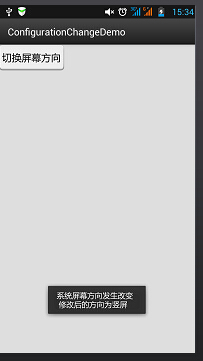
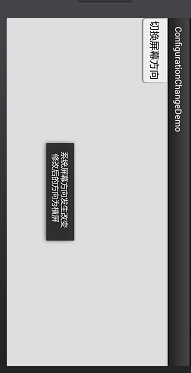
Código de implementación:
public class MainActivity extends Activity {

    @Override
    protected void onCreate(Bundle savedInstanceState) {
        super.onCreate(savedInstanceState);
        setContentView(R.layout.activity_main);

        Button btn = (Button) findViewById(R.id.btncahange);
        btn.setOnClickListener(new OnClickListener() {

            @Override
            public void onClick(View v) {
                Configuration config = getResources().getConfiguration();
                //如果是横屏的话切换成竖屏
                if(config.orientation == Configuration.ORIENTATION_LANDSCAPE)
                {
                    MainActivity.this.setRequestedOrientation(ActivityInfo.SCREEN_ORIENTATION_PORTRAIT);
                }
                //如果竖屏的话切换成横屏
                if(config.orientation == Configuration.ORIENTATION_PORTRAIT)
                {
                    MainActivity.this.setRequestedOrientation(ActivityInfo.SCREEN_ORIENTATION_LANDSCAPE);
                }
            }
        });
    }

    @Override
    public void onConfigurationChanged(Configuration newConfig) {
        super.onConfigurationChanged(newConfig);
        String screen = newConfig.orientation == Configuration.ORIENTATION_LANDSCAPE?"横屏":"竖屏";
        Toast.makeText(MainActivity.this, "系统屏幕方向发生改变 \n 修改后的方向为" + screen, Toast.LENGTH_SHORT).show();
    }
}
Además, también es necesario agregar el siguiente contenido en AndroidManifest.xml:
Permisos:< uses-permission android:name="android.permission.CHANGE_CONFIGURATION" />Agregar dentro de la etiqueta <activity>:android:configChanges="orientation"Cambia targetSdkVersion a 12 o superior; 12 también está bien.
Resumen de esta sección:
En esta sección les hemos explicado: la clase Configuration y el uso de onConfigurationChanged para responder a los cambios de configuración del sistema. Basta con tener una comprensión general. Cuando lo usemos más adelante, profundizaremos.