Introduction à cette section :
Dans la documentation de l'API Canvas, nous voyons une méthode comme celle-ci :drawBitmap(Bitmap bitmap, Matrix matrix, Paint paint)
Cette Matrix est assez importante. Précédemment, lorsque nous avons découvert ColorFilter dans l'API Paint, nous avons mentionné la matrice de couleurs ColorMatrix, une matrice 4 * 5. Nous pouvons modifier la teinte, la saturation, etc. en changeant les valeurs de la matrice ! La Matrix dont nous parlons aujourd'hui peut être combinée avec d'autres API pour contrôler la transformation des graphiques et des composants. Par exemple, Canvas fournit la méthode drawBitmap mentionnée ci-dessus pour obtenir des effets de transformation par matrice ! Étudions doucement cette chose ci-dessous~
Documentation officielle de l'API :Matrix
1. Plusieurs méthodes de transformation couramment utilisées dans Matrix
- setTranslate(float dx, float dy) : contrôle la translation de Matrix
- setRotate(float degrees, float px, float py) : rotation, les paramètres sont dans l'ordre : angle de rotation, point pivot (x, y)
- setScale(float sx, float sy, float px, float py) : mise à l'échelle, les paramètres sont dans l'ordre : rapport de mise à l'échelle sur les axes X et Y ; point pivot pour la mise à l'échelle
- setSkew(float kx, float ky) : inclinaison (distorsion), les paramètres sont dans l'ordre : rapport d'inclinaison sur les axes X et Y
En fait, c'est essentiellement la même chose que les méthodes de transformation de Canvas. Après avoir défini les transformations ci-dessus pour Matrix, il suffit d'appeler la méthode drawBitmap() de Canvas pour appliquer la matrice~
2. Exemple d'utilisation de Matrix :
Capture d'écran de l'effet à l'exécution:

Implémentation du code:
MyView.java:
/**
 * Created by Jay on 2015/11/11 0011.
 */
public class MyView extends View {

    private Bitmap mBitmap;
    private Matrix matrix = new Matrix();
    private float sx = 0.0f;          //设置倾斜度
    private int width,height;         //位图宽高
    private float scale = 1.0f;       //缩放比例
    private int method = 0;

    public MyView(Context context) {
        this(context, null);
    }

    public MyView(Context context, AttributeSet attrs) {
        super(context, attrs);
        init();
    }

    public MyView(Context context, AttributeSet attrs, int defStyleAttr) {
        super(context, attrs, defStyleAttr);
    }

    private void init() {
        mBitmap = BitmapFactory.decodeResource(getResources(), R.mipmap.img_meizi);
        width = mBitmap.getWidth();
        height = mBitmap.getHeight();
    }

    @Override
    protected void onDraw(Canvas canvas) {
        super.onDraw(canvas);
        switch (method){
            case 0:
                matrix.reset();
                break;
            case 1:
                sx += 0.1;
                matrix.setSkew(sx,0);
                break;
            case 2:
                sx -= 0.1;
                matrix.setSkew(sx,0);
                break;
            case 3:
                if(scale < 2.0){
                    scale += 0.1;
                }
                matrix.setScale(scale,scale);
                break;
            case 4:
                if(scale > 0.5){
                    scale -= 0.1;
                }
                matrix.setScale(scale,scale);
                break;
        }
        //根据原始位图与Matrix创建新图片
        Bitmap bitmap = Bitmap.createBitmap(mBitmap,0,0,width,height,matrix,true);
        canvas.drawBitmap(bitmap,matrix,null);    //绘制新位图
    }

    public void setMethod(int i){
        method = i;
        postInvalidate();
    }
}
Code de mise en page :activity_main.xml:
<RelativeLayout xmlns:android="http://schemas.android.com/apk/res/android"
    android:layout_width="match_parent"
    android:layout_height="match_parent">

    <LinearLayout
        android:id="@+id/ly_bar"
        android:layout_width="match_parent"
        android:layout_height="64dp"
        android:layout_alignParentBottom="true">

        <Button
            android:id="@+id/btn_reset"
            android:layout_width="0dp"
            android:layout_height="match_parent"
            android:layout_weight="1"
            android:text="重置" />

        <Button
            android:id="@+id/btn_left"
            android:layout_width="0dp"
            android:layout_height="match_parent"
            android:layout_weight="1"
            android:text="左倾" />

        <Button
            android:id="@+id/btn_right"
            android:layout_width="0dp"
            android:layout_height="match_parent"
            android:layout_weight="1"
            android:text="右倾" />

        <Button
            android:id="@+id/btn_zoomin"
            android:layout_width="0dp"
            android:layout_height="match_parent"
            android:layout_weight="1"
            android:text="放大" />

        <Button
            android:id="@+id/btn_zoomout"
            android:layout_width="0dp"
            android:layout_height="match_parent"
            android:layout_weight="1"
            android:text="缩小" />
    </LinearLayout>


    <com.jay.canvasdemo3.MyView
        android:id="@+id/myView"
        android:layout_width="match_parent"
        android:layout_height="match_parent"
        android:layout_above="@id/ly_bar" />

</RelativeLayout>
MainActivity.java:
public class MainActivity extends AppCompatActivity implements View.OnClickListener{

    private Button btn_reset;
    private Button btn_left;
    private Button btn_right;
    private Button btn_zoomin;
    private Button btn_zoomout;
    private MyView myView;

    @Override
    protected void onCreate(Bundle savedInstanceState) {
        super.onCreate(savedInstanceState);
        setContentView(R.layout.activity_main);
        bindViews();
    }

    private void bindViews() {
        btn_reset = (Button) findViewById(R.id.btn_reset);
        btn_left = (Button) findViewById(R.id.btn_left);
        btn_right = (Button) findViewById(R.id.btn_right);
        btn_zoomin = (Button) findViewById(R.id.btn_zoomin);
        btn_zoomout = (Button) findViewById(R.id.btn_zoomout);
        myView = (MyView) findViewById(R.id.myView);


        btn_reset.setOnClickListener(this);
        btn_left.setOnClickListener(this);
        btn_right.setOnClickListener(this);
        btn_zoomin.setOnClickListener(this);
        btn_zoomout.setOnClickListener(this);

    }

    @Override
    public void onClick(View v) {
        switch (v.getId()){
            case R.id.btn_reset:
                myView.setMethod(0);
                break;
            case R.id.btn_left:
                myView.setMethod(1);
                break;
            case R.id.btn_right:
                myView.setMethod(2);
                break;
            case R.id.btn_zoomin:
                myView.setMethod(3);
                break;
            case R.id.btn_zoomout:
                myView.setMethod(4);
                break;
        }
    }
}
L'utilisation est très simple, donc je ne vais pas l'expliquer~
3. Distorsion d'image drawBitmapMesh
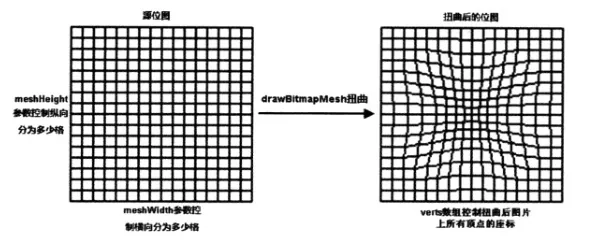
Il existe aussi une telle méthode dans la documentation de l'API :drawBitmapMesh(Bitmap bitmap, int meshWidth, int meshHeight, float[] verts, int vertOffset, int[] colors, int colorOffset, Paint paint)
Les paramètres sont dans l'ordre :
bitmap: Le bitmap d'origine à distordre
meshWidth/meshHeight: En combien de cellules diviser le bitmap d'origine dans le sens horizontal/vertical
verts: Un tableau de longueur (meshWidth+1)*(meshHeight+2), qui enregistre les positions de chaque sommet (intersection des lignes de la grille) du bitmap distordu. Bien qu'il s'agisse d'un tableau unidimensionnel, il enregistre en réalité les données au format (x0,y0), (x1,y1)..(xN,Yn). Ces éléments du tableau contrôlent l'effet de distorsion sur le bitmap.
vertOffset: Contrôle à partir de quel élément du tableau verts commencer à distordre le bitmap (en ignorant l'effet de distorsion des données avant verOffset)
Exemple de code:
Capture d'écran de l'effet à l'exécution:
Implémentation du code:
/**
 * Created by Jay on 2015/11/11 0011.
 */
public class MyView extends View {

    //将水平和竖直方向上都划分为20格
    private final int WIDTH = 20;
    private final int HEIGHT = 20;
    private final int COUNT = (WIDTH + 1) * (HEIGHT + 1);  //记录该图片包含21*21个点
    private final float[] verts = new float[COUNT * 2];    //扭曲前21*21个点的坐标
    private final float[] orig = new float[COUNT * 2];    //扭曲后21*21个点的坐标
    private Bitmap mBitmap;
    private float bH,bW;


    public MyView(Context context) {
        this(context, null);
    }

    public MyView(Context context, AttributeSet attrs) {
        super(context, attrs);
        init();
    }

    public MyView(Context context, AttributeSet attrs, int defStyleAttr) {
        super(context, attrs, defStyleAttr);
    }

    private void init() {
        mBitmap = BitmapFactory.decodeResource(getResources(), R.mipmap.img_wuliao);
        bH = mBitmap.getWidth();
        bW = mBitmap.getHeight();
        int index = 0;
        //初始化orig和verts数组。
        for (int y = 0; y <= HEIGHT; y++)
        {
            float fy = bH * y / HEIGHT;
            for (int x = 0; x <= WIDTH; x++)
            {
                float fx = bW * x / WIDTH;
                orig[index * 2 + 0] = verts[index * 2 + 0] = fx;
                orig[index * 2 + 1] = verts[index * 2 + 1] = fy;
                index += 1;
            }
        }
        //设置背景色
        setBackgroundColor(Color.WHITE);
    }

    @Override
    protected void onDraw(Canvas canvas) {
        canvas.drawBitmapMesh(mBitmap, WIDTH, HEIGHT, verts
                , 0, null, 0, null);
    }

    //工具方法,用于根据触摸事件的位置计算verts数组里各元素的值
    private void warp(float cx, float cy)
    {
        for (int i = 0; i < COUNT * 2; i += 2)
        {
            float dx = cx - orig[i + 0];
            float dy = cy - orig[i + 1];
            float dd = dx * dx + dy * dy;
            //计算每个座标点与当前点(cx、cy)之间的距离
            float d = (float)Math.sqrt(dd);
            //计算扭曲度,距离当前点(cx、cy)越远,扭曲度越小
            float pull = 80000 / ((float) (dd * d));
            //对verts数组(保存bitmap上21 * 21个点经过扭曲后的座标)重新赋值
            if (pull >= 1)
            {
                verts[i + 0] = cx;
                verts[i + 1] = cy;
            }
            else
            {
                //控制各顶点向触摸事件发生点偏移
                verts[i + 0] = orig[i + 0] + dx * pull;
                verts[i + 1] = orig[i + 1] + dy * pull;
            }
        }
        //通知View组件重绘
        invalidate();
    }

    @Override
    public boolean onTouchEvent(MotionEvent event)
    {
        //调用warp方法根据触摸屏事件的座标点来扭曲verts数组
        warp(event.getX(), event.getY());
        return true;
    }

}
Analyse du flux d'implémentation:
Tout d'abord, vous devez comprendre ce que stocke ce tableau verts ? Par exemple, verts1, ces deux éléments adjacents représentent en fait la coordonnée x et la coordonnée y de notre premier point ! Sachant cela, vous comprenez pourquoi il y a 21 * 21 points, et pourquoi la longueur du tableau est égale à cette valeur * 2 ! Ensuite, vous comprenez la partie d'initialisation !
Ensuite, regardons l'implémentation du calcul des valeurs des éléments du tableau verts en fonction des événements tactiles : récupérez les coordonnées x, y du point tactile, soustrayez de cette valeur les valeurs x, y du point correspondant, et calculez la distance entre le point tactile et chaque point de coordonnées. Calculez ensuite ce qu'on appelle le degré de distorsion : 80000 / ((float) (dd * d)) ; pour ceux dont le degré de distorsion >= 1, faites directement pointer le point de coordonnées vers ce point tactile ; pour ceux < 1, faites décaler chaque sommet vers le point tactile, puis appelez invalidate() pour redessiner~ C'est à peu près tout~ Réfléchissez-y davantage. Si vous ne comprenez toujours pas, tant pis~ Il suffit de savoir qu'une telle chose existe !
4. Télécharger les exemples de cette section :
CanvasDemo3.zip
CanvasDemo4.zip
Résumé de cette section :
La majeure partie du contenu de cette section est extraite des cours « Crazy Android » de Li Gang, ce qui peut être un peu plus facile à comprendre~ La plupart d'entre vous devraient pouvoir comprendre Matrix, tandis que la distorsion d'image de drawBitmapMesh peut demander un peu de temps à digérer. Ce n'est pas grave si vous ne comprenez pas~ Bon, c'est tout pour cette section, merci.