Introducción a esta sección:
En la documentación de la API de Canvas, vemos un método como este:drawBitmap(Bitmap bitmap, Matrix matrix, Paint paint)
Este Matrix es un tema importante. Anteriormente, al estudiar ColorFilter en la API de Paint, hablamos de ColorMatrix, una matriz de colores, una matriz de 4 * 5, con la que podemos modificar el tono, la saturación, etc. cambiando los valores de la matriz. Y el Matrix del que hablamos hoy puede combinarse con otras APIs para controlar la transformación de gráficos y componentes. Por ejemplo, Canvas proporciona el drawBitmap mencionado anteriormente para lograr efectos de transformación de matrices. ¡Vamos a estudiarlo poco a poco~
Documentación oficial de la API:Matrix
1. Algunos métodos de transformación comunes en Matrix
- setTranslate(float dx, float dy): controla la traslación de Matrix
- setRotate(float degrees, float px, float py): rotación, los parámetros son respectivamente: ángulo de rotación, eje (x, y)
- setScale(float sx, float sy, float px, float py): escalado, los parámetros son respectivamente: escala en los ejes X e Y; el eje de escalado
- setSkew(float kx, float ky): inclinación (distorsión), los parámetros son respectivamente: escala en los ejes X e Y
En realidad, es básicamente igual que los métodos de transformación de Canvas. Después de configurar las transformaciones anteriores en Matrix, basta con llamar al método drawBitmap() de Canvas con la matriz.
2. Ejemplo de uso de Matrix:
Imagen del efecto en ejecución:

Implementación del código:
MyView.java:
/**
 * Created by Jay on 2015/11/11 0011.
 */
public class MyView extends View {

    private Bitmap mBitmap;
    private Matrix matrix = new Matrix();
    private float sx = 0.0f;          //设置倾斜度
    private int width,height;         //位图宽高
    private float scale = 1.0f;       //缩放比例
    private int method = 0;

    public MyView(Context context) {
        this(context, null);
    }

    public MyView(Context context, AttributeSet attrs) {
        super(context, attrs);
        init();
    }

    public MyView(Context context, AttributeSet attrs, int defStyleAttr) {
        super(context, attrs, defStyleAttr);
    }

    private void init() {
        mBitmap = BitmapFactory.decodeResource(getResources(), R.mipmap.img_meizi);
        width = mBitmap.getWidth();
        height = mBitmap.getHeight();
    }

    @Override
    protected void onDraw(Canvas canvas) {
        super.onDraw(canvas);
        switch (method){
            case 0:
                matrix.reset();
                break;
            case 1:
                sx += 0.1;
                matrix.setSkew(sx,0);
                break;
            case 2:
                sx -= 0.1;
                matrix.setSkew(sx,0);
                break;
            case 3:
                if(scale < 2.0){
                    scale += 0.1;
                }
                matrix.setScale(scale,scale);
                break;
            case 4:
                if(scale > 0.5){
                    scale -= 0.1;
                }
                matrix.setScale(scale,scale);
                break;
        }
        //根据原始位图与Matrix创建新图片
        Bitmap bitmap = Bitmap.createBitmap(mBitmap,0,0,width,height,matrix,true);
        canvas.drawBitmap(bitmap,matrix,null);    //绘制新位图
    }

    public void setMethod(int i){
        method = i;
        postInvalidate();
    }
}
Código de diseño:activity_main.xml:
<RelativeLayout xmlns:android="http://schemas.android.com/apk/res/android"
    android:layout_width="match_parent"
    android:layout_height="match_parent">

    <LinearLayout
        android:id="@+id/ly_bar"
        android:layout_width="match_parent"
        android:layout_height="64dp"
        android:layout_alignParentBottom="true">

        <Button
            android:id="@+id/btn_reset"
            android:layout_width="0dp"
            android:layout_height="match_parent"
            android:layout_weight="1"
            android:text="重置" />

        <Button
            android:id="@+id/btn_left"
            android:layout_width="0dp"
            android:layout_height="match_parent"
            android:layout_weight="1"
            android:text="左倾" />

        <Button
            android:id="@+id/btn_right"
            android:layout_width="0dp"
            android:layout_height="match_parent"
            android:layout_weight="1"
            android:text="右倾" />

        <Button
            android:id="@+id/btn_zoomin"
            android:layout_width="0dp"
            android:layout_height="match_parent"
            android:layout_weight="1"
            android:text="放大" />

        <Button
            android:id="@+id/btn_zoomout"
            android:layout_width="0dp"
            android:layout_height="match_parent"
            android:layout_weight="1"
            android:text="缩小" />
    </LinearLayout>


    <com.jay.canvasdemo3.MyView
        android:id="@+id/myView"
        android:layout_width="match_parent"
        android:layout_height="match_parent"
        android:layout_above="@id/ly_bar" />

</RelativeLayout>
MainActivity.java:
public class MainActivity extends AppCompatActivity implements View.OnClickListener{

    private Button btn_reset;
    private Button btn_left;
    private Button btn_right;
    private Button btn_zoomin;
    private Button btn_zoomout;
    private MyView myView;

    @Override
    protected void onCreate(Bundle savedInstanceState) {
        super.onCreate(savedInstanceState);
        setContentView(R.layout.activity_main);
        bindViews();
    }

    private void bindViews() {
        btn_reset = (Button) findViewById(R.id.btn_reset);
        btn_left = (Button) findViewById(R.id.btn_left);
        btn_right = (Button) findViewById(R.id.btn_right);
        btn_zoomin = (Button) findViewById(R.id.btn_zoomin);
        btn_zoomout = (Button) findViewById(R.id.btn_zoomout);
        myView = (MyView) findViewById(R.id.myView);


        btn_reset.setOnClickListener(this);
        btn_left.setOnClickListener(this);
        btn_right.setOnClickListener(this);
        btn_zoomin.setOnClickListener(this);
        btn_zoomout.setOnClickListener(this);

    }

    @Override
    public void onClick(View v) {
        switch (v.getId()){
            case R.id.btn_reset:
                myView.setMethod(0);
                break;
            case R.id.btn_left:
                myView.setMethod(1);
                break;
            case R.id.btn_right:
                myView.setMethod(2);
                break;
            case R.id.btn_zoomin:
                myView.setMethod(3);
                break;
            case R.id.btn_zoomout:
                myView.setMethod(4);
                break;
        }
    }
}
El uso es muy sencillo, no lo explicaré.
3. drawBitmapMesh para distorsionar imágenes
En la documentación de la API también existe este método:drawBitmapMesh(Bitmap bitmap, int meshWidth, int meshHeight, float[] verts, int vertOffset, int[] colors, int colorOffset, Paint paint)
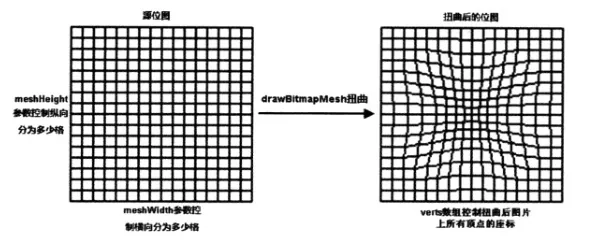
Los parámetros son respectivamente:
bitmap: el mapa de bits original que necesita ser distorsionado
meshWidth/meshHeight: en cuántas celdas dividir el mapa de bits original en dirección horizontal/vertical
verts: un arreglo de longitud (meshWidth+1)*(meshHeight+2), que registra las posiciones de los vértices (intersecciones de las líneas de la cuadrícula) del mapa de bits distorsionado. Aunque es un arreglo unidimensional, en realidad sus datos tienen el formato (x0,y0), (x1,y1)..(xN,Yn). Estos elementos del arreglo controlan el efecto de distorsión sobre el mapa de bits.
vertOffset: controla a partir de qué elemento del arreglo verts se comienza a distorsionar el bitmap (ignorando el efecto de distorsión de los datos anteriores a verOffset)
Ejemplo de código:
Imagen del efecto en ejecución:
Implementación del código:
/**
 * Created by Jay on 2015/11/11 0011.
 */
public class MyView extends View {

    //将水平和竖直方向上都划分为20格
    private final int WIDTH = 20;
    private final int HEIGHT = 20;
    private final int COUNT = (WIDTH + 1) * (HEIGHT + 1);  //记录该图片包含21*21个点
    private final float[] verts = new float[COUNT * 2];    //扭曲前21*21个点的坐标
    private final float[] orig = new float[COUNT * 2];    //扭曲后21*21个点的坐标
    private Bitmap mBitmap;
    private float bH,bW;


    public MyView(Context context) {
        this(context, null);
    }

    public MyView(Context context, AttributeSet attrs) {
        super(context, attrs);
        init();
    }

    public MyView(Context context, AttributeSet attrs, int defStyleAttr) {
        super(context, attrs, defStyleAttr);
    }

    private void init() {
        mBitmap = BitmapFactory.decodeResource(getResources(), R.mipmap.img_wuliao);
        bH = mBitmap.getWidth();
        bW = mBitmap.getHeight();
        int index = 0;
        //初始化orig和verts数组。
        for (int y = 0; y <= HEIGHT; y++)
        {
            float fy = bH * y / HEIGHT;
            for (int x = 0; x <= WIDTH; x++)
            {
                float fx = bW * x / WIDTH;
                orig[index * 2 + 0] = verts[index * 2 + 0] = fx;
                orig[index * 2 + 1] = verts[index * 2 + 1] = fy;
                index += 1;
            }
        }
        //设置背景色
        setBackgroundColor(Color.WHITE);
    }

    @Override
    protected void onDraw(Canvas canvas) {
        canvas.drawBitmapMesh(mBitmap, WIDTH, HEIGHT, verts
                , 0, null, 0, null);
    }

    //工具方法,用于根据触摸事件的位置计算verts数组里各元素的值
    private void warp(float cx, float cy)
    {
        for (int i = 0; i < COUNT * 2; i += 2)
        {
            float dx = cx - orig[i + 0];
            float dy = cy - orig[i + 1];
            float dd = dx * dx + dy * dy;
            //计算每个座标点与当前点(cx、cy)之间的距离
            float d = (float)Math.sqrt(dd);
            //计算扭曲度,距离当前点(cx、cy)越远,扭曲度越小
            float pull = 80000 / ((float) (dd * d));
            //对verts数组(保存bitmap上21 * 21个点经过扭曲后的座标)重新赋值
            if (pull >= 1)
            {
                verts[i + 0] = cx;
                verts[i + 1] = cy;
            }
            else
            {
                //控制各顶点向触摸事件发生点偏移
                verts[i + 0] = orig[i + 0] + dx * pull;
                verts[i + 1] = orig[i + 1] + dy * pull;
            }
        }
        //通知View组件重绘
        invalidate();
    }

    @Override
    public boolean onTouchEvent(MotionEvent event)
    {
        //调用warp方法根据触摸屏事件的座标点来扭曲verts数组
        warp(event.getX(), event.getY());
        return true;
    }

}
Análisis del flujo de implementación:
Primero tienes que aclarar, ¿qué almacena este arreglo verts? Por ejemplo, verts1, estos dos elementos adyacentes en realidad representan las coordenadas x e y de nuestro primer punto. Sabiendo esto, entenderás por qué hay 21 * 21 puntos y por qué la longitud del arreglo es igual a ese valor * 2. ¡También entenderás la parte de inicialización!
A continuación, veamos la implementación que calcula los valores del arreglo verts según los eventos táctiles: Obtén las coordenadas x, y del punto de contacto, usa estos valores para restar las coordenadas x, y del punto correspondiente, y calcula la distancia entre el punto de contacto y cada punto de coordenadas. Luego calcula el llamado grado de distorsión: 80000 / ((float) (dd * d)); si el grado de distorsión es >= 1, haz que ese punto de coordenadas apunte directamente al punto de contacto; si es < 1, haz que cada vértice se desplace hacia el punto de contacto, y luego llama a invalidate() para redibujar. Más o menos así. Piensa un poco más; si aún no lo entiendes, no importa. ¡Basta con saber que existe esta característica!
4. Descarga de ejemplos de esta sección:
CanvasDemo3.zip
CanvasDemo4.zip
Resumen de esta sección:
La mayor parte del contenido de esta sección está extraída de los 'Apuntes locos de Android' de Li Gang; tal vez sea un poco más fácil de entender. La mayoría de los compañeros deberían poder entender Matrix, mientras que drawBitmapMesh para distorsionar imágenes puede requerir un poco de tiempo para digerirlo. No pasa nada si no lo entiendes. Bueno, esto es todo por esta sección, gracias.