Введение в этот раздел:
В документации Canvas API мы видим такой метод:drawBitmap(Bitmap bitmap, Matrix matrix, Paint paint)
Эта Matrix имеет большое значение. Ранее, когда мы изучали ColorFilter в Paint API, мы упоминали цветовую матрицу ColorMatrix — матрицу 4 * 5. Мы можем изменять оттенок, насыщенность и т. д., меняя значения матрицы! Matrix, о которой мы говорим сегодня, можно комбинировать с другими API для управления преобразованием графики и компонентов. Например, Canvas предоставляет упомянутый выше метод drawBitmap для достижения эффектов матричных преобразований! Давайте ниже не спеша изучим эту вещь~
Официальная документация API:Matrix
1. Несколько часто используемых методов преобразования в Matrix
- setTranslate(float dx, float dy): управляет переносом Matrix
- setRotate(float degrees, float px, float py): поворот, параметры идут по порядку: угол поворота, опорная точка (x, y)
- setScale(float sx, float sy, float px, float py): масштабирование, параметры идут по порядку: коэффициент масштабирования по осям X и Y; опорная точка для масштабирования
- setSkew(float kx, float ky): наклон (искажение), параметры идут по порядку: коэффициент масштабирования по осям X и Y
Фактически это в основном то же самое, что и методы преобразования Canvas. После установки указанных выше преобразований для Matrix просто вызовите метод drawBitmap() у Canvas, чтобы применить матрицу~
2. Пример использования Matrix:
Скриншот эффекта во время выполнения:

Реализация кода:
MyView.java:
/**
 * Created by Jay on 2015/11/11 0011.
 */
public class MyView extends View {

    private Bitmap mBitmap;
    private Matrix matrix = new Matrix();
    private float sx = 0.0f;          //设置倾斜度
    private int width,height;         //位图宽高
    private float scale = 1.0f;       //缩放比例
    private int method = 0;

    public MyView(Context context) {
        this(context, null);
    }

    public MyView(Context context, AttributeSet attrs) {
        super(context, attrs);
        init();
    }

    public MyView(Context context, AttributeSet attrs, int defStyleAttr) {
        super(context, attrs, defStyleAttr);
    }

    private void init() {
        mBitmap = BitmapFactory.decodeResource(getResources(), R.mipmap.img_meizi);
        width = mBitmap.getWidth();
        height = mBitmap.getHeight();
    }

    @Override
    protected void onDraw(Canvas canvas) {
        super.onDraw(canvas);
        switch (method){
            case 0:
                matrix.reset();
                break;
            case 1:
                sx += 0.1;
                matrix.setSkew(sx,0);
                break;
            case 2:
                sx -= 0.1;
                matrix.setSkew(sx,0);
                break;
            case 3:
                if(scale < 2.0){
                    scale += 0.1;
                }
                matrix.setScale(scale,scale);
                break;
            case 4:
                if(scale > 0.5){
                    scale -= 0.1;
                }
                matrix.setScale(scale,scale);
                break;
        }
        //根据原始位图与Matrix创建新图片
        Bitmap bitmap = Bitmap.createBitmap(mBitmap,0,0,width,height,matrix,true);
        canvas.drawBitmap(bitmap,matrix,null);    //绘制新位图
    }

    public void setMethod(int i){
        method = i;
        postInvalidate();
    }
}
Код разметки:activity_main.xml:
<RelativeLayout xmlns:android="http://schemas.android.com/apk/res/android"
    android:layout_width="match_parent"
    android:layout_height="match_parent">

    <LinearLayout
        android:id="@+id/ly_bar"
        android:layout_width="match_parent"
        android:layout_height="64dp"
        android:layout_alignParentBottom="true">

        <Button
            android:id="@+id/btn_reset"
            android:layout_width="0dp"
            android:layout_height="match_parent"
            android:layout_weight="1"
            android:text="重置" />

        <Button
            android:id="@+id/btn_left"
            android:layout_width="0dp"
            android:layout_height="match_parent"
            android:layout_weight="1"
            android:text="左倾" />

        <Button
            android:id="@+id/btn_right"
            android:layout_width="0dp"
            android:layout_height="match_parent"
            android:layout_weight="1"
            android:text="右倾" />

        <Button
            android:id="@+id/btn_zoomin"
            android:layout_width="0dp"
            android:layout_height="match_parent"
            android:layout_weight="1"
            android:text="放大" />

        <Button
            android:id="@+id/btn_zoomout"
            android:layout_width="0dp"
            android:layout_height="match_parent"
            android:layout_weight="1"
            android:text="缩小" />
    </LinearLayout>


    <com.jay.canvasdemo3.MyView
        android:id="@+id/myView"
        android:layout_width="match_parent"
        android:layout_height="match_parent"
        android:layout_above="@id/ly_bar" />

</RelativeLayout>
MainActivity.java:
public class MainActivity extends AppCompatActivity implements View.OnClickListener{

    private Button btn_reset;
    private Button btn_left;
    private Button btn_right;
    private Button btn_zoomin;
    private Button btn_zoomout;
    private MyView myView;

    @Override
    protected void onCreate(Bundle savedInstanceState) {
        super.onCreate(savedInstanceState);
        setContentView(R.layout.activity_main);
        bindViews();
    }

    private void bindViews() {
        btn_reset = (Button) findViewById(R.id.btn_reset);
        btn_left = (Button) findViewById(R.id.btn_left);
        btn_right = (Button) findViewById(R.id.btn_right);
        btn_zoomin = (Button) findViewById(R.id.btn_zoomin);
        btn_zoomout = (Button) findViewById(R.id.btn_zoomout);
        myView = (MyView) findViewById(R.id.myView);


        btn_reset.setOnClickListener(this);
        btn_left.setOnClickListener(this);
        btn_right.setOnClickListener(this);
        btn_zoomin.setOnClickListener(this);
        btn_zoomout.setOnClickListener(this);

    }

    @Override
    public void onClick(View v) {
        switch (v.getId()){
            case R.id.btn_reset:
                myView.setMethod(0);
                break;
            case R.id.btn_left:
                myView.setMethod(1);
                break;
            case R.id.btn_right:
                myView.setMethod(2);
                break;
            case R.id.btn_zoomin:
                myView.setMethod(3);
                break;
            case R.id.btn_zoomout:
                myView.setMethod(4);
                break;
        }
    }
}
Использование очень простое, поэтому я не буду объяснять~
3. drawBitmapMesh — искажение изображения
В документации API также есть такой метод:drawBitmapMesh(Bitmap bitmap, int meshWidth, int meshHeight, float[] verts, int vertOffset, int[] colors, int colorOffset, Paint paint)
Параметры по порядку:
bitmap: Исходный bitmap, который нужно исказить
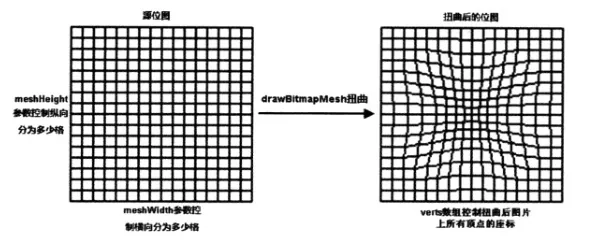
meshWidth/meshHeight: На сколько ячеек разделить исходный bitmap в горизонтальном/вертикальном направлении
verts: Массив длиной (meshWidth+1)*(meshHeight+2), который хранит позиции каждой вершины (пересечения линий сетки) искажённого bitmap. Хотя это одномерный массив, фактически он хранит данные в формате (x0,y0), (x1,y1)..(xN,Yn). Эти элементы массива управляют эффектом искажения на bitmap.
vertOffset: Управляет тем, с какого элемента массива verts начинать искажение bitmap (игнорируя эффект искажения данных до verOffset)
Пример кода:
Скриншот эффекта во время выполнения:
Реализация кода:
/**
 * Created by Jay on 2015/11/11 0011.
 */
public class MyView extends View {

    //将水平和竖直方向上都划分为20格
    private final int WIDTH = 20;
    private final int HEIGHT = 20;
    private final int COUNT = (WIDTH + 1) * (HEIGHT + 1);  //记录该图片包含21*21个点
    private final float[] verts = new float[COUNT * 2];    //扭曲前21*21个点的坐标
    private final float[] orig = new float[COUNT * 2];    //扭曲后21*21个点的坐标
    private Bitmap mBitmap;
    private float bH,bW;


    public MyView(Context context) {
        this(context, null);
    }

    public MyView(Context context, AttributeSet attrs) {
        super(context, attrs);
        init();
    }

    public MyView(Context context, AttributeSet attrs, int defStyleAttr) {
        super(context, attrs, defStyleAttr);
    }

    private void init() {
        mBitmap = BitmapFactory.decodeResource(getResources(), R.mipmap.img_wuliao);
        bH = mBitmap.getWidth();
        bW = mBitmap.getHeight();
        int index = 0;
        //初始化orig和verts数组。
        for (int y = 0; y <= HEIGHT; y++)
        {
            float fy = bH * y / HEIGHT;
            for (int x = 0; x <= WIDTH; x++)
            {
                float fx = bW * x / WIDTH;
                orig[index * 2 + 0] = verts[index * 2 + 0] = fx;
                orig[index * 2 + 1] = verts[index * 2 + 1] = fy;
                index += 1;
            }
        }
        //设置背景色
        setBackgroundColor(Color.WHITE);
    }

    @Override
    protected void onDraw(Canvas canvas) {
        canvas.drawBitmapMesh(mBitmap, WIDTH, HEIGHT, verts
                , 0, null, 0, null);
    }

    //工具方法,用于根据触摸事件的位置计算verts数组里各元素的值
    private void warp(float cx, float cy)
    {
        for (int i = 0; i < COUNT * 2; i += 2)
        {
            float dx = cx - orig[i + 0];
            float dy = cy - orig[i + 1];
            float dd = dx * dx + dy * dy;
            //计算每个座标点与当前点(cx、cy)之间的距离
            float d = (float)Math.sqrt(dd);
            //计算扭曲度,距离当前点(cx、cy)越远,扭曲度越小
            float pull = 80000 / ((float) (dd * d));
            //对verts数组(保存bitmap上21 * 21个点经过扭曲后的座标)重新赋值
            if (pull >= 1)
            {
                verts[i + 0] = cx;
                verts[i + 1] = cy;
            }
            else
            {
                //控制各顶点向触摸事件发生点偏移
                verts[i + 0] = orig[i + 0] + dx * pull;
                verts[i + 1] = orig[i + 1] + dy * pull;
            }
        }
        //通知View组件重绘
        invalidate();
    }

    @Override
    public boolean onTouchEvent(MotionEvent event)
    {
        //调用warp方法根据触摸屏事件的座标点来扭曲verts数组
        warp(event.getX(), event.getY());
        return true;
    }

}
Анализ процесса реализации:
Сначала нужно разобраться, что хранит этот массив verts? Например, verts1, эти два соседних элемента фактически представляют x-координату и y-координату нашей первой точки! Зная это, вы понимаете, почему точек 21 * 21, и почему длина массива равна этому значению * 2! Тогда вы поймёте часть с инициализацией!
Теперь давайте рассмотрим реализацию вычисления значений элементов массива verts на основе событий касания: получаем координаты x, y точки касания, вычитаем из этого значения x, y соответствующей точки и вычисляем расстояние между точкой касания и каждой координатной точкой. Затем вычисляем так называемую степень искажения: 80000 / ((float) (dd * d)); для тех, у кого степень искажения >= 1, сразу направляем координатную точку к этой точке касания; для тех, у кого < 1, смещаем каждую вершину по направлению к точке касания, затем вызываем invalidate() для перерисовки~ Вот примерно так~ Подумайте ещё. Если всё ещё не понимаете, забудьте~ Достаточно знать, что такая вещь существует!
4. Скачать примеры для этого раздела:
CanvasDemo3.zip
CanvasDemo4.zip
Итоги этого раздела:
Большая часть содержимого этого раздела взята из лекций Ли Гана «Crazy Android», так что, возможно, будет немного проще понять~ Большинство из вас должны суметь разобраться с Matrix, а вот искажение изображения в drawBitmapMesh может потребовать некоторого времени на осмысление. Ничего страшного, если не поймёте~ Что ж, на этом всё для этого раздела, спасибо.