Введение в этот раздел:
Как следует из заголовка, в этом разделе мы займёмся созданием переиспользуемого пользовательского BaseAdapter. Когда мы имеем дело с ListView, GridView и другими элементами управления Adapter, нам приходится самостоятельно писать ещё один класс BaseAdapter, что очень утомительно. Например, если мы хотим отобразить два ListView на одном экране, нам также придётся написать два BaseAdapter... Ну, программисты все любят лениться, ха-ха. В этом разделе мы напишем переиспользуемый пользовательский класс BaseAdapter~
1. Давайте вносить изменения шаг за шагом:
Сначала вставим пользовательский BaseAdapter, написанный в предыдущем разделе; через мгновение мы его улучшим и переделаем.
/**
 * Created by Jay on 2015/9/21 0021.
 */
public class MyAdapter extends BaseAdapter {

    private Context mContext;
    private LinkedList<Data> mData;

    public MyAdapter() {
    }

    public MyAdapter(LinkedList<Data> mData, Context mContext) {
        this.mData = mData;
        this.mContext = mContext;
    }

    @Override
    public int getCount() {
        return mData.size();
    }

    @Override
    public Object getItem(int position) {
        return null;
    }

    @Override
    public long getItemId(int position) {
        return position;
    }

    @Override
    public View getView(int position, View convertView, ViewGroup parent) {
        ViewHolder holder = null;
        if (convertView == null) {
            convertView = LayoutInflater.from(mContext).inflate(R.layout.item_list, parent, false);
            holder = new ViewHolder();
            holder.img_icon = (ImageView) convertView.findViewById(R.id.img_icon);
            holder.txt_content = (TextView) convertView.findViewById(R.id.txt_content);
            convertView.setTag(holder);
        } else {
            holder = (ViewHolder) convertView.getTag();
        }
        holder.img_icon.setImageResource(mData.get(position).getImgId());
        holder.txt_content.setText(mData.get(position).getContent());
        return convertView;
    }

    //添加一个元素
    public void add(Data data) {
        if (mData == null) {
            mData = new LinkedList<>();
        }
        mData.add(data);
        notifyDataSetChanged();
    }

    //往特定位置,添加一个元素
    public void add(int position,Data data){
        if (mData == null) {
            mData = new LinkedList<>();
        }
        mData.add(position, data);
        notifyDataSetChanged();
    }

    public void remove(Data data) {
        if(mData != null) {
            mData.remove(data);
        }
        notifyDataSetChanged();
    }

    public void remove(int position) {
        if(mData != null) {
            mData.remove(position);
        }
        notifyDataSetChanged();
    }

    public void clear() {
        if(mData != null) {
            mData.clear();
        }
        notifyDataSetChanged();
    }

    private class ViewHolder {
        ImageView img_icon;
        TextView txt_content;
    }

}
Улучшение 1: делаем Entity обобщённым
Хорошо, в конце концов, передаваемые нами классы Entity могут сильно различаться, например Person, Book, Weather и т. д., поэтому мы делаем Entity обобщённым. Изменённый код выглядит так:
public class MyAdapter<T> extends BaseAdapter {

    private Context mContext;
    private LinkedList<T> mData;

    public MyAdapter() {
    }

    public MyAdapter(LinkedList<T> mData, Context mContext) {
        this.mData = mData;
        this.mContext = mContext;
    }

    @Override
    public int getCount() {
        return mData.size();
    }

    @Override
    public Object getItem(int position) {
        return null;
    }

    @Override
    public long getItemId(int position) {
        return position;
    }

    @Override
    public View getView(int position, View convertView, ViewGroup parent) {
        ViewHolder holder = null;
        if (convertView == null) {
            convertView = LayoutInflater.from(mContext).inflate(R.layout.item_list, parent, false);
            holder = new ViewHolder();
            holder.img_icon = (ImageView) convertView.findViewById(R.id.img_icon);
            holder.txt_content = (TextView) convertView.findViewById(R.id.txt_content);
            convertView.setTag(holder);
        } else {
            holder = (ViewHolder) convertView.getTag();
        }
        holder.img_icon.setImageResource(mData.get(position).getImgId());
        holder.txt_content.setText(mData.get(position).getContent());
        return convertView;
    }

    //添加一个元素
    public void add(T data) {
        if (mData == null) {
            mData = new LinkedList<>();
        }
        mData.add(data);
        notifyDataSetChanged();
    }

    //往特定位置,添加一个元素
    public void add(int position,T data){
        if (mData == null) {
            mData = new LinkedList<>();
        }
        mData.add(position, data);
        notifyDataSetChanged();
    }

    public void remove(T data) {
        if(mData != null) {
            mData.remove(data);
        }
        notifyDataSetChanged();
    }

    public void remove(int position) {
        if(mData != null) {
            mData.remove(position);
        }
        notifyDataSetChanged();
    }

    public void clear() {
        if(mData != null) {
            mData.clear();
        }
        notifyDataSetChanged();
    }

    private class ViewHolder {
        ImageView img_icon;
        TextView txt_content;
    }

}
Хорошо, то, что мы сделали выше, — это просто замена типа Data на обобщённый T!
Улучшение 2: переделываем класс ViewHolder:
Сначала посмотрим, что наш ViewHolder делал раньше? Ответ: findViewById, устанавливал состояния элементов управления. Теперь на этой основе мы хотим перенести большую часть логики метода getView() в класс ViewHolder. Что должен делать этот ViewHolder:
- Определить метод для поиска элементов управления. Наша идея — предоставить public-методы, в которые при вызове передаётся id элемента управления и содержимое для установки, например, для установки текста в TextView: public ViewHolder setText(int id, CharSequence text){set text}
- Перенести сюда часть с повторным использованием convertView; тогда нам нужно передать объект Context. Всё, что нужно получить, мы записываем в конструктор!
- Написать кучу setter-методов (public), таких как установка размера и цвета текста, фона изображения и т. д.!
Хорошо, далее давайте шаг за шагом переделаем наш класс ViewHolder.
1) Связанные параметры и методы конструктора:
public static class ViewHolder {

    private SparseArray<View> mViews;   //存储ListView 的 item中的View
    private View item;                  //存放convertView
    private int position;               //游标
    private Context context;            //Context上下文

    //构造方法,完成相关初始化
    private ViewHolder(Context context, ViewGroup parent, int layoutRes) {
        mViews = new SparseArray<>();
        this.context = context;
        View convertView = LayoutInflater.from(context).inflate(layoutRes, parent,false);
        convertView.setTag(this);
        item = convertView;
    }

    ImageView img_icon;
    TextView txt_content;
}
2) Привязать ViewHolder к Item
На основе вышеизложенного добавим метод привязки.
//绑定ViewHolder与item
public static ViewHolder bind(Context context, View convertView, ViewGroup parent,
                              int layoutRes, int position) {
    ViewHolder holder;
    if(convertView == null) {
        holder = new ViewHolder(context, parent, layoutRes);
    } else {
        holder = (ViewHolder) convertView.getTag();
        holder.item = convertView;
    }
    holder.position = position;
    return holder;
}
3) Получение элементов управления, хранящихся в коллекции, по id
public <T extends View> T getView(int id) {
    T t = (T) mViews.get(id);
    if(t == null) {
        t = (T) item.findViewById(id);
        mViews.put(id, t);
    }
    return t;
}
4) Затем определим набор открытых методов
/**
 * 获取当前条目
 */
public View getItemView() {
    return item;
}

/**
 * 获取条目位置
 */
public int getItemPosition() {
    return position;
}

/**
 * 设置文字
 */
public ViewHolder setText(int id, CharSequence text) {
    View view = getView(id);
    if(view instanceof TextView) {
        ((TextView) view).setText(text);
    }
    return this;
}

/**
 * 设置图片
 */
public ViewHolder setImageResource(int id, int drawableRes) {
    View view = getView(id);
    if(view instanceof ImageView) {
        ((ImageView) view).setImageResource(drawableRes);
    } else {
        view.setBackgroundResource(drawableRes);
    }
    return this;
}


/**
 * 设置点击监听
 */
public ViewHolder setOnClickListener(int id, View.OnClickListener listener) {
    getView(id).setOnClickListener(listener);
    return this;
}

/**
 * 设置可见
 */
public ViewHolder setVisibility(int id, int visible) {
    getView(id).setVisibility(visible);
    return this;
}

/**
 * 设置标签
 */
public ViewHolder setTag(int id, Object obj) {
    getView(id).setTag(obj);
    return this;
}

//其他方法可自行扩展
Итак, переработка и обновление ViewHolder завершены~
Обновление 3: Абстрактный метод для привязки ViewHolder к коллекции Data
public abstract void bindView(ViewHolder holder, T obj);
Когда мы создаём новый BaseAdapter, мы просто реализуем этот метод. Также не забудьте изменить наш пользовательский BaseAdapter на абстрактный!
Обновление 4: Изменение содержимого getView()
@Override
public View getView(int position, View convertView, ViewGroup parent) {
    ViewHolder holder = ViewHolder.bind(parent.getContext(), convertView, parent, mLayoutRes
            , position);
    bindView(holder,getItem(position));
    return holder.getItemView();
}
2. После обновлений давайте напишем код, чтобы попробовать это:
Эффект, которого мы хотим достичь:
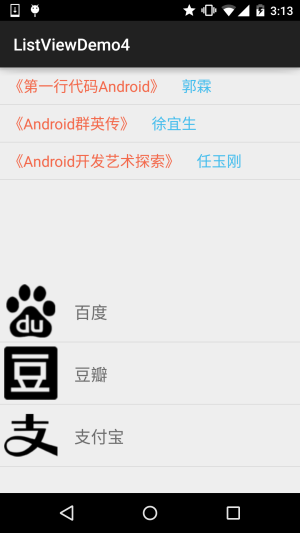
Выше есть два списка с разными макетами, но я использую только один класс BaseAdapter, чтобы достичь вышеуказанного эффекта!
Ключевой код выглядит следующим образом:
MainActivity.java:
public class MainActivity extends AppCompatActivity {

    private Context mContext;
    private ListView list_book;
    private ListView list_app;

    private MyAdapter<App> myAdapter1 = null;
    private MyAdapter<Book> myAdapter2 = null;
    private List<App> mData1 = null;
    private List<Book> mData2 = null;

    @Override
    protected void onCreate(Bundle savedInstanceState) {
        super.onCreate(savedInstanceState);
        setContentView(R.layout.activity_main);
        mContext = MainActivity.this;
        init();

    }

    private void init() {

        list_book = (ListView) findViewById(R.id.list_book);
        list_app = (ListView) findViewById(R.id.list_app);

        //数据初始化
        mData1 = new ArrayList<App>();
        mData1.add(new App(R.mipmap.iv_icon_baidu,"百度"));
        mData1.add(new App(R.mipmap.iv_icon_douban,"豆瓣"));
        mData1.add(new App(R.mipmap.iv_icon_zhifubao,"支付宝"));

        mData2 = new ArrayList<Book>();
        mData2.add(new Book("《第一行代码Android》","郭霖"));
        mData2.add(new Book("《Android群英传》","徐宜生"));
        mData2.add(new Book("《Android开发艺术探索》","任玉刚"));

        //Adapter初始化
        myAdapter1 = new MyAdapter<App>((ArrayList)mData1,R.layout.item_one) {
            @Override
            public void bindView(ViewHolder holder, App obj) {
                holder.setImageResource(R.id.img_icon,obj.getaIcon());
                holder.setText(R.id.txt_aname,obj.getaName());
            }
        };
        myAdapter2 = new MyAdapter<Book>((ArrayList)mData2,R.layout.item_two) {
            @Override
            public void bindView(ViewHolder holder, Book obj) {
                holder.setText(R.id.txt_bname,obj.getbName());
                holder.setText(R.id.txt_bauthor,obj.getbAuthor());
            }
        };

        //ListView设置下Adapter:
        list_book.setAdapter(myAdapter2);
        list_app.setAdapter(myAdapter1);

    }


}
Использование нашего переиспользуемого BaseAdapter описано выше~
3. Скачать пример кода:
ListViewDemo4.zip
Давайте вставим окончательный класс MyAdapter; вы можете расширить его в соответствии с вашими собственными потребностями:
MyAdapter.java:
/**
 * Created by Jay on 2015/9/22 0022.
 */
public abstract class MyAdapter<T> extends BaseAdapter {

    private ArrayList<T> mData;
    private int mLayoutRes;           //布局id


    public MyAdapter() {
    }

    public MyAdapter(ArrayList<T> mData, int mLayoutRes) {
        this.mData = mData;
        this.mLayoutRes = mLayoutRes;
    }

    @Override
    public int getCount() {
        return mData != null ? mData.size() : 0;
    }

    @Override
    public T getItem(int position) {
        return mData.get(position);
    }

    @Override
    public long getItemId(int position) {
        return position;
    }

    @Override
    public View getView(int position, View convertView, ViewGroup parent) {
        ViewHolder holder = ViewHolder.bind(parent.getContext(), convertView, parent, mLayoutRes
                , position);
        bindView(holder, getItem(position));
        return holder.getItemView();
    }

    public abstract void bindView(ViewHolder holder, T obj);

    //添加一个元素
    public void add(T data) {
        if (mData == null) {
            mData = new ArrayList<>();
        }
        mData.add(data);
        notifyDataSetChanged();
    }

    //往特定位置,添加一个元素
    public void add(int position, T data) {
        if (mData == null) {
            mData = new ArrayList<>();
        }
        mData.add(position, data);
        notifyDataSetChanged();
    }

    public void remove(T data) {
        if (mData != null) {
            mData.remove(data);
        }
        notifyDataSetChanged();
    }

    public void remove(int position) {
        if (mData != null) {
            mData.remove(position);
        }
        notifyDataSetChanged();
    }

    public void clear() {
        if (mData != null) {
            mData.clear();
        }
        notifyDataSetChanged();
    }


    public static class ViewHolder {

        private SparseArray<View> mViews;   //存储ListView 的 item中的View
        private View item;                  //存放convertView
        private int position;               //游标
        private Context context;            //Context上下文

        //构造方法,完成相关初始化
        private ViewHolder(Context context, ViewGroup parent, int layoutRes) {
            mViews = new SparseArray<>();
            this.context = context;
            View convertView = LayoutInflater.from(context).inflate(layoutRes, parent, false);
            convertView.setTag(this);
            item = convertView;
        }

        //绑定ViewHolder与item
        public static ViewHolder bind(Context context, View convertView, ViewGroup parent,
                                      int layoutRes, int position) {
            ViewHolder holder;
            if (convertView == null) {
                holder = new ViewHolder(context, parent, layoutRes);
            } else {
                holder = (ViewHolder) convertView.getTag();
                holder.item = convertView;
            }
            holder.position = position;
            return holder;
        }

        @SuppressWarnings("unchecked")
        public <T extends View> T getView(int id) {
            T t = (T) mViews.get(id);
            if (t == null) {
                t = (T) item.findViewById(id);
                mViews.put(id, t);
            }
            return t;
        }


        /**
         * 获取当前条目
         */
        public View getItemView() {
            return item;
        }

        /**
         * 获取条目位置
         */
        public int getItemPosition() {
            return position;
        }

        /**
         * 设置文字
         */
        public ViewHolder setText(int id, CharSequence text) {
            View view = getView(id);
            if (view instanceof TextView) {
                ((TextView) view).setText(text);
            }
            return this;
        }

        /**
         * 设置图片
         */
        public ViewHolder setImageResource(int id, int drawableRes) {
            View view = getView(id);
            if (view instanceof ImageView) {
                ((ImageView) view).setImageResource(drawableRes);
            } else {
                view.setBackgroundResource(drawableRes);
            }
            return this;
        }


        /**
         * 设置点击监听
         */
        public ViewHolder setOnClickListener(int id, View.OnClickListener listener) {
            getView(id).setOnClickListener(listener);
            return this;
        }

        /**
         * 设置可见
         */
        public ViewHolder setVisibility(int id, int visible) {
            getView(id).setVisibility(visible);
            return this;
        }

        /**
         * 设置标签
         */
        public ViewHolder setTag(int id, Object obj) {
            getView(id).setTag(obj);
            return this;
        }

        //其他方法可自行扩展

    }

}
Итоги этого раздела:
В этом разделе мы рассказали, как реализовать переиспользуемый BaseAdapter. Конечно, вы можете изменить его на основе этого в соответствии с вашими собственными потребностями, например асинхронно устанавливать сетевые изображения, и т. д. Код написан по мотивам видео великого мастера Хунъяна. Ссылка на видео:Android — создание универсального адаптераКроме того, я столкнулся с некоторыми проблемами во время фактической реализации. Большое спасибоBerial (B God)за терпеливое руководство~
Большое спасибо~