Введение:
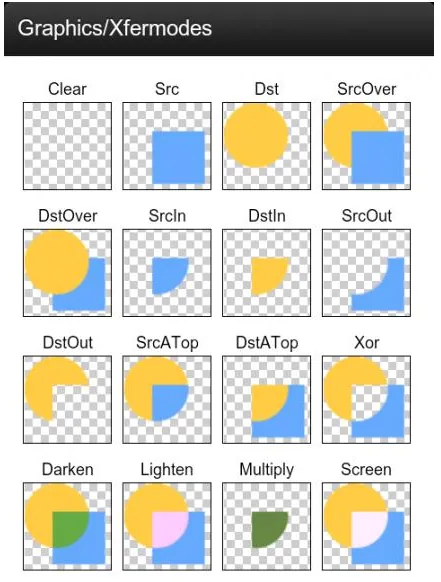
В предыдущем разделе мы узнали о трёх подклассах Xfermode: параметр в конструкторе PorterDuffXfermode — это:PorterDuff.ModeПосле рассмотрения 16 режимов смешивания изображений мы также написали код для проверки 18 различных режимов смешивания в документации. Эти 18 режимов добавляют два новых режима: ADD и OVERLAY! Конечно, просто проверить и узнать недостаточно. В этом разделе мы напишем пример, который поможет нам освоиться с тем, как на практике использовать эти режимы смешивания, предоставляемые PorterDuff.Mode. Пример, приведённый в этом разделе: реализация круглых изображений и изображений со скруглёнными углами!
В2.3.4 ImageView (Image View)В конце мы объяснили простейшую реализацию рисования круглого ImageView. Принцип заключается в вызове clipPath для изображения, чтобы вырезать круг!
И в этом разделе используетсяPorterDuff.ModeвDST_INрежиме для реализации. Без лишних слов, начнём этот раздел!PS: Пример в этом разделе взят у великого Hong Yang —Android Xfermode в действии: реализация круглых и скруглённых изображений
1. Эффект, которого нужно достичь, и анализ процесса реализации:
Схема эффекта после запуска:

Итак, выше — эффект, которого мы хотим достичь. Реализуется с помощью этогоPorterDuff.Mode.DST_INрежима! Давайте разберём процесс реализации:
- Шаг 1::DST_INрежим!
- Шаг 2:
- Что ж, теперь, когда мы знаем принцип, далее нужно рассмотреть вопросы, связанные с пользовательским ImageView:
- Мы хотим нарисовать View со скруглёнными углами или круг, поэтому нам нужно добавить атрибут, чтобы это определять, а для скруглённых углов также нужен параметр радиуса скругления. Следовательно, мы можем использовать пользовательские атрибуты (attrs.xml), а затем в конструкторе пользовательского View извлечь эти параметры!Далее — расчёт размера изображения:Сначала, если мы задаём круг, нужно сделать ширину и высоту равными, исходя из меньшего значения. Мы можем вызвать getMeasuredXxx() в методе onMesure(), чтобы получить ширину и высоту, посмотреть, какое значение меньше, и вызвать setMeasuredDimension(x, x), чтобы задать ширину и высоту!Затемв методе onDraw() мы получаем ширину и высоту изображения, затем вычисляем коэффициент масштабирования в соответствии с шириной/высотой изображения и шириной/высотой View. Если ширина/высота изображения не совпадает с шириной/высотой View, ширина и высота масштабированного изображения должны быть больше ширины и высоты View, поэтому берём большее значение!
- Далее,переходим к рисованию изображения. Определите метод для рисования фигуры, затем после инициализации кисти установите setXfermode в PorterDuff.Mode.DST_IN, сначала нарисуйте изображение, затем нарисуйте фигуру.
- Наконец,речь пойдёт о кэшировании изображений. Здесь WeakReference используется для кэширования изображения, что позволяет избежать выделения памяти и повторной отрисовки при каждом вызове onDraw. И наконец, очищайте кэш в invalidate!
Общий процесс реализации описан выше. Как только вы поймёте процесс, смотреть на код будет гораздо проще!
2. Реализация кода:
Пользовательские атрибуты элемента управления:res/attrs.xml:
<?xml version="1.0" encoding="utf-8"?>
<resources>
    <declare-styleable name="CircleImageView">
        <attr name="Radius" format="dimension"/>
        <attr name="type">
            <enum name="circle" value="0"/>
            <enum name="round" value="1"/>
        </attr>
    </declare-styleable>
</resources>
Далее идёт пользовательский ImageView:CircleImageView.java:
/**
 * Created by Jay on 2015/10/25 0025.
 */
public class CircleImageView extends ImageView {

    private Paint mPaint;
    private Xfermode mXfermode = new PorterDuffXfermode(PorterDuff.Mode.DST_IN);
    private Bitmap mMaskBitmap;
    private WeakReference<Bitmap> mWeakBitmap;

    //图片相关的属性
    private int type;                           //类型,圆形或者圆角
    public static final int TYPE_CIRCLE = 0;
    public static final int TYPE_ROUND = 1;
    private static final int BODER_RADIUS_DEFAULT = 10;     //圆角默认大小值
    private int mBorderRadius;                  //圆角大小


    public CircleImageView(Context context) {
        this(context, null);
    }

    public CircleImageView(Context context, AttributeSet attrs) {
        super(context, attrs);
        mPaint = new Paint();
        mPaint.setAntiAlias(true);
        //取出attrs中我们为View设置的相关值
        TypedArray tArray = context.obtainStyledAttributes(attrs, R.styleable.CircleImageView);
        mBorderRadius = tArray.getDimensionPixelSize(R.styleable.CircleImageView_Radius, BODER_RADIUS_DEFAULT);
        type = tArray.getInt(R.styleable.CircleImageView_type, TYPE_CIRCLE);
        tArray.recycle();
    }

    public CircleImageView(Context context, AttributeSet attrs, int defStyleAttr) {
        super(context, attrs, defStyleAttr);
    }


    @Override
    protected void onMeasure(int widthMeasureSpec, int heightMeasureSpec) {
        super.onMeasure(widthMeasureSpec, heightMeasureSpec);
        if (type == TYPE_CIRCLE) {
            int width = Math.min(getMeasuredWidth(), getMeasuredHeight());
            setMeasuredDimension(width, width);    //设置当前View的大小
        }
    }

    @Override
    protected void onDraw(Canvas canvas) {

        //在缓存中取出bitmap
        Bitmap bitmap = mWeakBitmap == null ? null : mWeakBitmap.get();
        if (bitmap == null || bitmap.isRecycled()) {
            //获取图片宽高
            Drawable drawable = getDrawable();
            int width = drawable.getIntrinsicWidth();
            int height = drawable.getIntrinsicHeight();

            if (drawable != null) {
                bitmap = Bitmap.createBitmap(getWidth(), getHeight(), Bitmap.Config.ARGB_8888);
                Canvas drawCanvas = new Canvas(bitmap);
                float scale = 1.0f;
                if (type == TYPE_ROUND) {
                    scale = Math.max(getWidth() * 1.0f / width, getHeight()
                            * 1.0f / height);
                } else {
                    scale = getWidth() * 1.0F / Math.min(width, height);
                }
                //根据缩放比例,设置bounds,相当于缩放图片了
                drawable.setBounds(0, 0, (int) (scale * width),
                        (int) (scale * height));

                drawable.draw(drawCanvas);
                if (mMaskBitmap == null || mMaskBitmap.isRecycled()) {
                    mMaskBitmap = getBitmap();
                }

                mPaint.reset();
                mPaint.setFilterBitmap(false);
                mPaint.setXfermode(mXfermode);

                //绘制形状
                drawCanvas.drawBitmap(mMaskBitmap, 0, 0, mPaint);

                //bitmap缓存起来,避免每次调用onDraw,分配内存
                mWeakBitmap = new WeakReference<Bitmap>(bitmap);

                //绘制图片
                canvas.drawBitmap(bitmap, 0, 0, null);
                mPaint.setXfermode(null);

            }
        }
        if (bitmap != null) {
            mPaint.setXfermode(null);
            canvas.drawBitmap(bitmap, 0.0f, 0.0f, mPaint);
            return;
        }
    }

    //缓存Bitmap,避免每次OnDraw都重新分配内存与绘图
    @Override
    public void invalidate() {
        mWeakBitmap = null;
        if (mWeakBitmap != null) {
            mMaskBitmap.recycle();
            mMaskBitmap = null;
        }
        super.invalidate();
    }

    //定义一个绘制形状的方法

    private Bitmap getBitmap() {
        Bitmap bitmap = Bitmap.createBitmap(getWidth(), getHeight(),
                Bitmap.Config.ARGB_8888);

        Canvas canvas = new Canvas(bitmap);
        Paint paint = new Paint(Paint.ANTI_ALIAS_FLAG);   //抗锯齿
        paint.setColor(Color.BLACK);
        if (type == TYPE_ROUND) {
            canvas.drawRoundRect(new RectF(0, 0, getWidth(), getHeight()),
                    mBorderRadius, mBorderRadius, paint);
        } else {
            canvas.drawCircle(getWidth() / 2, getWidth() / 2, getWidth() / 2, paint);
        }
        return bitmap;
    }
}
И наконец, вызовите его в файле разметки:activity_main.xml:
<LinearLayout xmlns:android="http://schemas.android.com/apk/res/android"
    xmlns:app="http://schemas.android.com/apk/res-auto"
    android:layout_width="match_parent"
    android:layout_height="match_parent"
    android:orientation="vertical">

    <com.jay.xfermodedemo1.CircleImageView
        android:layout_width="160dp"
        android:layout_height="240dp"
        android:layout_margin="10dp"
        android:src="@mipmap/ic_bg_meizi2.html"
        app:type="circle" />

    <com.jay.xfermodedemo1.CircleImageView
        android:layout_width="160dp"
        android:layout_height="280dp"
        android:layout_margin="10dp"
        android:src="@mipmap/ic_bg_meizi1.html"
        app:Radius="30dp"
        app:type="round" />

</LinearLayout>
Ладно, если вы не поняли код с первого раза, прочитайте его ещё пару раз, и вы поймёте~
3. Скачать пример кода для этого раздела:
XfermodeDemo1.zip
Итог раздела:
В этом разделе мы рассмотрели первый пример применения Xfermode и PorterDuff, используя режим DST_IN для реализации пользовательских круглых ImageView и ImageView со скруглёнными углами. Полагаю, у всех уже есть некоторое представление о простом применении PorterDuff. Куй железо, пока горячо; в следующем разделе мы также напишем пример для практики. Ладно, на этом всё, спасибо~