Introducción a esta sección:
En la sección anterior, aprendimos sobre el tercer hijo de Xfermode: el parámetro en el constructor de PorterDuffXfermode:PorterDuff.ModeDespués de ver los 16 modos de mezcla de imágenes, también escribimos código para verificar los 18 modos de mezcla diferentes en la documentación. Los 18 modos son los 16 originales más los dos nuevos ADD y OVERLAY. Por supuesto, solo verificar y conocer no es suficiente. En esta sección vamos a escribir un ejemplo para ayudarnos a familiarizarnos con cómo usar en la práctica estos modos de mezcla que nos proporciona PorterDuff.Mode. El ejemplo que trae esta sección es: implementación de figuras circulares y redondeadas.
En2.3.4 ImageView (vista de imagen)Al final explicamos la implementación más simple de dibujar un ImageView circular; el principio es llamar a clipPath sobre la imagen para recortar un círculo.
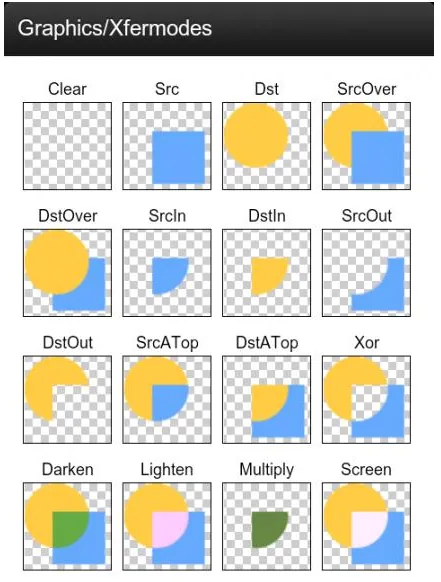
Y en esta sección usamosPorterDuff.ModedeDST_INmodo para implementarlo. Sin más preámbulos, ¡comencemos con el contenido de esta sección! PD: El ejemplo de esta sección está tomado del gran Hongyang:Práctica de Android Xfermode: implementar imágenes circulares y redondeadasAdemás, todavía hay que mostrar la imagen de efectos de PorterDuff.Mode:
1. Efecto a lograr y análisis del proceso de implementación:
Imagen del efecto después de ejecutar:

Bien, el efecto anterior es el que queremos lograr, mediante estePorterDuff.Mode.DST_INmodo para implementarlo. Analicemos el proceso de implementación:
- Step 1: Xfermode no es más que la composición de dos capas de imágenes: la que se dibuja primero se llama imagen DST (imagen de destino), y la que se dibuja después se llama imagen SRC (imagen original). Para implementar una figura circular o redondeada, primero podemos dibujar la imagen que se va a mostrar (DST); aquí la configuramos mediante el atributo src. Luego dibujamos la figura circular y redondeada (SRC). La parte que queremos mostrar es donde se intersectan, y debe ser el contenido de la imagen, por lo que elegimos:DST_IN¡modo!
- Step 2: Bien, ya que conocemos el principio, a continuación debemos considerar los problemas relacionados con el ImageView personalizado:
- Queremos que la View dibujada sea redondeada o circular, así que necesitamos agregar un atributo para determinarlo, y el redondeo también necesita un parámetro de radio de esquina. Por lo tanto, podemos hacerlo mediante atributos personalizados (attrs.xml) y luego extraer estos parámetros en el constructor de la View personalizada.
- Luego, al cálculo del tamaño de la imagen:PrimeroSi configuramos una forma circular, entonces necesitamos que el ancho y el alto sean consistentes, tomando el valor mínimo como referencia. Podemos llamar a getMeasuredXxx() en el método onMesure() para obtener el ancho y el alto, ver cuál es menor, y llamar a setMeasuredDimension(x, x) para establecer el ancho y el alto.Luego, en el método onDraw() obtenemos el ancho y alto de la imagen; luego, de acuerdo con el ancho y alto de la imagen y el ancho y alto de la View, calculamos la proporción de escala. Si el ancho y alto de la imagen no coinciden con los de la View, el ancho y alto de la imagen después de escalar debe ser mayor que el ancho y alto de la View, así que tomamos el valor mayor.
- A continuaciónllega el dibujo de la imagen. Definimos un método para dibujar la forma, luego inicializamos el pincel, establecemos setXfermode en PorterDuff.Mode.DST_IN, dibujamos primero la imagen y luego la forma.
- Por últimoson algunas cosas sobre el caché de imágenes. Aquí se usa WeakReference para almacenar en caché la imagen, evitando asignar memoria y redibujar en cada onDraw. Finalmente, se limpia el caché en invalidate.
El proceso de implementación general es como el anterior. Si conoces el proceso, ¡ver el código será mucho más sencillo!
2. Implementación del código:
Atributos del control personalizado:res/attrs.xml:
<?xml version="1.0" encoding="utf-8"?>
<resources>
    <declare-styleable name="CircleImageView">
        <attr name="Radius" format="dimension"/>
        <attr name="type">
            <enum name="circle" value="0"/>
            <enum name="round" value="1"/>
        </attr>
    </declare-styleable>
</resources>
A continuación, el ImageView personalizado:CircleImageView.java:
/**
 * Created by Jay on 2015/10/25 0025.
 */
public class CircleImageView extends ImageView {

    private Paint mPaint;
    private Xfermode mXfermode = new PorterDuffXfermode(PorterDuff.Mode.DST_IN);
    private Bitmap mMaskBitmap;
    private WeakReference<Bitmap> mWeakBitmap;

    //图片相关的属性
    private int type;                           //类型,圆形或者圆角
    public static final int TYPE_CIRCLE = 0;
    public static final int TYPE_ROUND = 1;
    private static final int BODER_RADIUS_DEFAULT = 10;     //圆角默认大小值
    private int mBorderRadius;                  //圆角大小


    public CircleImageView(Context context) {
        this(context, null);
    }

    public CircleImageView(Context context, AttributeSet attrs) {
        super(context, attrs);
        mPaint = new Paint();
        mPaint.setAntiAlias(true);
        //取出attrs中我们为View设置的相关值
        TypedArray tArray = context.obtainStyledAttributes(attrs, R.styleable.CircleImageView);
        mBorderRadius = tArray.getDimensionPixelSize(R.styleable.CircleImageView_Radius, BODER_RADIUS_DEFAULT);
        type = tArray.getInt(R.styleable.CircleImageView_type, TYPE_CIRCLE);
        tArray.recycle();
    }

    public CircleImageView(Context context, AttributeSet attrs, int defStyleAttr) {
        super(context, attrs, defStyleAttr);
    }


    @Override
    protected void onMeasure(int widthMeasureSpec, int heightMeasureSpec) {
        super.onMeasure(widthMeasureSpec, heightMeasureSpec);
        if (type == TYPE_CIRCLE) {
            int width = Math.min(getMeasuredWidth(), getMeasuredHeight());
            setMeasuredDimension(width, width);    //设置当前View的大小
        }
    }

    @Override
    protected void onDraw(Canvas canvas) {

        //在缓存中取出bitmap
        Bitmap bitmap = mWeakBitmap == null ? null : mWeakBitmap.get();
        if (bitmap == null || bitmap.isRecycled()) {
            //获取图片宽高
            Drawable drawable = getDrawable();
            int width = drawable.getIntrinsicWidth();
            int height = drawable.getIntrinsicHeight();

            if (drawable != null) {
                bitmap = Bitmap.createBitmap(getWidth(), getHeight(), Bitmap.Config.ARGB_8888);
                Canvas drawCanvas = new Canvas(bitmap);
                float scale = 1.0f;
                if (type == TYPE_ROUND) {
                    scale = Math.max(getWidth() * 1.0f / width, getHeight()
                            * 1.0f / height);
                } else {
                    scale = getWidth() * 1.0F / Math.min(width, height);
                }
                //根据缩放比例,设置bounds,相当于缩放图片了
                drawable.setBounds(0, 0, (int) (scale * width),
                        (int) (scale * height));

                drawable.draw(drawCanvas);
                if (mMaskBitmap == null || mMaskBitmap.isRecycled()) {
                    mMaskBitmap = getBitmap();
                }

                mPaint.reset();
                mPaint.setFilterBitmap(false);
                mPaint.setXfermode(mXfermode);

                //绘制形状
                drawCanvas.drawBitmap(mMaskBitmap, 0, 0, mPaint);

                //bitmap缓存起来,避免每次调用onDraw,分配内存
                mWeakBitmap = new WeakReference<Bitmap>(bitmap);

                //绘制图片
                canvas.drawBitmap(bitmap, 0, 0, null);
                mPaint.setXfermode(null);

            }
        }
        if (bitmap != null) {
            mPaint.setXfermode(null);
            canvas.drawBitmap(bitmap, 0.0f, 0.0f, mPaint);
            return;
        }
    }

    //缓存Bitmap,避免每次OnDraw都重新分配内存与绘图
    @Override
    public void invalidate() {
        mWeakBitmap = null;
        if (mWeakBitmap != null) {
            mMaskBitmap.recycle();
            mMaskBitmap = null;
        }
        super.invalidate();
    }

    //定义一个绘制形状的方法

    private Bitmap getBitmap() {
        Bitmap bitmap = Bitmap.createBitmap(getWidth(), getHeight(),
                Bitmap.Config.ARGB_8888);

        Canvas canvas = new Canvas(bitmap);
        Paint paint = new Paint(Paint.ANTI_ALIAS_FLAG);   //抗锯齿
        paint.setColor(Color.BLACK);
        if (type == TYPE_ROUND) {
            canvas.drawRoundRect(new RectF(0, 0, getWidth(), getHeight()),
                    mBorderRadius, mBorderRadius, paint);
        } else {
            canvas.drawCircle(getWidth() / 2, getWidth() / 2, getWidth() / 2, paint);
        }
        return bitmap;
    }
}
Finalmente, se llama en el archivo de diseño:activity_main.xml:
<LinearLayout xmlns:android="http://schemas.android.com/apk/res/android"
    xmlns:app="http://schemas.android.com/apk/res-auto"
    android:layout_width="match_parent"
    android:layout_height="match_parent"
    android:orientation="vertical">

    <com.jay.xfermodedemo1.CircleImageView
        android:layout_width="160dp"
        android:layout_height="240dp"
        android:layout_margin="10dp"
        android:src="@mipmap/ic_bg_meizi2.html"
        app:type="circle" />

    <com.jay.xfermodedemo1.CircleImageView
        android:layout_width="160dp"
        android:layout_height="280dp"
        android:layout_margin="10dp"
        android:src="@mipmap/ic_bg_meizi1.html"
        app:Radius="30dp"
        app:type="round" />

</LinearLayout>
Bien, si no entiendes el código a la primera, léelo un par de veces más y lo entenderás~
3. Descarga del código de ejemplo de esta sección:
XfermodeDemo1.zip
Resumen de esta sección:
En esta sección explicamos el primer ejemplo de aplicación de Xfermode y PorterDuff, configurando el modo DST_IN para personalizar el ImageView de imágenes circulares y redondeadas. Creo que todos ya tienen una idea de la aplicación simple de PorterDuff. Aprovechando el momento, en la siguiente sección también escribiremos un ejemplo para practicar. Bien, eso es todo, ¡gracias!