Introduction :
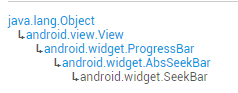
Dans cette section, nous continuons à découvrir la barre de glissement parmi les contrôles d'interface utilisateur de base d'Android—SeekBar. Je pense qu'elle est familière à tout le monde. Les endroits les plus courants sont les lecteurs de musique ou les lecteurs vidéo, où le contrôle du volume ou le contrôle de la progression de lecture utilisent tous ce SeekBar. Regardons d'abord la structure de classe de SeekBar, et allons à la documentation officielle :SeekBar
Héhé, cette chose est une sous-classe de ProgressBar, ce qui signifie que tous les attributs de ProgressBar peuvent être utilisés ! Et elle possède aussi son propre attribut :android:thumb, qui nous permet de personnaliser le curseur~ Bon, commençons cette section !
1. Utilisation de base de SeekBar
Eh bien, l'utilisation de base est en fait très simple. Les attributs couramment utilisés ne sont rien de plus que les quelques suivants. Dans le code Java, utilisez simplement setXxx :
android:max="100" // Valeur maximale du curseur
android:progress="60" // Valeur actuelle du curseur
android:secondaryProgress="70" // Progression de la barre de progression secondaire
android:thumb= "@mipmap/sb_icon" // Drawable du curseur
Ensuite, parlons des événements de SeekBar.SeekBar.OnSeekBarChangeListenerIl nous suffit de redéfinir trois méthodes correspondantes :
onProgressChanged: Déclenché lorsque la progression change
onStartTrackingTouch: Déclenché lorsque SeekBar est appuyée
onStopTrackingTouch: Déclenché lorsque SeekBar est relâchée
Exemple de code simple :
Capture d'écran du résultat :
Code d'implémentation :
public class MainActivity extends AppCompatActivity {

    private SeekBar sb_normal;
    private TextView txt_cur;
    private Context mContext;

    @Override
    protected void onCreate(Bundle savedInstanceState) {
        super.onCreate(savedInstanceState);
        setContentView(R.layout.activity_main);
        mContext = MainActivity.this;
        bindViews();
    }

    private void bindViews() {
        sb_normal = (SeekBar) findViewById(R.id.sb_normal);
        txt_cur = (TextView) findViewById(R.id.txt_cur);
        sb_normal.setOnSeekBarChangeListener(new SeekBar.OnSeekBarChangeListener() {
            @Override
            public void onProgressChanged(SeekBar seekBar, int progress, boolean fromUser) {
                txt_cur.setText("当前进度值:" + progress + "  / 100 ");
            }

            @Override
            public void onStartTrackingTouch(SeekBar seekBar) {
                Toast.makeText(mContext, "触碰SeekBar", Toast.LENGTH_SHORT).show();
            }

            @Override
            public void onStopTrackingTouch(SeekBar seekBar) {
                Toast.makeText(mContext, "放开SeekBar", Toast.LENGTH_SHORT).show();
            }
        });
    }
}
2. Personnalisation simple de SeekBar :
Je voulais à l'origine personnaliser SeekBar, mais ensuite je me suis dit, laisse tomber. Cela implique certaines choses sur les vues personnalisées, que les débutants peuvent ne pas comprendre, et ça a l'air un peu difficile. Laissons les vues personnalisées pour la section avancée. Donc ici, on personnalise simplement SeekBar ! La personnalisation inclut le thumb et le track !
Exemple de code :
Capture d'écran de l'effet d'exécution :
Implémentation du code : 1. Drawable d'état du thumb : sb_thumb.xml
<?xml version="1.0" encoding="utf-8"?>
<selector xmlns:android="http://schemas.android.com/apk/res/android">
    <item android:state_pressed="true" android:drawable="@mipmap/seekbar_thumb_pressed"/>
    <item android:state_pressed="false" android:drawable="@mipmap/seekbar_thumb_normal"/>
</selector>
Voici les assets :


2. Drawable pour la barre : sb_bar.xml
Ici, nous utilisons une ressource drawable de type layer-list ! Il s'agit en fait d'images empilées, dans l'ordre : arrière-plan, barre de progression secondaire, progression actuelle :
<?xml version="1.0" encoding="utf-8"?>
<layer-list
    xmlns:android="http://schemas.android.com/apk/res/android">
    <item android:id="@android:id/background">
        <shape>
            <solid android:color="#FFFFD042" />
        </shape>
    </item>
    <item android:id="@android:id/secondaryProgress">
        <clip>
            <shape>
                <solid android:color="#FFFFFFFF" />
            </shape>
        </clip>
    </item>
    <item android:id="@android:id/progress">
        <clip>
            <shape>
                <solid android:color="#FF96E85D" />
            </shape>
        </clip>
    </item>
</layer-list>
3. Ensuite, après avoir ajouté SeekBar dans le layout, il suffit de définir progressDrawable et thumb !
<SeekBar
        android:id="@+id/sb_normal"
        android:layout_width="match_parent"
        android:layout_height="wrap_content"
        android:maxHeight="5.0dp"
        android:minHeight="5.0dp"
        android:progressDrawable="@drawable/sb_bar"
        android:thumb="@drawable/sb_thumb"/>
C'est tout !
Résumé de la section :
Bon, c'est tout pour SeekBar. Merci à tous~