Введение в раздел:
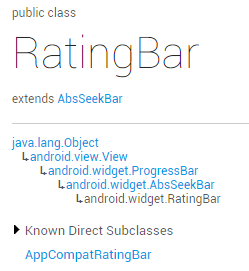
SeekBar из предыдущего раздела был довольно простым, не так ли? RatingBar (панель звёздного рейтинга), который мы изучаем в этом разделе, тоже очень прост. Я полагаю, если вы что-то покупали на Taobao, вам это хорошо знакомо: когда вы получаете посылку от продавца, внутри часто есть маленький листок с надписью вроде "вернём столько-то юаней за отзыв с пятью звёздами". А при оценке вы можете использовать нашу панель звёздного рейтинга~ Давайте сначала посмотрим официальную документацию. Официальная документация:RatingBarМы видим, что этот виджет имеет ту же структуру класса, что и SeekBar, и также является подклассом ProgressBar:
То есть у него также есть соответствующие свойства ProgressBar. Теперь давайте изучим уникальные свойства RatingBar!
1. Базовое использование RatingBar:
Сначала посмотрим, как выглядит нативный SeekBar в 5.0:
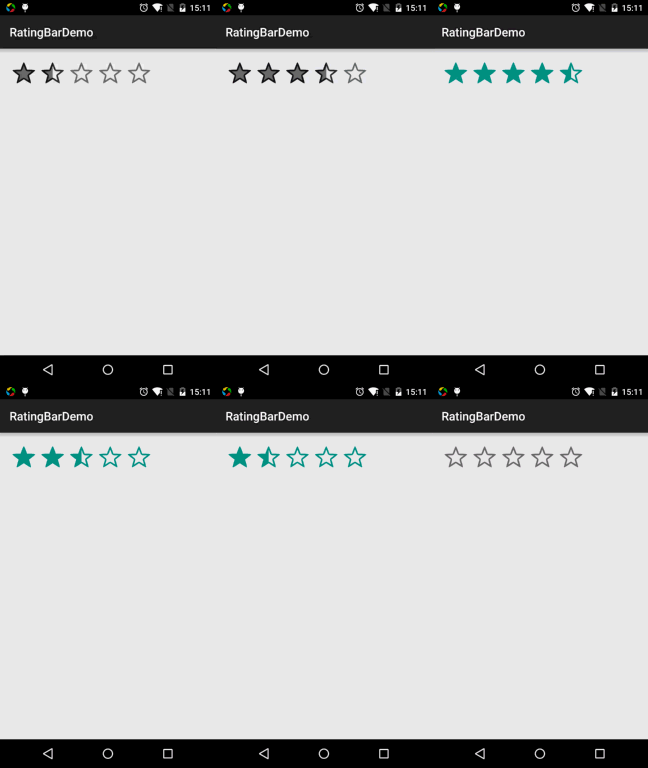
——Связанные свойства:
android:isIndicator: Используется ли он как индикатор; пользователь не может его изменить; по умолчанию false
android:numStars: Сколько звёзд отображать, должно быть целым числом
android:rating: Значение рейтинга по умолчанию, должно быть числом с плавающей точкой
android:stepSize:Значение приращения рейтинга при каждом изменении должно быть числом с плавающей точкой.
Помимо вышеперечисленного, есть также два стиля на выбор, но их не рекомендуется использовать, потому что оба стиля уродливы... Это:
style="?android:attr/ratingBarStyleSmall"
style="?android:attr/ratingBarStyleIndicator"
——Обработка событий:Просто установите для RatingBar событиеOnRatingBarChangeListener, затем переопределите методonRatingChanged()!
Код реализации выглядит так:
public class MainActivity extends AppCompatActivity {
    private RatingBar rb_normal;
    @Override
    protected void onCreate(Bundle savedInstanceState) {
        super.onCreate(savedInstanceState);
        setContentView(R.layout.activity_main);
        rb_normal = (RatingBar) findViewById(R.id.rb_normal);
        rb_normal.setOnRatingBarChangeListener(new RatingBar.OnRatingBarChangeListener() {
            @Override
            public void onRatingChanged(RatingBar ratingBar, float rating, boolean fromUser) {
                Toast.makeText(MainActivity.this, "rating:" + String.valueOf(rating),
                        Toast.LENGTH_LONG).show();
            }
        });
    }
}
2. Раздел настройки:
Хе-хе, часто мы не используем звёзды в качестве стандарта оценки. Давайте это изменим~ Заменим звёзды на что-нибудь другое, например на смайлики. Два ресурса:


Далее, как и в предыдущем SeekBar, напишите файл layer-list:
ratingbar_full.xml:
<?xml version="1.0" encoding="utf-8"?>
<layer-list xmlns:android="http://schemas.android.com/apk/res/android">
    <item android:id="@android:id/background"
        android:drawable="@mipmap/ic_rating_off1" />
    <item android:id="@android:id/secondaryProgress"
        android:drawable="@mipmap/ic_rating_off1" />
    <item android:id="@android:id/progress"
        android:drawable="@mipmap/ic_rating_on1" />
</layer-list>
Далее настройте стиль RatingBar в style.xml, вstyle.xmlдобавьте следующее:
<style name="roomRatingBar" parent="@android:style/Widget.RatingBar">
        <item name="android:progressDrawable">@drawable/ratingbar_full</item>
        <item name="android:minHeight">24dip</item>
        <item name="android:maxHeight">24dip</item>
    </style>
Наконец, задайте компонент RatingBar в макете следующим образом:
<RatingBar
        android:id="@+id/rb_normal"
        style="@style/roomRatingBar"
        android:layout_width="wrap_content"
        android:layout_height="wrap_content" />
Скриншот результата работы:
Ладно, эффект приемлемый. Что касается проблемы с интервалами, нужно немного обработать изображения, то есть при нарезке изображений оставьте немного места слева и справа от изображений~!
Итоги раздела:
Итак, это всё об использовании RatingBar. На самом деле он во многом похож на предыдущий SeekBar и довольно прост~ Ну, спасибо~