Introducción de esta sección:
En esta sección presentamos los controles básicos de interfaz de usuario de Android: RadioButton y CheckBox. Primero, lo que se explicará en esta sección es lo relacionado con RadioButton y CheckBox:
1. Uso básico
2. Manejo de eventos;
3. Personalizar el efecto de clic;
4. Cambiar la posición relativa del texto y la casilla de selección;
5. Modificar la distancia entre el texto y la casilla de selección
En realidad, estos dos controles son similares en muchos aspectos; excepto por la selección única y múltiple y el manejo de eventos, ¡todo lo demás es similar! Además, hay un problema de desalineación de Checkbox en ListView; lo resolveremos en el capítulo de ListView. Bien, ¡comencemos con esta sección~ Documentación oficial de la API de esta sección:RadioButton;CheckBox;
1. Uso básico y manejo de eventos:
1) RadioButton (botón de opción)
Como su nombre indica, el botón de opción solo permite seleccionar uno, por lo que debemos colocar el RadioButton en un grupo de botones RadioGroup para lograr la función de selección única. Primero, familiaricémonos con cómo usar RadioButton con un ejemplo simple de selección de género: Además, podemos establecer el atributo orientation en el RadioGroup externo y luego configurar la disposición de los RadioButton, ya sea vertical u horizontal~
Imagen de resultado:
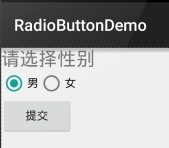
PS: El teléfono del autor tiene Android 5.0.1; aquí el RadioButton se ve un poco mejor que la versión anterior~
El código de diseño es el siguiente:
<LinearLayout xmlns:android="http://schemas.android.com/apk/res/android"
    xmlns:tools="http://schemas.android.com/tools"
    android:id="@+id/LinearLayout1"
    android:layout_width="match_parent"
    android:layout_height="match_parent"
    android:orientation="vertical"
    tools:context=".MainActivity" >

    <TextView
        android:layout_width="wrap_content"
        android:layout_height="wrap_content"
        android:text="请选择性别"
        android:textSize="23dp"
        />

    <RadioGroup
        android:id="@+id/radioGroup"
        android:layout_width="wrap_content"
        android:layout_height="wrap_content"
        android:orientation="horizontal">

        <RadioButton
            android:id="@+id/btnMan"
            android:layout_width="wrap_content"
            android:layout_height="wrap_content"
            android:text="男"
            android:checked="true"/>

        <RadioButton
            android:id="@+id/btnWoman"
            android:layout_width="wrap_content"
            android:layout_height="wrap_content"
            android:text="女"/>
    </RadioGroup>

    <Button
        android:id="@+id/btnpost"
        android:layout_width="wrap_content"
        android:layout_height="wrap_content"
        android:text="提交"/>

</LinearLayout>
Obtener el valor seleccionado:
Aquí hay dos métodos,
El primeroes configurar un listener de eventos setOnCheckChangeListener en el RadioButton.
El código de ejemplo es el siguiente:
RadioGroup radgroup = (RadioGroup) findViewById(R.id.radioGroup);
        //第一种获得单选按钮值的方法
        //为radioGroup设置一个监听器:setOnCheckedChanged()
        radgroup.setOnCheckedChangeListener(new OnCheckedChangeListener() {
            @Override
            public void onCheckedChanged(RadioGroup group, int checkedId) {
                RadioButton radbtn = (RadioButton) findViewById(checkedId);
                Toast.makeText(getApplicationContext(), "按钮组值发生改变,你选了" + radbtn.getText(), Toast.LENGTH_LONG).show();
            }
        });
Imagen del resultado en ejecución:


PS: Además, hay que recordar que se debe agregar un id a cada RadioButton; de lo contrario, ¡la función de selección única no funcionará!!!
El segundoEl método es obtener el valor del botón de opción seleccionado al hacer clic en otro botón. Por supuesto, también podemos obtenerlo directamente; esto depende de los requisitos~
El código de ejemplo es el siguiente:
Button btnchange = (Button) findViewById(R.id.btnpost);
        RadioGroup radgroup = (RadioGroup) findViewById(R.id.radioGroup);
        //为radioGroup设置一个监听器:setOnCheckedChanged()
        btnchange.setOnClickListener(new OnClickListener() {
            @Override
            public void onClick(View v) {
                for (int i = 0; i < radgroup.getChildCount(); i++) {
                    RadioButton rd = (RadioButton) radgroup.getChildAt(i);
                    if (rd.isChecked()) {
                        Toast.makeText(getApplicationContext(), "点击提交按钮,获取你选择的是:" + rd.getText(), Toast.LENGTH_LONG).show();
                        break;
                    }
                }
            }
        });
Imagen del resultado en ejecución:

Análisis del código:Aquí configuramos un listener de eventos setOnClickListener para el botón de enviar. Cada vez que se hace clic, se recorre el RadioGroup para comprobar qué botón está seleccionado. Podemos obtener la información del RadioButton mediante los siguientes métodos.
- getChildCount( ) Obtener el número de botones de opción en el grupo de botones;
- getChinldAt(i): Obtener nuestro botón de opción según el valor del índice.
- isChecked( ): Determinar si el botón está seleccionado.
2) CheckBox (casilla de verificación)
Como su nombre indica, la casilla de verificación permite seleccionar varias opciones a la vez. En cuanto a obtener los valores seleccionados, también hay dos formas: 1. Agregar un evento a cada CheckBox: setOnCheckedChangeListener 2. Crear un botón que, al hacer clic, evalúe cada checkbox con: isChecked();
Imagen del resultado en ejecución:
Código de implementación:
public class MainActivity extends AppCompatActivity implements View.OnClickListener,CompoundButton.OnCheckedChangeListener{

    private CheckBox cb_one;
    private CheckBox cb_two;
    private CheckBox cb_three;
    private Button btn_send;

    @Override
    protected void onCreate(Bundle savedInstanceState) {
        super.onCreate(savedInstanceState);
        setContentView(R.layout.activity_main);

        cb_one = (CheckBox) findViewById(R.id.cb_one);
        cb_two = (CheckBox) findViewById(R.id.cb_two);
        cb_three = (CheckBox) findViewById(R.id.cb_three);
        btn_send = (Button) findViewById(R.id.btn_send);

        cb_one.setOnCheckedChangeListener(this);
        cb_two.setOnCheckedChangeListener(this);
        cb_three.setOnCheckedChangeListener(this);
        btn_send.setOnClickListener(this);

    }

    @Override
    public void onCheckedChanged(CompoundButton compoundButton, boolean b) {
       if(compoundButton.isChecked()) Toast.makeText(this,compoundButton.getText().toString(),Toast.LENGTH_SHORT).show();
    }

    @Override
    public void onClick(View view) {
        String choose = "";
        if(cb_one.isChecked())choose += cb_one.getText().toString() + "";
        if(cb_two.isChecked())choose += cb_two.getText().toString() + "";
        if(cb_three.isChecked())choose += cb_three.getText().toString() + "";
        Toast.makeText(this,choose,Toast.LENGTH_SHORT).show();
    }
}
2. Personalizar el efecto de clic
Aunque los RadioButton y Checkbox posteriores a 5.0 se ven un poco mejor que las versiones antiguas, es posible que todavía no nos gusten o que no se ajusten a nuestras necesidades, por lo que necesitamos personalizar el efecto de clic. ¡Es muy fácil de implementar! Primero, creamos un recurso selector personalizado, configurando las imágenes alternas para los estados seleccionado y no seleccionado~
La imagen del resultado de la implementación es la siguiente:
PS: Debido a los recursos, es un poco pequeño...
<?xml version="1.0" encoding="utf-8"?>
<selector xmlns:android="http://schemas.android.com/apk/res/android">
    <item
        android:state_enabled="true"
        android:state_checked="true"
        android:drawable="@mipmap/ic_checkbox_checked"/>
    <item
        android:state_enabled="true"
        android:state_checked="false"
        android:drawable="@mipmap/ic_checkbox_normal" />
</selector>
Una vez escrito, tenemos dos formas de configurarlo; también se podría decir que es una sola. ¡Ya verás~
① Configurar el atributo android:button al selector anterior.
android:button="@drawable/rad_btn_selctor"
② Definir una propiedad en style y luego configurarla mediante el atributo style de Android. Primero agrega el siguiente código al style:
    <style name="MyCheckBox" parent="@android:style/Widget.CompoundButton.CheckBox">
        <item name="android:button">@drawable/rad_btn_selctor</item>
    </style>
Luego, en el diseño:
style="@style/MyCheckBox"
3. Cambiar la posición relativa del texto y la casilla de selección
Esto también es muy simple de implementar. ¿Recuerdas el drawableXxx que usamos cuando aprendimos TextView? Para controlar la posición de la casilla de selección, ¡solo se necesitan dos pasos! Configuración:
Step 1. android:button="@null"
Step 2. android:drawableTop="@android:drawable/btn_radio"
Por supuesto, podemos reemplazar drawableXxx con el efecto que más nos guste.
4. Modificar la distancia entre el texto y la casilla de selección
A veces, puede ser necesario ajustar la distancia entre el texto y la casilla de selección para que no se vean tan apretados. Podemos:
1. Controlar en el código XML: usar android:paddingXxx = "xxx" para controlar la distancia.
2. En el código Java, un poco mejor, calcular dinámicamente paddingLeft.
El código de ejemplo es el siguiente:
rb.setButtonDrawable(R.drawable.rad_btn_selctor);
int rb_paddingLeft = getResources().getDrawable(R.mipmap.ic_checkbox_checked).getIntrinsicWidth()+5;
rb.setPadding(rb_paddingLeft, 0, 0, 0);
Resumen de esta sección:
Bien, eso es todo sobre RadioButton y Checkbox. Si hay algo mal escrito, incorrecto, o si tienes buenas sugerencias, no dudes en señalarlas. ¡Muy agradecido~ Gracias...