Введение в этот раздел:
В этом разделе мы рассмотрим RadioButton и Checkbox из базовых элементов интерфейса Android. Сначала расскажем, что будет охвачено в этом разделе: касательно RadioButton и Checkbox
1. Базовое использование
2. Обработка событий;
3. Пользовательские эффекты нажатия;
4. Изменение относительного положения текста и поля выбора;
5. Изменение расстояния между текстом и полем выбора
На самом деле эти два элемента управления во многом похожи. Помимо одиночного и множественного выбора и обработки событий, всё остальное также похоже! Кроме того, существует проблема неправильного выравнивания Checkbox в ListView. Мы решим эту проблему в главе о ListView. Итак, начнём этот раздел~ Официальная документация API для этого раздела:RadioButton;CheckBox;
1. Основы использования и обработка событий:
1) RadioButton (радиокнопка)
Как следует из названия, у радиокнопки может быть выбран только один вариант, поэтому нам нужно поместить RadioButton в группу кнопок RadioGroup, чтобы реализовать функцию одиночного выбора! Сначала познакомимся с использованием RadioButton на простом примере выбора пола: Кроме того, мы можем задать свойство orientation у внешнего RadioGroup, чтобы установить расположение RadioButton — вертикальное или горизонтальное~
Скриншот результата:
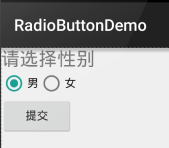
PS: Телефон автора работает на Android 5.0.1. Здешний RadioButton выглядит немного лучше, чем старая версия RadioButton~
Код разметки выглядит следующим образом:
<LinearLayout xmlns:android="http://schemas.android.com/apk/res/android"
    xmlns:tools="http://schemas.android.com/tools"
    android:id="@+id/LinearLayout1"
    android:layout_width="match_parent"
    android:layout_height="match_parent"
    android:orientation="vertical"
    tools:context=".MainActivity" >

    <TextView
        android:layout_width="wrap_content"
        android:layout_height="wrap_content"
        android:text="请选择性别"
        android:textSize="23dp"
        />

    <RadioGroup
        android:id="@+id/radioGroup"
        android:layout_width="wrap_content"
        android:layout_height="wrap_content"
        android:orientation="horizontal">

        <RadioButton
            android:id="@+id/btnMan"
            android:layout_width="wrap_content"
            android:layout_height="wrap_content"
            android:text="男"
            android:checked="true"/>

        <RadioButton
            android:id="@+id/btnWoman"
            android:layout_width="wrap_content"
            android:layout_height="wrap_content"
            android:text="女"/>
    </RadioGroup>

    <Button
        android:id="@+id/btnpost"
        android:layout_width="wrap_content"
        android:layout_height="wrap_content"
        android:text="提交"/>

</LinearLayout>
Получение выбранного значения:
Здесь есть два метода,
Первый— установить для RadioButton обработчик событий setOnCheckChangeListener
Пример кода выглядит следующим образом:
RadioGroup radgroup = (RadioGroup) findViewById(R.id.radioGroup);
        //第一种获得单选按钮值的方法
        //为radioGroup设置一个监听器:setOnCheckedChanged()
        radgroup.setOnCheckedChangeListener(new OnCheckedChangeListener() {
            @Override
            public void onCheckedChanged(RadioGroup group, int checkedId) {
                RadioButton radbtn = (RadioButton) findViewById(checkedId);
                Toast.makeText(getApplicationContext(), "按钮组值发生改变,你选了" + radbtn.getText(), Toast.LENGTH_LONG).show();
            }
        });
Скриншот результата работы:

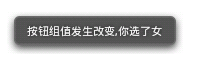
PS: Также запомните одну вещь: нужно добавить id каждому RadioButton, иначе функция одиночного выбора не будет работать!!!
Второйметод — получить значение выбранной радиокнопки, нажав другую кнопку. Конечно, мы можем получить его и напрямую; это зависит от требований~
Пример кода выглядит следующим образом:
Button btnchange = (Button) findViewById(R.id.btnpost);
        RadioGroup radgroup = (RadioGroup) findViewById(R.id.radioGroup);
        //为radioGroup设置一个监听器:setOnCheckedChanged()
        btnchange.setOnClickListener(new OnClickListener() {
            @Override
            public void onClick(View v) {
                for (int i = 0; i < radgroup.getChildCount(); i++) {
                    RadioButton rd = (RadioButton) radgroup.getChildAt(i);
                    if (rd.isChecked()) {
                        Toast.makeText(getApplicationContext(), "点击提交按钮,获取你选择的是:" + rd.getText(), Toast.LENGTH_LONG).show();
                        break;
                    }
                }
            }
        });
Скриншот результата работы:

Анализ кода:Здесь мы устанавливаем для кнопки отправки обработчик событий setOnClickListener. При каждом нажатии на неё происходит обход RadioGroup один раз, чтобы определить, какая кнопка выбрана. Мы можем получить соответствующую информацию о RadioButton с помощью следующих методов!
- getChildCount( ) Получить количество радиокнопок в группе кнопок;
- getChinldAt(i) Получить нашу радиокнопку по значению индекса
- isChecked( ) Определяет, выбрана ли кнопка
2) CheckBox (флажок)
Как следует из названия, флажок позволяет одновременно выбирать несколько вариантов. Что касается получения выбранных значений, здесь тоже есть два способа: 1. Добавить обработчик событий для каждого CheckBox: setOnCheckedChangeListener 2. Создать кнопку и после её нажатия проверить каждый флажок с помощью isChecked();
Скриншот результата работы:
Код реализации:
public class MainActivity extends AppCompatActivity implements View.OnClickListener,CompoundButton.OnCheckedChangeListener{

    private CheckBox cb_one;
    private CheckBox cb_two;
    private CheckBox cb_three;
    private Button btn_send;

    @Override
    protected void onCreate(Bundle savedInstanceState) {
        super.onCreate(savedInstanceState);
        setContentView(R.layout.activity_main);

        cb_one = (CheckBox) findViewById(R.id.cb_one);
        cb_two = (CheckBox) findViewById(R.id.cb_two);
        cb_three = (CheckBox) findViewById(R.id.cb_three);
        btn_send = (Button) findViewById(R.id.btn_send);

        cb_one.setOnCheckedChangeListener(this);
        cb_two.setOnCheckedChangeListener(this);
        cb_three.setOnCheckedChangeListener(this);
        btn_send.setOnClickListener(this);

    }

    @Override
    public void onCheckedChanged(CompoundButton compoundButton, boolean b) {
       if(compoundButton.isChecked()) Toast.makeText(this,compoundButton.getText().toString(),Toast.LENGTH_SHORT).show();
    }

    @Override
    public void onClick(View view) {
        String choose = "";
        if(cb_one.isChecked())choose += cb_one.getText().toString() + "";
        if(cb_two.isChecked())choose += cb_two.getText().toString() + "";
        if(cb_three.isChecked())choose += cb_three.getText().toString() + "";
        Toast.makeText(this,choose,Toast.LENGTH_SHORT).show();
    }
}
2. Пользовательские эффекты нажатия
Хотя RadioButton и Checkbox после 5.0 выглядят немного лучше старых версий, они всё ещё могут нам не нравиться, или требования могут предполагать пользовательские эффекты нажатия! Реализовать это очень просто. Сначала напишите пользовательский ресурс селектора, задав изображения переключения для выбранного и невыбранного состояний~!
Скриншот результата реализации выглядит следующим образом:
PS: Из-за использованного здесь материала он немного мелковат...
<?xml version="1.0" encoding="utf-8"?>
<selector xmlns:android="http://schemas.android.com/apk/res/android">
    <item
        android:state_enabled="true"
        android:state_checked="true"
        android:drawable="@mipmap/ic_checkbox_checked"/>
    <item
        android:state_enabled="true"
        android:state_checked="false"
        android:drawable="@mipmap/ic_checkbox_normal" />
</selector>
После написания у нас есть два способа задать его, или, можно сказать, один способ! Увидите, когда посмотрите~
① Установите атрибут android:button в вышеупомянутый селектор
android:button="@drawable/rad_btn_selctor"
② Определите атрибут в style, затем задайте его через атрибут android:style. Сначала добавьте следующий код в style:
    <style name="MyCheckBox" parent="@android:style/Widget.CompoundButton.CheckBox">
        <item name="android:button">@drawable/rad_btn_selctor</item>
    </style>
Затем в макете:
style="@style/MyCheckBox"
3. Изменение относительного положения текста и поля выбора
Это тоже очень просто реализовать. Помните drawableXxx, который мы использовали, когда ранее изучали TextView? Чтобы управлять положением поля выбора, достаточно двух шагов! Установите:
Шаг 1. android:button="@null"
Шаг 2. android:drawableTop="@android:drawable/btn_radio"
Конечно, мы можем заменить drawableXxx на собственный желаемый эффект!
4. Изменение расстояния между текстом и полем выбора
Иногда нам может потребоваться настроить расстояние между текстом и полем выбора, чтобы они выглядели не так тесно. Мы можем:
1. Управлять этим в XML-коде: используйте android:paddingXxx = "xxx", чтобы задать расстояние
2. В Java-коде, что немного лучше, динамически вычислять paddingLeft!
Пример кода выглядит следующим образом:
rb.setButtonDrawable(R.drawable.rad_btn_selctor);
int rb_paddingLeft = getResources().getDrawable(R.mipmap.ic_checkbox_checked).getIntrinsicWidth()+5;
rb.setPadding(rb_paddingLeft, 0, 0, 0);
Итоги этого раздела:
Хорошо, это всё о RadioButton и Checkbox. Если что-то написано неправильно или не очень хорошо, или у вас есть хорошие предложения, не стесняйтесь указать на них. Буду чрезвычайно благодарен~ Спасибо...