Introducción de esta sección:
Esta sección presenta el control de Android utilizado para mostrar información de notificaciones en la barra de estado: Notification. Creo que la mayoría de los que estudian Android están muy familiarizados con él. Sin embargo, muchos tutoriales sobre el uso de Notification en línea se basan en 2.x, mientras que los dispositivos Android actuales están básicamente en 4.x o superior, e incluso hay muchos en 5.0 o superior; sus Notification son diferentes en cada caso. Esta sección explicará Notification basada en 4.x o superior, mientras que la Notification de 5.0 o superior la explicaremos en el capítulo de nuevas características de Android 5.0 del tutorial avanzado~
Alguna introducción a Notification en la documentación oficial:
Filosofía de diseño:Notifications in Android 4.4 and Lower
Traducción:Notificación
Documentación de la API:Notification
Para acceder a los sitios web anteriores, puede que necesites una VPN~
1. Interpretación de la parte del documento de diseño
1) Diseño básico de Notification
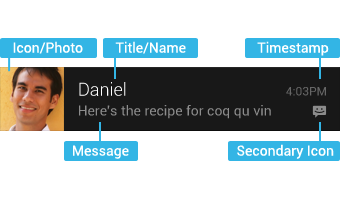
Los elementos que lo componen arriba son, en orden:
- Icon/Photo: icono grande
- Title/Name: título
- Message: información del contenido
- Timestamp: hora de la notificación; por defecto es la hora en que el sistema emite la notificación, también se puede configurar con setWhen()
- Secondary Icon: icono pequeño
- texto del contenido, un texto en el lado izquierdo del icono pequeño
2) Diseño extendido
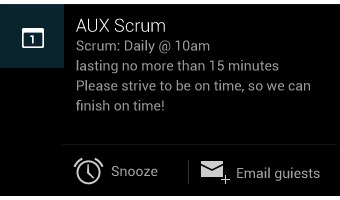
En Jelly Bean puedes proporcionar más detalles de eventos para las notificaciones. Puedes mostrar las primeras líneas de un mensaje o una vista previa de una imagen mediante el diseño extendido. De esta manera, los usuarios pueden ver más contenido, a veces incluso el mensaje completo. El usuario puede abrir el diseño extendido mediante pinch-zoom o deslizando dos dedos. Android ofrece dos tipos de diseño extendido (texto e imagen) para que los uses al desarrollar aplicaciones.
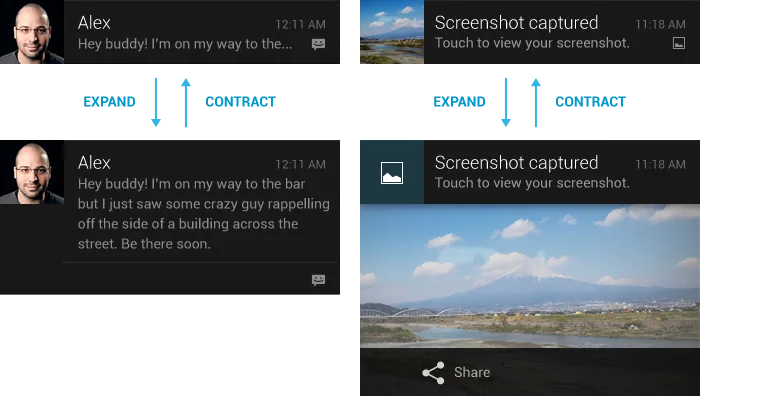
En cuanto a otras cosas de diseño, no las mencionaré una por una. Si te interesa, consulta por tu cuenta la documentación de la API proporcionada arriba. Basta con saber que esta Notification puede ser muy variada en versiones 4.x o superiores. Lo que más nos preocupa es cómo escribir código para usarla. A continuación, ¡aprendamos a usar Notification!
2. Flujo básico de uso de Notification
La barra de notificaciones de estado involucra principalmente 2 clases: Notification y NotificationManager
Notification: clase de información de notificación, que corresponde a los distintos atributos de la barra de notificaciones
NotificationManager: es la clase de gestión de notificaciones de la barra de estado, encargada de enviar notificaciones, eliminar notificaciones, etc.
Flujo básico de uso:
- Step 1.Obtener el objeto NotificationManager: NotificationManager mNManager = (NotificationManager) getSystemService(NOTIFICATION_SERVICE);
- Step 2.Crear una clase constructora Builder para la barra de notificaciones: Notification.Builder mBuilder = new Notification.Builder(this);
- Step 3.Realizar la configuración correspondiente del Builder, como título, contenido, icono, acción, etc.
- Step 4.Llamar al método build() de Builder para asignar valor a notification
- Step 5Llamar al método notify() de NotificationManager para enviar la notificación.
- PS:Además, también podemos llamar al método cancel() de NotificationManager para cancelar la notificación.
3. Algunos métodos relacionados con la configuración:
Notification.Builder mBuilder = new Notification.Builder(this);
Luego llama a los siguientes métodos relacionados para configurar: (Documentación oficial de la API:Notification.Builder) Métodos comúnmente utilizados:
- setContentTitle(CharSequence): establece el título
- setContentText(CharSequence): establece el contenido
- setSubText(CharSequence): establece el texto de una pequeña línea debajo del contenido
- setTicker(CharSequence): establece el mensaje de texto que se muestra en la parte superior al recibir la notificación
- setWhen(long): establece la hora de la notificación; normalmente se establece System.currentTimeMillis() al recibir la notificación
- setSmallIcon(int): establece el icono pequeño en la esquina inferior derecha; al recibir la notificación, este icono pequeño también se mostrará en la parte superior
- setLargeIcon(Bitmap): establece el icono grande de la izquierda
- setAutoCancel(boolean): si la notificación se cancela después de que el usuario haga clic en el panel de Notification (por defecto no se cancela)
- setDefaults(int): la forma más sencilla de añadir sonido, luz intermitente y efectos de vibración a la notificación; usando el atributo predeterminado (defaults), se pueden combinar varios atributos,
Notification.DEFAULT_VIBRATE(añade el recordatorio de vibración predeterminado);
Notification.DEFAULT_SOUND(añade el recordatorio de sonido predeterminado);
Notification.DEFAULT_LIGHTS(añade el recordatorio de luz de tres colores predeterminado)
Notification.DEFAULT_ALL(añade los tres tipos de recordatorio predeterminados anteriores)- setVibrate(long[]): establece el patrón de vibración, por ejemplo:
setVibrate(new long[] {0,300,500,700}); retraso de 0 ms, luego vibra 300 ms, retraso de 500 ms, luego vibra 700 ms; sobre el uso de Vibrate lo explicaremos más adelante.- setLights(int argb, int onMs, int offMs): establece la luz de tres colores; los parámetros son, en orden: color de la luz, duración de encendido, tiempo de apagado. No todos los colores son posibles; esto depende del dispositivo, y algunos teléfonos ni siquiera tienen luz de tres colores. Además, es necesario establecer los flags de Notification como Notification.FLAG_SHOW_LIGHTS para que se admita el recordatorio de luz de tres colores.
setSound(Uri): establece el tono de llamada al recibir la notificación; se puede usar el del sistema o configurar uno propio, por ejemplo:
.setDefaults(Notification.DEFAULT_SOUND) //Obtener el tono de llamada predeterminado
.setSound(Uri.parse("file:///sdcard/xx/xx.mp3")) //Obtener un tono de llamada personalizado
.setSound(Uri.withAppendedPath(Audio.Media.INTERNAL_CONTENT_URI, "5")) //Obtener el tono de llamada de la biblioteca multimedia de AndroidsetOngoing(boolean): si se establece en true, indica que es una notificación en curso. Normalmente se utilizan para representar una tarea en segundo plano, en la que el usuario participa activamente (como reproducir música) o que está esperando de alguna manera, por lo que ocupa el dispositivo (como una descarga de archivos, una operación de sincronización, una conexión de red activa).
- setProgress(int, int, boolean): establece una notificación con barra de progreso. Los parámetros son, en orden: valor máximo de la barra de progreso, progreso actual, si el progreso es indeterminado. Si es una barra de progreso determinada: llama a setProgress(max, progress, false) para configurar la notificación; al actualizar el progreso, vuelve a emitir la notificación para actualizar progress, y cuando la descarga termine, debes eliminar la barra de progreso llamando a setProgress(0, 0, false). Si es una barra de progreso indeterminada (actividad continua), se muestra cuando no se puede conocer con precisión el progreso y la actividad continúa, por lo que se llama a setProgress(0, 0, true); al finalizar la operación, llama a setProgress(0, 0, false) y actualiza la notificación para eliminar la barra indicadora.
setContentIntent(PendingIntent): PendingIntent es ligeramente diferente de Intent; puede configurar el número de ejecuciones. Se usa principalmente en comunicación con servicios remotos, alarmas, notificaciones, lanzadores y SMS; en general se usa poco. Por ejemplo, aquí se inicia una Activity mediante Pending: getActivity(Context, int, Intent, int); por supuesto, también se puede iniciar un Service o un Broadcast. Los identificadores de bits de PendingIntent (el cuarto parámetro):
FLAG_ONE_SHOTIndica que el PendingIntent devuelto solo se puede ejecutar una vez y se cancela automáticamente después de ejecutarse.
FLAG_NO_CREATEIndica que si el PendingIntent descrito no existe, no se crea el PendingIntent correspondiente y se devuelve NULL.
FLAG_CANCEL_CURRENTIndica que si el PendingIntent correspondiente ya existe, se cancela el anterior y luego se crea un nuevo PendingIntent. Esto ayuda a mantener los datos más recientes y se puede usar en escenarios de comunicación instantánea.
FLAG_UPDATE_CURRENTIndica un PendingIntent actualizado.
Ejemplo de uso:
//点击后跳转Activity Intent intent = new Intent(context,XXX.class); PendingIntent pendingIntent = PendingIntent.getActivity(context, 0, intent, 0); mBuilder.setContentIntent(pendingIntent)setPriority(int): establece la prioridad:
Atributo correspondiente: Notification.PRIORITY_HIGH...
Prioridad Usuario MAX Notificación importante y urgente, notifica al usuario que este evento es urgente en tiempo o requiere tratamiento inmediato. HIGH Prioridad alta para contenido de comunicación importante, como mensajes cortos o chats, que son de interés para el usuario. DEFAULT Prioridad predeterminada para notificaciones sin una clasificación de prioridad especial. LOW Prioridad baja para eventos que pueden notificar al usuario pero no son muy urgentes. MIN Para mensajes en segundo plano (por ejemplo, clima o información de ubicación). Las notificaciones de prioridad más baja solo mostrarán un icono en la barra de estado; solo cuando el usuario despliegue el cajón de notificaciones podrá ver el contenido.
4. Ejemplo de código: la Notification más común:
A continuación, escribamos un ejemplo muy sencillo para experimentar el uso de Notification:
Imagen del resultado de ejecución:
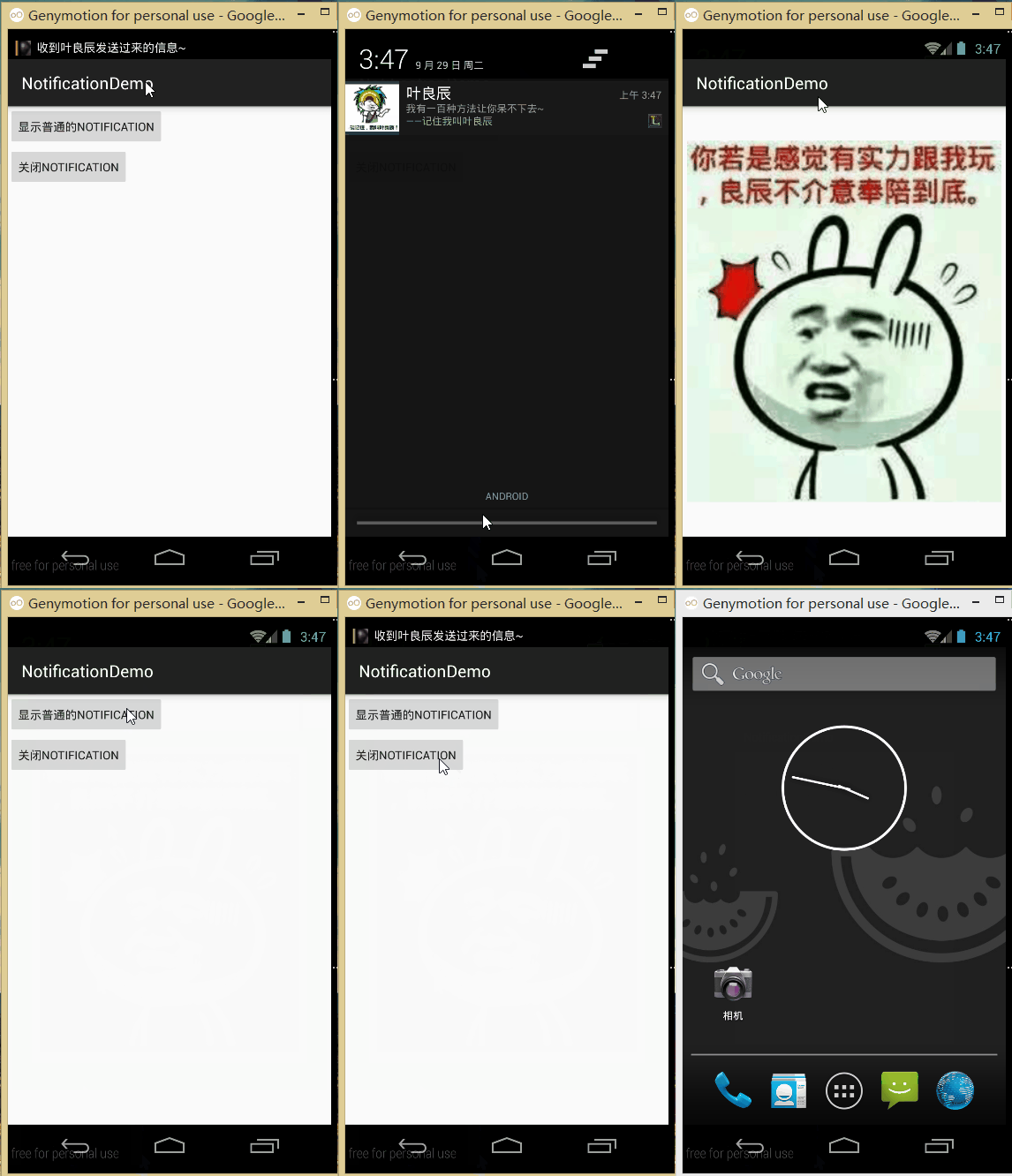
Código clave:
Aquí se pega directamenteMainActivity.javael código de:
public class MainActivity extends AppCompatActivity implements View.OnClickListener {

    private Context mContext;
    private NotificationManager mNManager;
    private Notification notify1;
    Bitmap LargeBitmap = null;
    private static final int NOTIFYID_1 = 1;

    private Button btn_show_normal;
    private Button btn_close_normal;


    @Override
    protected void onCreate(Bundle savedInstanceState) {
        super.onCreate(savedInstanceState);
        setContentView(R.layout.activity_main);
        mContext = MainActivity.this;
        //创建大图标的Bitmap
        LargeBitmap = BitmapFactory.decodeResource(getResources(), R.mipmap.iv_lc_icon);
        mNManager = (NotificationManager) getSystemService(NOTIFICATION_SERVICE);
        bindView();

    }


    private void bindView() {
        btn_show_normal = (Button) findViewById(R.id.btn_show_normal);
        btn_close_normal = (Button) findViewById(R.id.btn_close_normal);
        btn_show_normal.setOnClickListener(this);
        btn_close_normal.setOnClickListener(this);
    }


    @Override
    public void onClick(View v) {
        switch (v.getId()) {
            case R.id.btn_show_normal:
                //定义一个PendingIntent点击Notification后启动一个Activity
                Intent it = new Intent(mContext, OtherActivity.class);
                PendingIntent pit = PendingIntent.getActivity(mContext, 0, it, 0);

                //设置图片,通知标题,发送时间,提示方式等属性
                Notification.Builder mBuilder = new Notification.Builder(this);
                mBuilder.setContentTitle("叶良辰")                        //标题
                        .setContentText("我有一百种方法让你呆不下去~")      //内容
                        .setSubText("——记住我叫叶良辰")                    //内容下面的一小段文字
                        .setTicker("收到叶良辰发送过来的信息~")             //收到信息后状态栏显示的文字信息
                        .setWhen(System.currentTimeMillis())           //设置通知时间
                        .setSmallIcon(R.mipmap.ic_lol_icon)            //设置小图标
                        .setLargeIcon(LargeBitmap)                     //设置大图标
                        .setDefaults(Notification.DEFAULT_LIGHTS | Notification.DEFAULT_VIBRATE)    //设置默认的三色灯与振动器
                        .setSound(Uri.parse("android.resource://" + getPackageName() + "/" + R.raw.biaobiao))  //设置自定义的提示音
                        .setAutoCancel(true)                           //设置点击后取消Notification
                        .setContentIntent(pit);                        //设置PendingIntent
                notify1 = mBuilder.build();
                mNManager.notify(NOTIFYID_1, notify1);
                break;

            case R.id.btn_close_normal:
                //除了可以根据ID来取消Notification外,还可以调用cancelAll();关闭该应用产生的所有通知
                mNManager.cancel(NOTIFYID_1);                          //取消Notification
                break;

        }
    }
}
Los comentarios son muy detallados, así que no los explicaré uno por uno~
5. Descarga del ejemplo de código:
NotificationDemo.zip
Resumen de esta sección:
Bien, en esta sección les he presentado el uso básico de Notification en la versión 4.x. ¿Muy sencillo, verdad?
Por supuesto, también puedes personalizar Notification. Si te interesa, puedes consultar la información relevante por tu cuenta; no profundizaremos aquí. Por cierto, parte del contenido de esta sección hace referencia al siguiente blog, aquí está el enlace, también pueden echarle un vistazo:Integración de la Notification en la barra de notificaciones de Android: aprendizaje completo (un DEMO para que la entiendas por completo)Está bastante detallado~ La sección termina aquí, ¡gracias!