Введение в этот раздел:
В этом разделе представлен элемент управления, используемый для отображения информации уведомлений в строке состояния в Android: Notification. Думаю, большинство изучающих Android хорошо с ним знакомы. Однако многие онлайн-руководства по использованию Notification основаны на 2.x, тогда как распространённые сегодня Android-устройства в основном имеют версию выше 4.x, а многие даже выше 5.0; их соответствующие Notification различаются! В этом разделе объясняется Notification на основе 4.x и выше, а Notification выше 5.0 будет рассмотрен в главе о новых функциях Android 5.0 в расширенном руководстве~
Некоторые вводные сведения о Notification из официальной документации:
Философия дизайна:Уведомления в Android 4.4 и ниже
Перевод:Notification
Документация API:Notification
Для доступа к вышеуказанным сайтам может понадобиться лестница (VPN)~
1. Интерпретация раздела документа по дизайну
1) Основной макет Notification
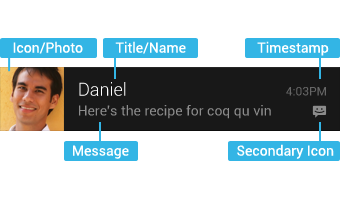
Составляющие элементы выше идут в следующем порядке:
- Значок/Фото: Большой значок
- Заголовок/Название: Заголовок
- Сообщение: Информация о содержимом
- Отметка времени: время уведомления, по умолчанию время, когда система отправила уведомление; также может быть задано с помощью setWhen()
- Дополнительный значок: Маленький значок
- Текст содержимого, текст слева от маленького значка
2) Расширенный макет
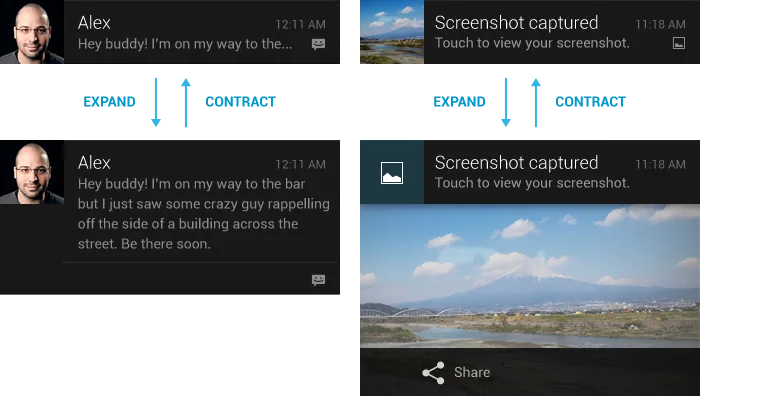
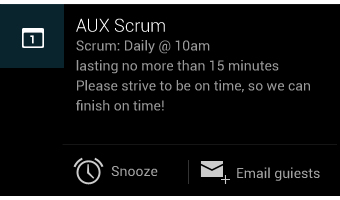
В Jelly Bean вы можете предоставить больше сведений о событиях для уведомлений. Вы можете использовать расширенный макет, чтобы отобразить первые несколько строк сообщения или предварительный просмотр изображения. Так пользователи смогут увидеть больше содержимого — иногда даже всё сообщение. Пользователи могут открыть расширенный макет жестом масштабирования (pinch-zoom) или свайпом двумя пальцами. Android предоставляет два вида расширенных макетов (текстовый и графический) для одного сообщения, которые вы можете использовать при разработке приложений.
Что касается других вещей, связанных с дизайном, мы не будем упоминать их по отдельности. Если вам интересно, сами посмотрите документацию API, приведённую выше. Просто знайте, что Notification может быть разнообразным в версиях выше 4.x! Что нас больше волнует, так это то, как написать код для использования этой вещи. Ниже мы научимся использовать Notification!
2. Базовый процесс использования Notification
Панель уведомлений в строке состояния в основном включает два класса: Notification и NotificationManager
Notification: класс информации уведомления, который содержит различные свойства панели уведомлений
NotificationManager: это класс управления уведомлениями в строке состояния, отвечающий за такие операции, как отправка уведомлений и очистка уведомлений.
Базовый процесс использования:
- Шаг 1.Получите объект NotificationManager: NotificationManager mNManager = (NotificationManager) getSystemService(NOTIFICATION_SERVICE);
- Шаг 2.Создайте класс конструктора Builder для панели уведомлений: Notification.Builder mBuilder = new Notification.Builder(this);
- Шаг 3.Выполните соответствующие настройки в Builder, такие как заголовок, содержимое, значок, действия и т. д.!
- Шаг 4.Вызовите метод build() класса Builder, чтобы присвоить значение notification
- Шаг 5.Вызовите метод notify() объекта NotificationManager, чтобы отправить уведомление!
- P.S.:Кроме того, мы также можем вызвать метод cancel() объекта NotificationManager, чтобы отменить уведомление.
3. Некоторые связанные методы настройки:
Notification.Builder mBuilder = new Notification.Builder(this);
Затем вызовите соответствующие методы ниже для настройки: (Официальная документация API:Notification.Builder)
- setContentTitle(CharSequence): Установите заголовок.
- setContentText(CharSequence): Установите содержимое.
- setSubText(CharSequence): Установите небольшую строку текста под содержимым.
- setTicker(CharSequence): Задает текстовую информацию, отображаемую в верхней части при получении уведомления.
- setWhen(long): Задает время уведомления. Обычно устанавливается в System.currentTimeMillis() при получении уведомления.
- setSmallIcon(int): Задает маленький значок в правом нижнем углу. При получении уведомления этот маленький значок также отображается в верхней части.
- setLargeIcon(Bitmap): Задает большой значок слева.
- setAutoCancel(boolean): Отменять ли уведомление после того, как пользователь нажмет на панель уведомлений (по умолчанию не отменяется).
- setDefaults(int): Самый простой способ добавить в уведомление звук, мигающий световой индикатор и эффекты вибрации — использовать атрибут default (defaults); можно комбинировать несколько атрибутов,
Notification.DEFAULT_VIBRATE(добавить оповещение вибрацией по умолчанию);
Notification.DEFAULT_SOUND(добавить звуковое оповещение по умолчанию);
Notification.DEFAULT_LIGHTS(добавить оповещение трехцветным индикатором по умолчанию)
Notification.DEFAULT_ALL(добавить все 3 вышеперечисленных оповещения по умолчанию)- setVibrate(long[]): Задает шаблон вибрации, например:
setVibrate(new long[] {0,300,500,700}); Задержка 0ms, затем вибрация 300ms, затем задержка 500ms, затем вибрация 700ms. Подробнее об использовании Vibrate будет рассказано позже!- setLights(int argb, int onMs, int offMs): Установить трехцветный индикатор. Параметры в порядке следования: цвет индикатора, длительность включения, длительность выключения. Поддерживаются не все цвета; это зависит от устройства, а некоторые телефоны вообще не имеют трехцветного индикатора. Кроме того, вам также нужно установить флаги для Notification как Notification.FLAG_SHOW_LIGHTS, чтобы поддерживать оповещения трехцветным индикатором!
setSound(Uri): Установить мелодию звонка при получении уведомления. Вы можете использовать системную мелодию звонка или задать ее самостоятельно. Примеры приведены ниже:
.setDefaults(Notification.DEFAULT_SOUND) // Получить мелодию звонка по умолчанию
.setSound(Uri.parse("file:///sdcard/xx/xx.mp3")) // Получить пользовательскую мелодию звонка
.setSound(Uri.withAppendedPath(Audio.Media.INTERNAL_CONTENT_URI, "5")) // Получить мелодию звонка из мультимедийной библиотеки AndroidsetOngoing(boolean): Установка значения true указывает, что это постоянное уведомление. Обычно они используются для представления фоновой задачи, в которой пользователь активно участвует (например, воспроизведение музыки), или каким-то образом ожидает ее выполнения, тем самым занимая устройство (например, загрузка файла, операция синхронизации, активное сетевое соединение)
- setProgress(int,int,boolean): Установить уведомление с индикатором выполнения. Параметры в порядке следования: максимальное значение индикатора выполнения, текущий прогресс и является ли прогресс неопределенным. Если это определенный индикатор выполнения: вызовите setProgress(max, progress, false), чтобы установить уведомление. При обновлении прогресса снова отправьте уведомление для обновления прогресса, а после завершения загрузки удалите индикатор выполнения, вызвав setProgress(0, 0, false). Если это неопределенный (непрерывная активность) индикатор выполнения, он используется, когда прогресс обработки не может быть точно известен, чтобы показать, что действие продолжается, поэтому вызовите setProgress(0, 0, true). Когда операция завершится, вызовите setProgress(0, 0, false) и обновите уведомление, чтобы убрать индикаторную полосу
setContentIntent(PendingIntent): PendingIntent и Intent немного различаются; он может задавать количество выполнений и в основном используется для связи с удалёнными службами, будильников, уведомлений, лаунчеров и SMS. В обычных ситуациях используется редко. Например, здесь мы запускаем Activity через PendingIntent: getActivity(Context, int, Intent, int). Конечно, можно также запустить Service или Broadcast. Битовые идентификаторы PendingIntent (четвёртый параметр):
FLAG_ONE_SHOTУказывает, что возвращённый PendingIntent может быть выполнен только один раз и автоматически отменяется после выполнения.
FLAG_NO_CREATEУказывает, что если описанный PendingIntent не существует, соответствующий PendingIntent не создаётся, а вместо этого возвращается NULL.
FLAG_CANCEL_CURRENTУказывает, что если соответствующий PendingIntent уже существует, предыдущий отменяется, после чего создаётся новый PendingIntent. Это помогает поддерживать данные актуальными и может использоваться в сценариях обмена мгновенными сообщениями.
FLAG_UPDATE_CURRENTУказывает на обновлённый PendingIntent.
Примеры использования:
//点击后跳转Activity Intent intent = new Intent(context,XXX.class); PendingIntent pendingIntent = PendingIntent.getActivity(context, 0, intent, 0); mBuilder.setContentIntent(pendingIntent)setPriority(int): Установить приоритет:
Соответствующий атрибут: Notification.PRIORITY_HIGH...
Приоритет Пользователь MAX Важное и срочное уведомление, используется, чтобы сообщить пользователям, что событие чувствительно ко времени или требует немедленной обработки. HIGH Высокий приоритет используется для важного коммуникационного контента, такого как короткие сообщения или чат, которые представляют для пользователей относительно высокий интерес. DEFAULT Приоритет по умолчанию используется для уведомлений без какой-либо особой классификации приоритета. LOW Низкий приоритет используется для событий, которые могут уведомлять пользователей, но не являются очень срочными. MIN Используется для фоновых сообщений (например, информации о погоде или местоположении). Уведомление с самым низким приоритетом покажет только значок в строке состояния; пользователи смогут увидеть содержимое только после раскрытия панели уведомлений.
4. Пример кода: самое распространённое Notification:
Далее давайте напишем очень простой пример, чтобы познакомиться с использованием Notification:
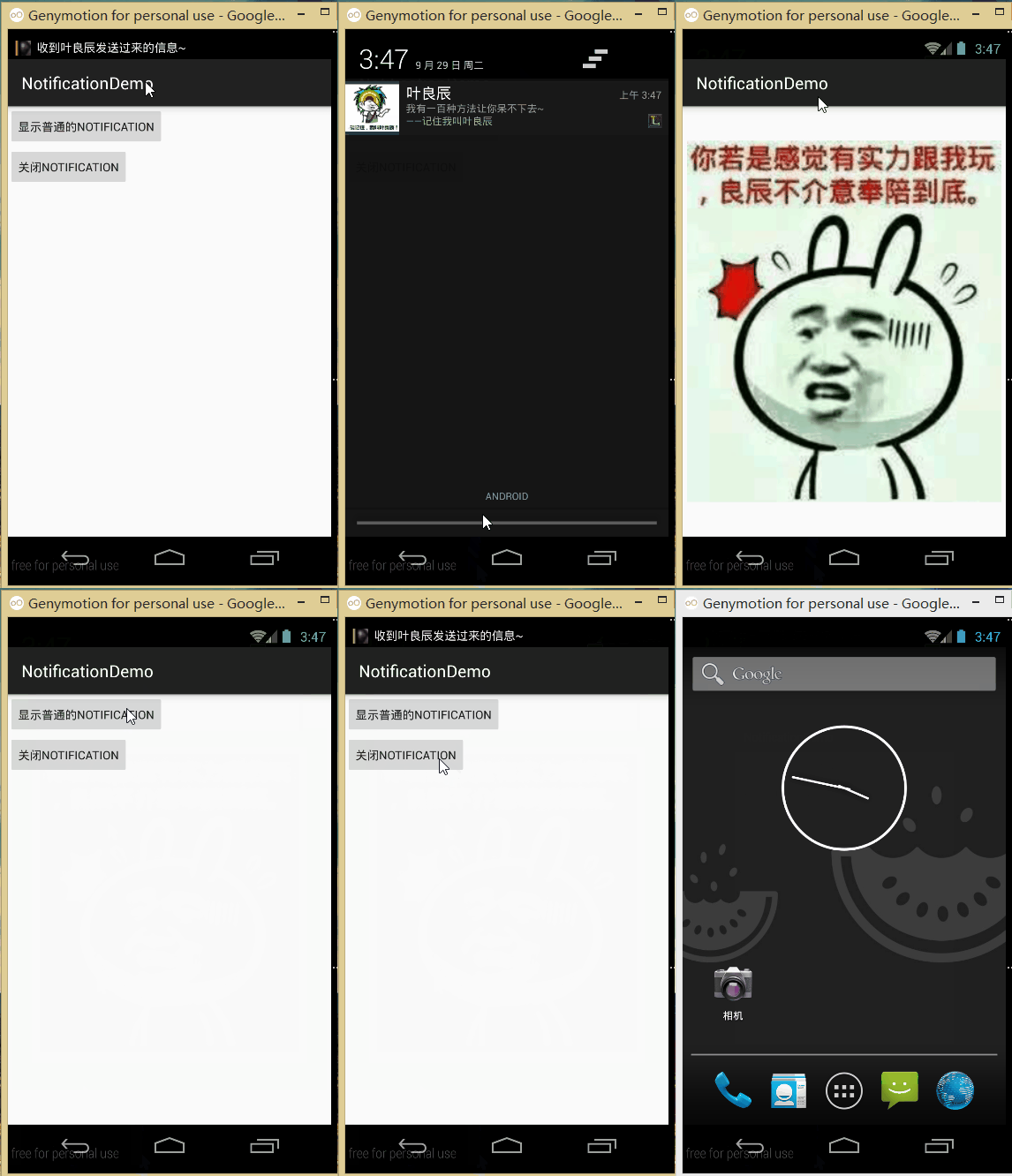
Схема эффекта выполнения:
Ключевой код:
Просто вставьте код сюдаMainActivity.javaкод:
public class MainActivity extends AppCompatActivity implements View.OnClickListener {

    private Context mContext;
    private NotificationManager mNManager;
    private Notification notify1;
    Bitmap LargeBitmap = null;
    private static final int NOTIFYID_1 = 1;

    private Button btn_show_normal;
    private Button btn_close_normal;


    @Override
    protected void onCreate(Bundle savedInstanceState) {
        super.onCreate(savedInstanceState);
        setContentView(R.layout.activity_main);
        mContext = MainActivity.this;
        //创建大图标的Bitmap
        LargeBitmap = BitmapFactory.decodeResource(getResources(), R.mipmap.iv_lc_icon);
        mNManager = (NotificationManager) getSystemService(NOTIFICATION_SERVICE);
        bindView();

    }


    private void bindView() {
        btn_show_normal = (Button) findViewById(R.id.btn_show_normal);
        btn_close_normal = (Button) findViewById(R.id.btn_close_normal);
        btn_show_normal.setOnClickListener(this);
        btn_close_normal.setOnClickListener(this);
    }


    @Override
    public void onClick(View v) {
        switch (v.getId()) {
            case R.id.btn_show_normal:
                //定义一个PendingIntent点击Notification后启动一个Activity
                Intent it = new Intent(mContext, OtherActivity.class);
                PendingIntent pit = PendingIntent.getActivity(mContext, 0, it, 0);

                //设置图片,通知标题,发送时间,提示方式等属性
                Notification.Builder mBuilder = new Notification.Builder(this);
                mBuilder.setContentTitle("叶良辰")                        //标题
                        .setContentText("我有一百种方法让你呆不下去~")      //内容
                        .setSubText("——记住我叫叶良辰")                    //内容下面的一小段文字
                        .setTicker("收到叶良辰发送过来的信息~")             //收到信息后状态栏显示的文字信息
                        .setWhen(System.currentTimeMillis())           //设置通知时间
                        .setSmallIcon(R.mipmap.ic_lol_icon)            //设置小图标
                        .setLargeIcon(LargeBitmap)                     //设置大图标
                        .setDefaults(Notification.DEFAULT_LIGHTS | Notification.DEFAULT_VIBRATE)    //设置默认的三色灯与振动器
                        .setSound(Uri.parse("android.resource://" + getPackageName() + "/" + R.raw.biaobiao))  //设置自定义的提示音
                        .setAutoCancel(true)                           //设置点击后取消Notification
                        .setContentIntent(pit);                        //设置PendingIntent
                notify1 = mBuilder.build();
                mNManager.notify(NOTIFYID_1, notify1);
                break;

            case R.id.btn_close_normal:
                //除了可以根据ID来取消Notification外,还可以调用cancelAll();关闭该应用产生的所有通知
                mNManager.cancel(NOTIFYID_1);                          //取消Notification
                break;

        }
    }
}
Комментарии очень подробные, поэтому я не буду объяснять их по одному~
5. Скачать пример кода:
NotificationDemo.zip
Итоги этого раздела:
Итак, в этом разделе мы рассмотрели базовое использование Notification в версии 4.x. Всё очень просто, правда~
Конечно, вы также можете настроить Notification по своему вкусу. Если вам интересно, можете сами поискать соответствующие материалы. Мы не будем здесь подробно это разбирать~ Кстати, часть этого раздела ссылается на следующий блог. Я приведу ссылку, и вы тоже можете взглянуть:Комплексное изучение интеграции уведомлений в панель уведомлений Android (ДЕМО, которое позволяет полностью во всём разобраться)Довольно подробно~ На этом всё по этому разделу. Спасибо~