Introduction à cette section :
Cette section présente le contrôle utilisé pour afficher les informations de notification dans la barre d'état sous Android : Notification. Je pense que la plupart des apprenants Android le connaissent très bien. Cependant, de nombreux tutoriels en ligne sur l'utilisation de Notification sont basés sur 2.x, alors que les appareils Android courants aujourd'hui sont essentiellement au-dessus de 4.x, et même beaucoup sont au-dessus de 5.0 ; leurs Notifications respectives sont toutes différentes ! Cette section explique Notification sur la base de 4.x et versions supérieures, tandis que Notification pour les versions supérieures à 5.0 sera abordée dans le chapitre sur les nouvelles fonctionnalités d'Android 5.0 du tutoriel avancé~
Quelques introductions à Notification issues de la documentation officielle :
Philosophie de conception:Notifications dans Android 4.4 et versions inférieures
Traduction:Notification
Documentation de l'API:Notification
Pour accéder aux sites ci-dessus, vous aurez peut-être besoin d'un ladder (VPN)~
1. Interprétation de la section du document de conception
1) Disposition de base de Notification
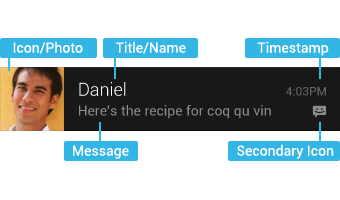
Les éléments constitutifs ci-dessus sont, dans l'ordre :
- Icône/Photo: Grande icône
- Titre/Nom: Titre
- Message: informations de contenu
- Horodatage: heure de notification, par défaut l'heure à laquelle le système a envoyé la notification, et elle peut aussi être définie via setWhen()
- Icône secondaire: petite icône
- Texte de contenu, un texte à gauche de la petite icône
2) Mise en page étendue
Dans Jelly Bean, vous pouvez fournir plus de détails sur les événements pour les notifications. Vous pouvez utiliser la mise en page étendue pour afficher les premières lignes d'un message ou un aperçu d'une image. Ainsi, les utilisateurs peuvent voir davantage de contenu - parfois même le message entier. Les utilisateurs peuvent ouvrir la mise en page étendue par zoom par pincement ou balayage à deux doigts. Android fournit deux types de mises en page étendues (texte et image) pour un même message afin que vous puissiez les utiliser lors du développement d'applications.
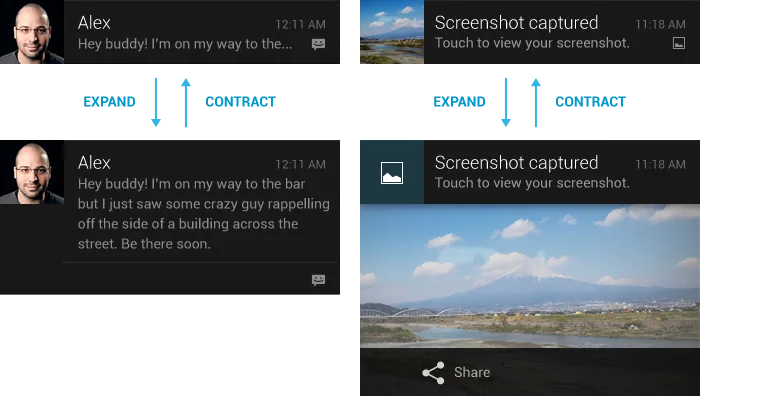
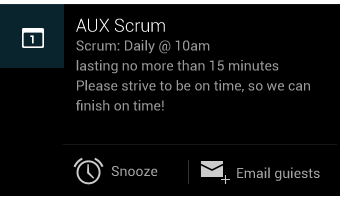
Quant aux autres éléments liés au design, nous ne les mentionnerons pas un par un. Si vous êtes intéressé, consultez vous-même la documentation API fournie ci-dessus. Sachez simplement que Notification peut prendre diverses formes dans les versions supérieures à 4.x ! Ce qui nous intéresse davantage, c'est comment écrire du code pour utiliser cet objet. Ci-dessous, nous allons apprendre à utiliser Notification !
2. Flux d'utilisation de base de Notification
La barre d'état des notifications fait principalement intervenir deux classes : Notification et NotificationManager
Notification: classe d'informations de notification, qui contient les différentes propriétés de la barre de notification
NotificationManager: c'est la classe de gestion des notifications de la barre d'état, responsable des opérations telles que l'envoi et l'effacement des notifications.
Le processus d'utilisation de base :
- Étape 1.Obtenez l'objet NotificationManager : NotificationManager mNManager = (NotificationManager) getSystemService(NOTIFICATION_SERVICE);
- Étape 2.Créez une classe de constructeur Builder pour la barre de notification : Notification.Builder mBuilder = new Notification.Builder(this);
- Étape 3.Effectuez les réglages pertinents sur le Builder, tels que le titre, le contenu, l'icône, les actions, etc.!
- Étape 4.Appelez la méthode build() de Builder pour attribuer une valeur à notification
- Étape 5.Appelez la méthode notify() de NotificationManager pour envoyer la notification!
- PS:De plus, nous pouvons également appeler la méthode cancel() de NotificationManager pour annuler la notification.
3. Quelques méthodes de réglage associées :
Notification.Builder mBuilder = new Notification.Builder(this);
Appelez ensuite les méthodes pertinentes ci-dessous pour les réglages : (Documentation officielle de l'API :Notification.Builder)
- setContentTitle(CharSequence) : Définit le titre.
- setContentText(CharSequence) : Définit le contenu.
- setSubText(CharSequence) : Définit la petite ligne de texte sous le contenu.
- setTicker(CharSequence) : Définir le texte d'information affiché en haut lorsqu'une notification est reçue.
- setWhen(long) : Définir l'heure de la notification. Généralement, elle est définie sur System.currentTimeMillis() lorsque la notification est reçue.
- setSmallIcon(int) : Définir la petite icône dans le coin inférieur droit. Lorsqu'une notification est reçue, cette petite icône est également affichée en haut.
- setLargeIcon(Bitmap) : Définir la grande icône à gauche.
- setAutoCancel(boolean) : Indique s'il faut annuler la notification après un clic de l'utilisateur sur le panneau de notifications (non annulée par défaut).
- setDefaults(int) : La façon la plus simple d'ajouter des effets de son, de lumière clignotante et de vibration à une notification est d'utiliser l'attribut par défaut (defaults) ; plusieurs attributs peuvent être combinés,
Notification.DEFAULT_VIBRATE(Ajouter une alerte de vibration par défaut);
Notification.DEFAULT_SOUND(Ajouter une alerte sonore par défaut);
Notification.DEFAULT_LIGHTS(Ajouter une alerte lumineuse tricolore par défaut)
Notification.DEFAULT_ALL(Ajouter toutes les 3 alertes par défaut ci-dessus)- setVibrate(long[]) : Définir le motif de vibration, par exemple :
setVibrate(new long[] {0,300,500,700}); Attendre 0ms, puis vibrer pendant 300ms, puis attendre 500ms, puis vibrer pendant 700ms. Plus d'informations sur l'utilisation de Vibrate seront expliquées plus tard !- setLights(int argb, int onMs, int offMs) : Définit le voyant tricolore. Les paramètres sont, dans l'ordre : la couleur de la lumière, la durée d'allumage, la durée d'extinction. Toutes les couleurs ne sont pas prises en charge ; cela dépend de l'appareil, et certains téléphones ne disposent même pas d'un voyant tricolore. De plus, vous devez également définir les indicateurs de Notification comme Notification.FLAG_SHOW_LIGHTS pour prendre en charge les alertes lumineuses tricolores !
setSound(Uri) : Définit la sonnerie lorsqu'une notification est reçue. Vous pouvez utiliser la sonnerie du système, ou vous pouvez la définir vous-même. Les exemples sont les suivants :
.setDefaults(Notification.DEFAULT_SOUND) // Obtenir la sonnerie par défaut
.setSound(Uri.parse("file:///sdcard/xx/xx.mp3")) // Obtenir une sonnerie personnalisée
.setSound(Uri.withAppendedPath(Audio.Media.INTERNAL_CONTENT_URI, "5")) // Obtenir une sonnerie depuis la bibliothèque multimédia AndroidsetOngoing(boolean) : Le fait de le définir sur true indique qu'il s'agit d'une notification persistante. Elles sont généralement utilisées pour représenter une tâche en arrière-plan à laquelle l'utilisateur participe activement (comme la lecture de musique) ou qu'il attend d'une manière ou d'une autre, et qui occupe donc l'appareil (comme un téléchargement de fichier, une opération de synchronisation, une connexion réseau active)
- setProgress(int,int,boolean) : Définit une notification avec une barre de progression. Les paramètres sont, dans l'ordre : la valeur maximale de la barre de progression, la progression actuelle, et si la progression est indéterminée. S'il s'agit d'une barre de progression déterminée : appelez setProgress(max, progress, false) pour définir la notification. Lors de la mise à jour de la progression, émettez à nouveau la notification pour mettre à jour la progression, et une fois le téléchargement terminé, supprimez la barre de progression en appelant setProgress(0, 0, false). S'il s'agit d'une barre de progression indéterminée (activité continue), elle est utilisée lorsque la progression du traitement ne peut pas être connue avec précision pour indiquer que l'activité est en cours, donc appelez setProgress(0, 0, true). Lorsque l'opération se termine, appelez setProgress(0, 0, false) et mettez à jour la notification pour supprimer la barre indicatrice
setContentIntent(PendingIntent) : PendingIntent et Intent sont légèrement différents ; il peut définir le nombre d'exécutions et est principalement utilisé dans la communication avec des services distants, les alarmes, les notifications, les lanceurs d'applications et les SMS. Il est rarement utilisé dans des situations générales. Par exemple, ici nous démarrons une Activity via PendingIntent : getActivity(Context, int, Intent, int). Bien sûr, vous pouvez également démarrer un Service ou un Broadcast. Les indicateurs binaires de PendingIntent (le quatrième paramètre) :
FLAG_ONE_SHOTIndique que le PendingIntent renvoyé ne peut être exécuté qu'une seule fois et est automatiquement annulé après exécution.
FLAG_NO_CREATEIndique que si le PendingIntent décrit n'existe pas, le PendingIntent correspondant n'est pas créé et NULL est renvoyé à la place.
FLAG_CANCEL_CURRENTIndique que si le PendingIntent correspondant existe déjà, l'ancien est annulé, puis un nouveau PendingIntent est créé. Cela est utile pour maintenir les données à jour et peut être utilisé dans des scénarios de communication de messagerie instantanée.
FLAG_UPDATE_CURRENTIndique le PendingIntent mis à jour.
Exemples d'utilisation :
//点击后跳转Activity Intent intent = new Intent(context,XXX.class); PendingIntent pendingIntent = PendingIntent.getActivity(context, 0, intent, 0); mBuilder.setContentIntent(pendingIntent)setPriority(int) : Définir la priorité :
Attribut correspondant : Notification.PRIORITY_HIGH...
Priorité Utilisateur MAX Notification importante et urgente, utilisée pour informer les utilisateurs que l'événement est à délai critique ou nécessite un traitement immédiat. HIGH La priorité élevée est utilisée pour les contenus de communication importants, tels que les messages courts ou le chat, qui présentent un intérêt relativement élevé pour les utilisateurs. DEFAULT La priorité par défaut est utilisée pour les notifications sans classification de priorité particulière. LOW La priorité faible est utilisée pour les événements qui peuvent notifier les utilisateurs mais qui ne sont pas très urgents. MIN Utilisé pour les messages en arrière-plan (comme les informations météo ou de localisation). La notification de priorité la plus basse n’affichera qu’une icône dans la barre d’état ; les utilisateurs ne pourront voir le contenu qu’après avoir déroulé le panneau de notifications.
4. Exemple de code : la Notification la plus courante :
Ensuite, écrivons un exemple très simple pour découvrir l’utilisation de Notification :
Diagramme de l'effet d'exécution:
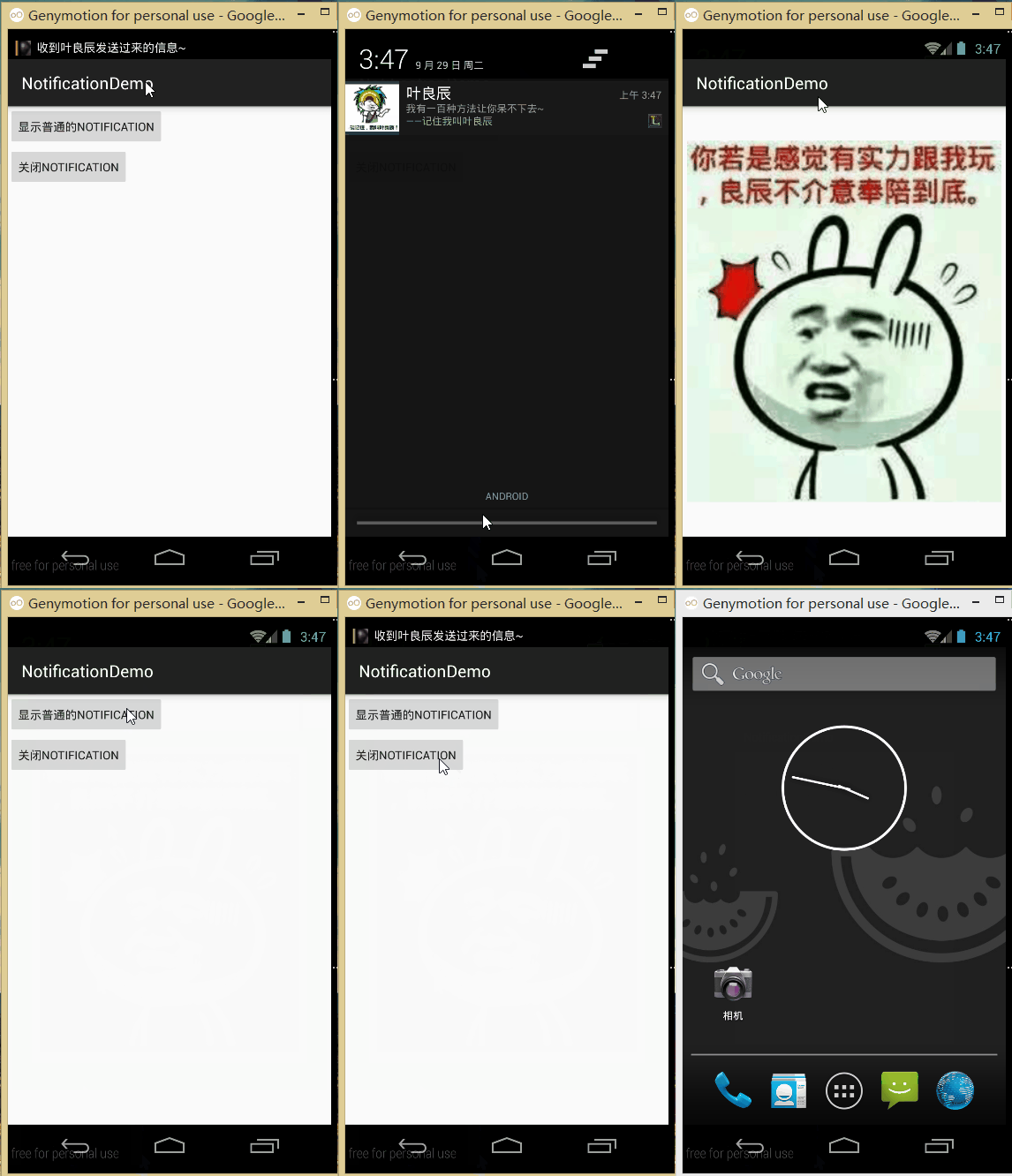
Code clé:
Collez directement le code iciMainActivity.javacode :
public class MainActivity extends AppCompatActivity implements View.OnClickListener {

    private Context mContext;
    private NotificationManager mNManager;
    private Notification notify1;
    Bitmap LargeBitmap = null;
    private static final int NOTIFYID_1 = 1;

    private Button btn_show_normal;
    private Button btn_close_normal;


    @Override
    protected void onCreate(Bundle savedInstanceState) {
        super.onCreate(savedInstanceState);
        setContentView(R.layout.activity_main);
        mContext = MainActivity.this;
        //创建大图标的Bitmap
        LargeBitmap = BitmapFactory.decodeResource(getResources(), R.mipmap.iv_lc_icon);
        mNManager = (NotificationManager) getSystemService(NOTIFICATION_SERVICE);
        bindView();

    }


    private void bindView() {
        btn_show_normal = (Button) findViewById(R.id.btn_show_normal);
        btn_close_normal = (Button) findViewById(R.id.btn_close_normal);
        btn_show_normal.setOnClickListener(this);
        btn_close_normal.setOnClickListener(this);
    }


    @Override
    public void onClick(View v) {
        switch (v.getId()) {
            case R.id.btn_show_normal:
                //定义一个PendingIntent点击Notification后启动一个Activity
                Intent it = new Intent(mContext, OtherActivity.class);
                PendingIntent pit = PendingIntent.getActivity(mContext, 0, it, 0);

                //设置图片,通知标题,发送时间,提示方式等属性
                Notification.Builder mBuilder = new Notification.Builder(this);
                mBuilder.setContentTitle("叶良辰")                        //标题
                        .setContentText("我有一百种方法让你呆不下去~")      //内容
                        .setSubText("——记住我叫叶良辰")                    //内容下面的一小段文字
                        .setTicker("收到叶良辰发送过来的信息~")             //收到信息后状态栏显示的文字信息
                        .setWhen(System.currentTimeMillis())           //设置通知时间
                        .setSmallIcon(R.mipmap.ic_lol_icon)            //设置小图标
                        .setLargeIcon(LargeBitmap)                     //设置大图标
                        .setDefaults(Notification.DEFAULT_LIGHTS | Notification.DEFAULT_VIBRATE)    //设置默认的三色灯与振动器
                        .setSound(Uri.parse("android.resource://" + getPackageName() + "/" + R.raw.biaobiao))  //设置自定义的提示音
                        .setAutoCancel(true)                           //设置点击后取消Notification
                        .setContentIntent(pit);                        //设置PendingIntent
                notify1 = mBuilder.build();
                mNManager.notify(NOTIFYID_1, notify1);
                break;

            case R.id.btn_close_normal:
                //除了可以根据ID来取消Notification外,还可以调用cancelAll();关闭该应用产生的所有通知
                mNManager.cancel(NOTIFYID_1);                          //取消Notification
                break;

        }
    }
}
Les commentaires sont très détaillés, donc je ne vais pas les expliquer un par un~
5. Téléchargement de l’exemple de code :
NotificationDemo.zip
Résumé de cette section :
Bon, dans cette section, nous avons présenté l’utilisation de base de Notification dans la version 4.x. C’est très simple, non~
Bien sûr, vous pouvez aussi personnaliser Notification. Si cela vous intéresse, vous pouvez rechercher vous-même des ressources pertinentes. Nous ne nous y attarderons pas ici~ Au fait, une partie de cette section fait référence au blog suivant. Je publie le lien, et vous pouvez aussi aller y jeter un œil :Apprentissage complet de l'intégration des notifications de la barre de notifications Android (une DÉMO vous permet de tout bien comprendre)C'est assez détaillé~ C'est tout pour cette section. Merci~