Введение в этот раздел:
Базовый UI-элемент, рассматриваемый в этом разделе, — это: ImageView (представление изображения). Как следует из названия, это View или элемент управления, используемый для отображения изображений! Официальный API:ImageViewВ этом разделе объясняется следующее:
- Разница между атрибутом src и background у ImageView;
- adjustViewBounds задаёт, сохранять ли соотношение сторон при масштабировании изображений
- scaleType задаёт тип масштабирования
- Самый простой способ нарисовать круглый ImageView
1. Разница между атрибутом src и атрибутом background:
В документации API мы находим, что ImageView имеет два атрибута, которые могут задавать изображения: src и background
Общие сведения:
① background обычно обозначаетфон, а src обозначаетсодержимое!!
② При использованииsrcдля заполнения изображения оно в соответствии с размером изображениязаполняется напрямую, ине будет растянуто
а при использовании background для заполнения изображения оно будет в соответствии с шириной, заданной ImageView,растягиваться
1) Напишите код, чтобы проверить различие:
Напишите простую разметку для проверки:
<LinearLayout xmlns:android="http://schemas.android.com/apk/res/android"
    xmlns:tools="http://schemas.android.com/tools"
    android:id="@+id/LinearLayout1"
    android:layout_width="match_parent"
    android:layout_height="match_parent"
    android:orientation="vertical"
    tools:context="com.jay.example.imageviewdemo.MainActivity" >

    <ImageView
        android:layout_width="wrap_content"
        android:layout_height="wrap_content"
        android:background="@drawable/pen" />

    <ImageView
        android:layout_width="200dp"
        android:layout_height="wrap_content"
        android:background="@drawable/pen" />

    <ImageView
        android:layout_width="wrap_content"
        android:layout_height="wrap_content"
        android:src="@drawable/pen.html" />

    <ImageView
        android:layout_width="200dp"
        android:layout_height="wrap_content"
        android:src="@drawable/pen.html" />

</LinearLayout>
Изображение результата выглядит следующим образом:
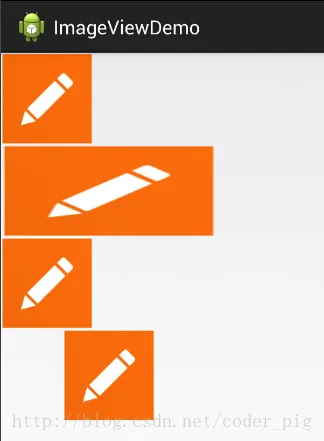
Анализ результатов:
Если и ширина, и высота равны wrap_content, то всё одинаково — исходный размер изображения. Но когда мы фиксируем ширину или высоту, разница становится очевидной: background полностью заполняет весь ImageView, а src остаётся того же размера и центрируется. Здесь участвует ещё один атрибут ImageView: scaleType! Также обратите внимание, что здесь мы задаём только ширину или высоту! Если мы зададим и ширину, и высоту одновременно, background всё равно заполнит, но размер src может измениться! Например, давайте протестируем следующий код:
<ImageView
        android:layout_width="100dp"
        android:layout_height="50dp"
        android:src="@drawable/pen.html" />
Изображение результата выполнения:
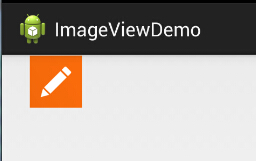
PS: scaleType будет рассмотрен ниже~
2) Способы решения деформации изображения, вызванной растяжением фона
На втором ImageView на предыдущем изображении эффекта мы видим, что изображение было растянуто и деформировано; квадрат стал прямоугольником. Для людей с лёгким обсессивно-компульсивным расстройством, как я, это, очевидно, неприемлемо. Можно ли это настроить? Ответ — определённо да. Автору на данный момент известны следующие два способа:
Это подходит для динамической загрузки ImageView, и код прост. Просто жёстко задайте размер при добавлении View.
LinearLayout.LayoutParams layoutParam = new LinearLayout.LayoutParams(48, 48);
        layout.addView(ibtnPen, layoutParam);
Помимо динамической загрузки view, чаще мы всё же добавляем ImageView через XML-разметку. Решение тоже несложное: реализовать это через файл ресурса Bitmap в drawable, а затем установить атрибут background на этот файл! Этот XML-файл создаётся в папке drawable, и эту папку нужно создать самостоятельно! !
pen_bg.xml:
<bitmap
    xmlns:android="http://schemas.android.com/apk/res/android"
    android:id="@id/pen_bg"
    android:gravity="top"
    android:src="@drawable/pen.html"
    android:tileMode="disabled" >
</bitmap>
Приведённый выше код не сложен для понимания. Полагаю, больше всего всех сбивает с толку атрибут tileMode? Этот атрибут — тайлинг, то есть тот самый тайлинг, который мы используем при настройке фона в Windows: множество маленьких значков заполняют весь экран! Помните? Если нет, можете попробовать сами! 'disabled' отключает его!
Это тот простой код выше; способ вызова следующий:
Динамически: ibtnPen.setBacklgroundResource(R.drawable.penbg);
Статически: android:background = "@drawable/penbg"
3) Вопрос установки прозрачности
После объяснения двух различий выше давайте поговорим об атрибуте setAlpha! Он очень прост. Этот атрибут,он действует только при использовании src!!
4) Удачное сочетание этих двух:
Изображение из интернета:
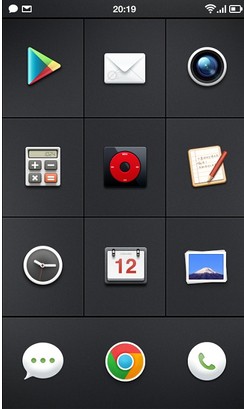
На первый взгляд это простой GridView, каждый элемент — ImageView, но внимательный взгляд мог заметить, что ICONs выше не обычные, а круглые, скруглённые прямоугольники и т. д. Поэтому здесь используется src + background! Чтобы достичь эффекта выше, нужно всего две операции:Найдите прозрачное PNG-изображение + установите чёрный фон(Конечно, можно также задать прозрачность PNG, чтобы добиться этого, но результат может отличаться от ожидаемого!) Давайте напишем простой пример:
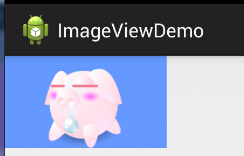
Как показано на рисунке, на ImageView отображается милый поросёнок. Ха-ха, фон установлен синего цвета!
Код реализации:
<ImageView
    android:layout_width="150dp"
    android:layout_height="wrap_content"
    android:src="@drawable/pig.html"
    android:background="#6699FF" />
PS: Конечно, вы также можете использовать selector для реализации эффектов нажатия, задавая разные изображения для разных состояний, чтобы добиться эффектов клика или касания!
5) Установка атрибутов background и src в Java-коде:
Передний план (соответствует атрибуту src):setImageDrawable( );
Фон (соответствует атрибуту background):setBackgroundDrawable( );
2. adjustViewBounds задаёт, сохранять ли исходное соотношение сторон при масштабировании
ImageView предоставляет намadjustViewBoundsатрибут, используемый для установки, сохранять ли исходное соотношение сторон при масштабировании! Отдельная его установка не даёт эффекта; его нужно использовать вместе сmaxWidthиmaxHeightатрибуты вместе! И эти последние два атрибута также вступают в силу только когда adjustViewBounds равно true~
- android:maxHeight: устанавливает максимальную высоту ImageView
- android:maxWidth: устанавливает максимальную ширину ImageView
Пример кода:
<LinearLayout xmlns:android="http://schemas.android.com/apk/res/android"
    xmlns:tools="http://schemas.android.com/tools"
    android:layout_width="match_parent"
    android:layout_height="match_parent"
    android:orientation="vertical"
    tools:context=".MainActivity">

    <!-- 正常的图片 -->
    <ImageView
        android:id="@+id/imageView1"
        android:layout_width="wrap_content"
        android:layout_height="wrap_content"
        android:layout_margin="5px"
        android:src="@mipmap/meinv.html" />
    <!-- 限制了最大宽度与高度,并且设置了调整边界来保持所显示图像的长宽比-->
    <ImageView
        android:id="@+id/imageView2"
        android:layout_width="wrap_content"
        android:layout_height="wrap_content"
        android:layout_margin="5px"
        android:adjustViewBounds="true"
        android:maxHeight="200px"
        android:maxWidth="200px"
        android:src="@mipmap/meinv.html" />

</LinearLayout>
Изображение результата выполнения:
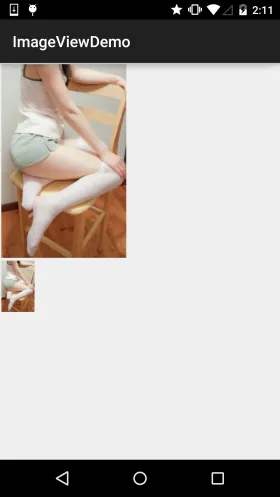
Анализ результата:Большее изображение — это то, которое без обработки; его размеры 541374; для нижнего мы используем maxWidth и maxHeight, чтобы ограничить максимальную ширину и высоту ImageView до 200px, то есть оно может отображать максимум 200200 изображение, и мы также устанавливаем aadjustViewBounds = "true"чтобы настроить наши границы для сохранения соотношения сторон изображения; в это время ширина и высота ImageView равны 128*200~
3. scaleType устанавливает тип масштабирования
android:scaleType используется для настройки того, как отображаемое изображение масштабируется или перемещается, чтобы соответствовать размеру ImageView. В Java-коде вы можете установить его через imageView.setScaleType(ImageView.ScaleType.CENTER); Возможные значения следующие:
- fitXY: масштабирует изображение независимо по горизонтали и вертикали, так что изображение полностью помещается в ImageView, но соотношение сторон изображения может измениться
- fitStart: масштабирует изображение, сохраняя соотношение сторон, пока более длинная сторона не станет равна соответствующей стороне ImageView, и после масштабирования помещает изображение в левый верхний угол ImageView
- fitCenter: То же, что и выше, после масштабирования размещается по центру;
- fitEnd: То же, что и выше, после масштабирования размещается в правом нижнем углу;
- center: Сохраняет исходный размер изображения и отображает его по центру ImageView. Когда исходный размер изображения больше размера ImageView, выходящая за границы часть обрезается.
- centerCrop: Масштабирует изображение, сохраняя соотношение сторон, пока оно полностью не покроет ImageView; изображение может быть отображено не полностью.
- centerInside: Масштабирует изображение, сохраняя соотношение сторон, пока ImageView не сможет полностью отобразить изображение.
- matrix: Значение по умолчанию. Не изменяет исходный размер изображения. Рисует исходное изображение начиная с верхнего левого угла ImageView. Часть исходного изображения, выходящая за пределы ImageView, обрезается.
Далее давайте сравним их по группам:
1)1.fitEnd,fitStart,fitCenter
Здесь мы используем fitEnd в качестве примера; два других аналогичны:
Пример кода:
<!-- 保持图片的横纵比缩放,知道该图片能够显示在ImageView组件上,并将缩放好的图片显示在imageView的右下角 -->
    <ImageView
        android:id="@+id/imageView3"
        android:layout_width="300px"
        android:layout_height="300px"
        android:layout_margin="5px"
        android:scaleType="fitEnd"
        android:src="@mipmap/meinv.html" />
Изображение результата выполнения:

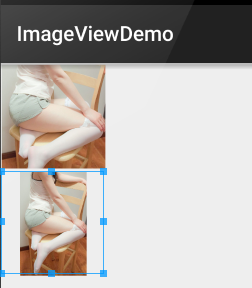
2) centerCrop и centerInside
- centerCrop: масштабирует в соответствии с соотношением сторон, напрямую и полностью покрывая весь ImageView
- centerInside: масштабирует в соответствии с соотношением сторон, чтобы ImageView мог полностью отобразить это изображение
Пример кода:
<ImageView
        android:layout_width="300px"
        android:layout_height="300px"
        android:layout_margin="5px"
        android:scaleType="centerCrop"
        android:src="@mipmap/meinv.html" />

    <ImageView
        android:layout_width="300px"
        android:layout_height="300px"
        android:layout_margin="5px"
        android:scaleType="centerInside"
        android:src="@mipmap/meinv.html" />
Изображение результата выполнения:
3)fitXY
Не масштабирует изображение пропорционально; цель — заполнить весь View изображением.
Пример кода:
<ImageView
        android:layout_width="300px"
        android:layout_height="300px"
        android:layout_margin="5px"
        android:scaleType="fixXY"
        android:src="@mipmap/meinv.html" />
Скриншот эффекта во время выполнения:

Ну, очевидно, он сплющен =-=~
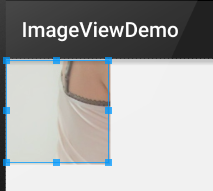
4)matrix
Начните рисовать исходное изображение от верхнего левого угла ImageView; части, выходящие за пределы ImageView, обрезаются.
Пример кода:
<ImageView
        android:layout_width="300px"
        android:layout_height="300px"
        android:layout_margin="5px"
        android:scaleType="matrix"
        android:src="@mipmap/meinv.html" />
Скриншот эффекта во время выполнения:
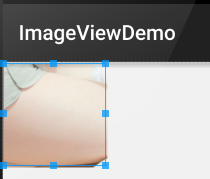
5)center
Сохраните исходный размер изображения и отобразите его в центре ImageView. Когда исходное изображение больше ImageView, излишки обрезаются.
Пример кода:
<ImageView
        android:layout_width="300px"
        android:layout_height="300px"
        android:layout_margin="5px"
        android:scaleType="center"
        android:src="@mipmap/meinv.html" />
Скриншот эффекта во время выполнения:
4. Самый простой способ нарисовать круглый ImageView
Полагаю, все знакомы с круглыми или скруглёнными ImageView. Сейчас многие приложения любят использовать круглые аватары, да~
Здесь я просто напишу круглый ImageView. Конечно, это лишь пример, без учёта производительности и сглаживания!!!
Можно сказать, что это написано просто ради развлечения. Для реальных проектов можно рассмотреть использование компонентов, написанных экспертами на Github, например следующих двух:
Я уже ранее учил вас пользоваться git~ Просто склонируйте проект и скопируйте соответствующие файлы в свой проект~
Пример кода:
Скриншот эффекта во время выполнения:
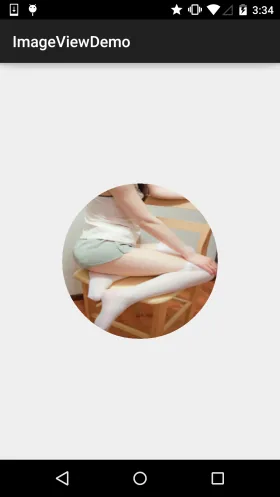
Код реализации:
Пользовательский ImageView: RoundImageView.java
package com.jay.demo.imageviewdemo;

import android.content.Context;
import android.graphics.Bitmap;
import android.graphics.Canvas;
import android.graphics.Paint;
import android.graphics.PaintFlagsDrawFilter;
import android.graphics.Path;
import android.graphics.Rect;
import android.graphics.Region;
import android.util.AttributeSet;
import android.widget.ImageView;

/**
 * Created by coder-pig on 2015/7/18 0018.
 */
public class RoundImageView extends ImageView {

    private Bitmap mBitmap;
    private Rect mRect = new Rect();
    private PaintFlagsDrawFilter pdf = new PaintFlagsDrawFilter(0, Paint.ANTI_ALIAS_FLAG);
    private Paint mPaint = new Paint();
    private Path mPath=new Path();
    public RoundImageView(Context context, AttributeSet attrs) {
        super(context, attrs);
        init();
    }


    //传入一个Bitmap对象
    public void setBitmap(Bitmap bitmap) {
        this.mBitmap = bitmap;
    }


    private void init() {
        mPaint.setStyle(Paint.Style.STROKE);
        mPaint.setFlags(Paint.ANTI_ALIAS_FLAG);
        mPaint.setAntiAlias(true);// 抗锯尺
    }


    @Override
    protected void onDraw(Canvas canvas) {
        super.onDraw(canvas);
        if(mBitmap == null)
        {
            return;
        }
        mRect.set(0,0,getWidth(),getHeight());
        canvas.save();
        canvas.setDrawFilter(pdf);
        mPath.addCircle(getWidth() / 2, getWidth() / 2, getHeight() / 2, Path.Direction.CCW);
        canvas.clipPath(mPath, Region.Op.REPLACE);
        canvas.drawBitmap(mBitmap, null, mRect, mPaint);
        canvas.restore();
    }
}
Код макета:activity_main.xml:
<com.jay.demo.imageviewdemo.RoundImageView
        android:id="@+id/img_round"
        android:layout_width="200dp"
        android:layout_height="200dp"
        android:layout_margin="5px"/>
MainActivity.java:
package com.jay.demo.imageviewdemo;

import android.graphics.Bitmap;
import android.graphics.BitmapFactory;
import android.os.Bundle;
import android.support.v7.app.AppCompatActivity;

public class MainActivity extends AppCompatActivity {

    private RoundImageView img_round;

    @Override
    protected void onCreate(Bundle savedInstanceState) {
        super.onCreate(savedInstanceState);
        setContentView(R.layout.activity_main);
        img_round = (RoundImageView) findViewById(R.id.img_round);
        Bitmap bitmap = BitmapFactory.decodeResource(getResources(),R.mipmap.meinv);
        img_round.setBitmap(bitmap);
    }
}
Итоги этого раздела:
В этом разделе объяснялся ImageView. Содержимого кажется много, но это всё описательный материал, достаточно просто знать~ Пользовательский круглый ImageView в конце тоже написан просто ради забавы. В реальных проектах рекомендуется использовать те два сторонних пользовательских элемента управления~