Introduction à cette section :
Le contrôle d'interface utilisateur de base présenté dans cette section est : ImageView (vue d'image). Comme son nom l'indique, il s'agit d'une View ou d'un contrôle utilisé pour afficher des images ! API officielle :ImageViewLe contenu expliqué dans cette section est le suivant :
- La différence entre l'attribut src d'ImageView et background ;
- adjustViewBounds définit s'il faut respecter le rapport d'aspect lors de la mise à l'échelle des images
- scaleType définit le type de mise à l'échelle
- La façon la plus simple de dessiner un ImageView circulaire
1. La différence entre l'attribut src et l'attribut background :
Dans la documentation de l'API, nous constatons qu'ImageView possède deux attributs qui peuvent définir des images : src et background
Connaissances générales :
① background fait généralement référence àl'arrière-plan, tandis que src désignele contenu!!
② Lors de l'utilisation desrcpour remplir une image, elle est, selon la taille de l'image,directement remplie, etne sera pas étirée
tandis que lors de l'utilisation de background pour remplir une image, elle sera basée sur la largeur donnée par l'ImageView pours'étirer
1) Écrivez du code pour vérifier la différence :
Écrivez une mise en page simple pour tester :
<LinearLayout xmlns:android="http://schemas.android.com/apk/res/android"
    xmlns:tools="http://schemas.android.com/tools"
    android:id="@+id/LinearLayout1"
    android:layout_width="match_parent"
    android:layout_height="match_parent"
    android:orientation="vertical"
    tools:context="com.jay.example.imageviewdemo.MainActivity" >

    <ImageView
        android:layout_width="wrap_content"
        android:layout_height="wrap_content"
        android:background="@drawable/pen" />

    <ImageView
        android:layout_width="200dp"
        android:layout_height="wrap_content"
        android:background="@drawable/pen" />

    <ImageView
        android:layout_width="wrap_content"
        android:layout_height="wrap_content"
        android:src="@drawable/pen.html" />

    <ImageView
        android:layout_width="200dp"
        android:layout_height="wrap_content"
        android:src="@drawable/pen.html" />

</LinearLayout>
L'image de l'effet est la suivante :
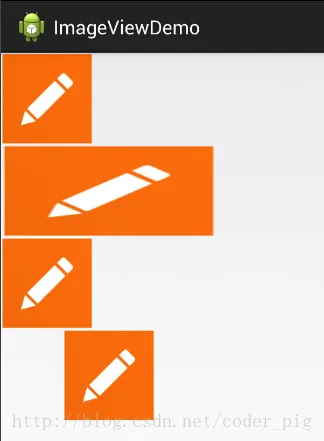
Analyse des résultats :
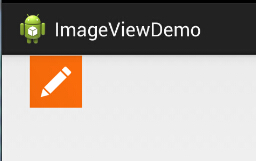
Si la largeur et la hauteur sont toutes deux wrap_content, alors c'est la même chose, la taille d'origine de l'image. Mais lorsque nous fixons la largeur ou la hauteur, la différence devient évidente : background remplit complètement tout l'ImageView, tandis que src conserve cette taille, et il est centré. Cela implique un autre attribut d'ImageView : scaleType ! Notez aussi que nous ne définissons ici que la largeur ou la hauteur ! Si nous définissons à la fois la largeur et la hauteur en même temps, background remplit toujours, mais la taille de src peut changer ! Par exemple, testons le code suivant :
<ImageView
        android:layout_width="100dp"
        android:layout_height="50dp"
        android:src="@drawable/pen.html" />
Image de l'effet d'exécution :
PS : scaleType sera présenté ci-dessous~
2) Méthodes pour résoudre la déformation d'image causée par l'étirement de l'arrière-plan
Dans la deuxième ImageView de l'image d'effet précédente, nous pouvons voir que l'image a été étirée et déformée ; le carré est devenu un rectangle. Pour les personnes atteintes d'un léger trouble obsessionnel-compulsif comme moi, c'est manifestement inacceptable. Existe-t-il un moyen de le configurer ? La réponse est bien sûr oui. L'auteur connaît actuellement les deux méthodes suivantes :
Ceci convient au chargement dynamique d'ImageView, et le code est simple. Il suffit de coder en dur la taille lors de l'ajout de la View.
LinearLayout.LayoutParams layoutParam = new LinearLayout.LayoutParams(48, 48);
        layout.addView(ibtnPen, layoutParam);
En plus du chargement dynamique de la vue, le plus souvent nous introduisons encore ImageView via une mise en page XML. La solution n'est pas difficile non plus : réalisez-la au moyen d'un fichier de ressources Bitmap dans drawable, puis définissez l'attribut background sur ce fichier ! Ce fichier XML est créé dans le dossier drawable, et vous devez créer ce dossier vous-même ! !
pen_bg.xml :
<bitmap
    xmlns:android="http://schemas.android.com/apk/res/android"
    android:id="@id/pen_bg"
    android:gravity="top"
    android:src="@drawable/pen.html"
    android:tileMode="disabled" >
</bitmap>
Le code ci-dessus n'est pas difficile à comprendre. Je suppose que ce qui vous embrouille le plus, c'est l'attribut tileMode ? Cet attribut correspond au carrelage, c'est-à-dire le carrelage que nous utilisons lorsque nous définissons l'arrière-plan sous Windows : plusieurs petites icônes remplissent tout l'écran ! Vous vous en souvenez ? Si non, vous pouvez l'essayer vous-même ! 'disabled' le désactive !
C'est le code simple ci-dessus ; la méthode d'appel est la suivante :
Dynamique : ibtnPen.setBacklgroundResource(R.drawable.penbg);
Statique : android:background = "@drawable/penbg"
3) Le problème de la définition de la transparence
Après avoir expliqué les deux différences ci-dessus, parlons de l'attribut setAlpha ! C'est très simple. Cet attribut,Il ne prend effet que lorsqu'on utilise src !!
4) L'astucieuse combinaison des deux :
Une image provenant d'Internet :
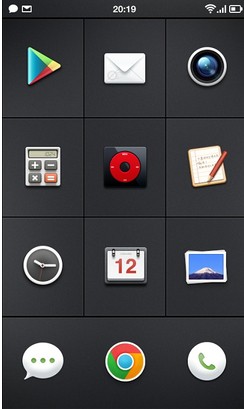
À première vue, il s'agit d'un simple GridView, chaque élément est un ImageView, mais attention, vous avez peut-être remarqué que les icônes ci-dessus ne sont pas régulières, mais circulaires, en rectangles arrondis, etc. Donc ici, src + background est utilisé ! Pour obtenir l'effet ci-dessus, vous n'avez besoin que de deux opérations :Trouvez une image PNG transparente + définissez un arrière-plan noir(Bien sûr, vous pouvez aussi définir la transparence du PNG pour y parvenir, mais le résultat peut différer de ce que vous attendiez !) Écrivons un exemple simple :
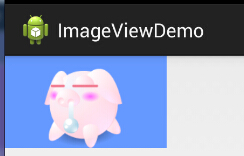
Comme le montre la figure, le mignon petit cochon est affiché sur l'ImageView. Haha, l'arrière-plan est défini sur un fond bleu !
Code d'implémentation :
<ImageView
    android:layout_width="150dp"
    android:layout_height="wrap_content"
    android:src="@drawable/pig.html"
    android:background="#6699FF" />
PS : Bien sûr, vous pouvez aussi utiliser selector pour implémenter des effets de clic, définir différentes images pour différents états, afin d'obtenir des effets de clic ou de toucher !
5) Définition des attributs background et src dans le code Java :
Premier plan (correspondant à l'attribut src) :setImageDrawable( );
Arrière-plan (correspondant à l'attribut background) :setBackgroundDrawable( );
2. adjustViewBounds définit s'il faut préserver le rapport d'aspect d'origine lors de la mise à l'échelle
ImageView nous fournit l'attributadjustViewBounds, utilisé pour définir s'il faut conserver le rapport d'aspect d'origine lors de la mise à l'échelle ! Le définir seul n'a aucun effet ; il doit être utilisé conjointement avecmaxWidthetmaxHeightattributs ensemble ! Et ces deux derniers attributs ne prennent effet que lorsque adjustViewBounds est true~
- android:maxHeight: définit la hauteur maximale de l'ImageView
- android:maxWidth: définit la largeur maximale de l'ImageView
Exemple de code :
<LinearLayout xmlns:android="http://schemas.android.com/apk/res/android"
    xmlns:tools="http://schemas.android.com/tools"
    android:layout_width="match_parent"
    android:layout_height="match_parent"
    android:orientation="vertical"
    tools:context=".MainActivity">

    <!-- 正常的图片 -->
    <ImageView
        android:id="@+id/imageView1"
        android:layout_width="wrap_content"
        android:layout_height="wrap_content"
        android:layout_margin="5px"
        android:src="@mipmap/meinv.html" />
    <!-- 限制了最大宽度与高度,并且设置了调整边界来保持所显示图像的长宽比-->
    <ImageView
        android:id="@+id/imageView2"
        android:layout_width="wrap_content"
        android:layout_height="wrap_content"
        android:layout_margin="5px"
        android:adjustViewBounds="true"
        android:maxHeight="200px"
        android:maxWidth="200px"
        android:src="@mipmap/meinv.html" />

</LinearLayout>
Image de l'effet d'exécution :
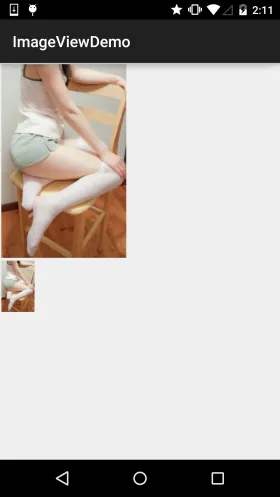
Analyse du résultat :L'image la plus grande est celle sans aucun traitement ; ses dimensions sont 541374 ; pour celle du dessous, nous utilisons maxWidth et maxHeight pour limiter la largeur et la hauteur maximales de l'ImageView à 200px, ce qui signifie qu'elle peut afficher au maximum 200200 image, et nous avons aussi défini unadjustViewBounds = "true"pour ajuster nos limites afin de conserver le rapport d'aspect de l'image ; à ce moment, la largeur et la hauteur de l'ImageView sont 128*200~
3. scaleType définit le type de mise à l'échelle
android:scaleType est utilisé pour définir comment l'image affichée est mise à l'échelle ou déplacée pour s'adapter à la taille de l'ImageView. Dans le code Java, vous pouvez le définir via imageView.setScaleType(ImageView.ScaleType.CENTER); Les valeurs optionnelles sont les suivantes :
- fitXY: met à l'échelle l'image indépendamment horizontalement et verticalement, de sorte que l'image s'adapte entièrement à l'ImageView, mais le rapport d'aspect de l'image peut changer
- fitStart: met à l'échelle l'image en conservant le rapport d'aspect jusqu'à ce que le côté le plus long soit égal au côté correspondant de l'ImageView, et après la mise à l'échelle, place l'image dans le coin supérieur gauche de l'ImageView
- fitCenter: Identique à ci-dessus, placé au centre après la mise à l'échelle ;
- fitEnd: Identique à ci-dessus, placé dans le coin inférieur droit après la mise à l'échelle ;
- center: Conserve la taille originale de l'image et l'affiche au centre de l'ImageView. Lorsque la taille de l'image originale est supérieure à celle de l'ImageView, la partie qui dépasse est rognée.
- centerCrop: met l'image à l'échelle en conservant le rapport d'aspect jusqu'à ce qu'elle couvre complètement l'ImageView ; l'image peut ne pas être entièrement affichée.
- centerInside: met l'image à l'échelle en conservant le rapport d'aspect jusqu'à ce que l'ImageView puisse afficher entièrement l'image.
- matrix: valeur par défaut. Ne modifie pas la taille d'origine de l'image. Dessine l'image d'origine à partir du coin supérieur gauche de l'ImageView. La partie de l'image d'origine qui dépasse l'ImageView est rognée.
Ensuite, comparons-les groupe par groupe :
1)1.fitEnd,fitStart,fitCenter
Ici, nous utilisons fitEnd comme exemple ; les deux autres sont similaires :
Exemple de code :
<!-- 保持图片的横纵比缩放,知道该图片能够显示在ImageView组件上,并将缩放好的图片显示在imageView的右下角 -->
    <ImageView
        android:id="@+id/imageView3"
        android:layout_width="300px"
        android:layout_height="300px"
        android:layout_margin="5px"
        android:scaleType="fitEnd"
        android:src="@mipmap/meinv.html" />
Image de l'effet d'exécution :

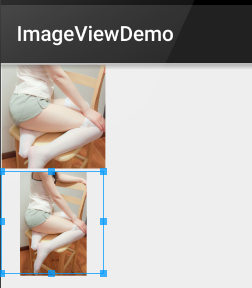
2) centerCrop et centerInside
- centerCrop : met à l'échelle selon le rapport d'aspect, couvrant directement et complètement l'ensemble de l'ImageView
- centerInside : met à l'échelle selon le rapport d'aspect, afin que l'ImageView puisse afficher entièrement cette image
Exemple de code :
<ImageView
        android:layout_width="300px"
        android:layout_height="300px"
        android:layout_margin="5px"
        android:scaleType="centerCrop"
        android:src="@mipmap/meinv.html" />

    <ImageView
        android:layout_width="300px"
        android:layout_height="300px"
        android:layout_margin="5px"
        android:scaleType="centerInside"
        android:src="@mipmap/meinv.html" />
Image de l'effet d'exécution :
3)fitXY
Ne redimensionnez pas l'image proportionnellement ; l'objectif est de remplir toute la View avec l'image.
Exemple de code :
<ImageView
        android:layout_width="300px"
        android:layout_height="300px"
        android:layout_margin="5px"
        android:scaleType="fixXY"
        android:src="@mipmap/meinv.html" />
Capture d'écran de l'effet à l'exécution :

Bon, c'est évidemment aplati =-=~
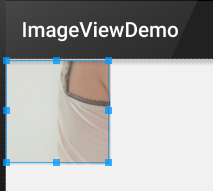
4)matrix
Commencez à dessiner l'image originale depuis le coin supérieur gauche de l'ImageView ; les parties dépassant l'ImageView sont rognées.
Exemple de code :
<ImageView
        android:layout_width="300px"
        android:layout_height="300px"
        android:layout_margin="5px"
        android:scaleType="matrix"
        android:src="@mipmap/meinv.html" />
Capture d'écran de l'effet à l'exécution :
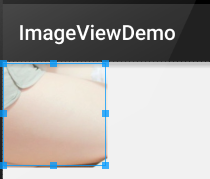
5)center
Conservez la taille originale de l'image et affichez-la au centre de l'ImageView. Lorsque l'image originale est plus grande que l'ImageView, l'excédent est rogné.
Exemple de code :
<ImageView
        android:layout_width="300px"
        android:layout_height="300px"
        android:layout_margin="5px"
        android:scaleType="center"
        android:src="@mipmap/meinv.html" />
Capture d'écran de l'effet à l'exécution :
4. La méthode la plus simple pour dessiner un ImageView circulaire
Je pense que tout le monde connaît les ImageView circulaires ou arrondis. De nos jours, beaucoup d'applications adorent utiliser des avatars circulaires, n'est-ce pas~
Ici, je vais simplement écrire un ImageView circulaire. Bien sûr, ce n'est qu'un exemple, sans tenir compte des performances et de l'anticrénelage !!!
On peut dire qu'il a été écrit juste pour le plaisir. Pour de vrais projets, vous pouvez envisager d'utiliser des composants écrits par des experts sur Github, comme les deux suivants :
Je vous ai déjà appris à utiliser git plus tôt~ Il suffit de cloner le projet et de copier les fichiers pertinents dans votre propre projet~
Exemple de code :
Capture d'écran de l'effet à l'exécution :
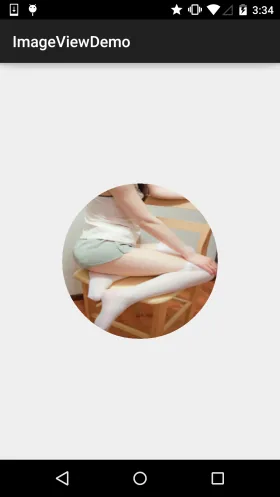
Code d'implémentation :
ImageView personnalisée : RoundImageView.java
package com.jay.demo.imageviewdemo;

import android.content.Context;
import android.graphics.Bitmap;
import android.graphics.Canvas;
import android.graphics.Paint;
import android.graphics.PaintFlagsDrawFilter;
import android.graphics.Path;
import android.graphics.Rect;
import android.graphics.Region;
import android.util.AttributeSet;
import android.widget.ImageView;

/**
 * Created by coder-pig on 2015/7/18 0018.
 */
public class RoundImageView extends ImageView {

    private Bitmap mBitmap;
    private Rect mRect = new Rect();
    private PaintFlagsDrawFilter pdf = new PaintFlagsDrawFilter(0, Paint.ANTI_ALIAS_FLAG);
    private Paint mPaint = new Paint();
    private Path mPath=new Path();
    public RoundImageView(Context context, AttributeSet attrs) {
        super(context, attrs);
        init();
    }


    //传入一个Bitmap对象
    public void setBitmap(Bitmap bitmap) {
        this.mBitmap = bitmap;
    }


    private void init() {
        mPaint.setStyle(Paint.Style.STROKE);
        mPaint.setFlags(Paint.ANTI_ALIAS_FLAG);
        mPaint.setAntiAlias(true);// 抗锯尺
    }


    @Override
    protected void onDraw(Canvas canvas) {
        super.onDraw(canvas);
        if(mBitmap == null)
        {
            return;
        }
        mRect.set(0,0,getWidth(),getHeight());
        canvas.save();
        canvas.setDrawFilter(pdf);
        mPath.addCircle(getWidth() / 2, getWidth() / 2, getHeight() / 2, Path.Direction.CCW);
        canvas.clipPath(mPath, Region.Op.REPLACE);
        canvas.drawBitmap(mBitmap, null, mRect, mPaint);
        canvas.restore();
    }
}
Code de mise en page :activity_main.xml :
<com.jay.demo.imageviewdemo.RoundImageView
        android:id="@+id/img_round"
        android:layout_width="200dp"
        android:layout_height="200dp"
        android:layout_margin="5px"/>
MainActivity.java :
package com.jay.demo.imageviewdemo;

import android.graphics.Bitmap;
import android.graphics.BitmapFactory;
import android.os.Bundle;
import android.support.v7.app.AppCompatActivity;

public class MainActivity extends AppCompatActivity {

    private RoundImageView img_round;

    @Override
    protected void onCreate(Bundle savedInstanceState) {
        super.onCreate(savedInstanceState);
        setContentView(R.layout.activity_main);
        img_round = (RoundImageView) findViewById(R.id.img_round);
        Bitmap bitmap = BitmapFactory.decodeResource(getResources(),R.mipmap.meinv);
        img_round.setBitmap(bitmap);
    }
}
Résumé de cette section :
Cette section a expliqué ImageView. Le contenu semble volumineux, mais tout est descriptif, il suffit de le connaître~ L'ImageView circulaire personnalisée à la fin est également écrite juste pour le plaisir. Dans des projets réels, il est recommandé d'utiliser ces deux contrôles personnalisés tiers~