Introducción a esta sección:
El control básico de UI que se presenta en esta sección es: ImageView (vista de imagen), como su nombre indica, ¡es una View o control que se utiliza para mostrar imágenes! API oficial:ImageViewEl contenido que se explica en esta sección es el siguiente:
- La diferencia entre el atributo src y el atributo background de ImageView;
- adjustViewBounds: configurar si se mantiene la relación de aspecto al escalar la imagen
- scaleType: configurar el tipo de escalado
- La forma más sencilla de dibujar un ImageView circular
1. Diferencia entre el atributo src y el atributo background:
En la documentación de la API, encontramos que ImageView tiene dos atributos para configurar imágenes: src y background
Conocimientos básicos:
① background generalmente se refiere afondo, mientras que src se refiere acontenido!!
② Cuando se usasrcpara llenar la imagen, se hace según el tamaño de la imagenrelleno directo, yno se estira
mientras que al usar background para llenar la imagen, se estirará según el ancho dado al ImageViewestiramiento
1) Escribir código para verificar la diferencia:
Escribamos un diseño simple para probarlo:
<LinearLayout xmlns:android="http://schemas.android.com/apk/res/android"
    xmlns:tools="http://schemas.android.com/tools"
    android:id="@+id/LinearLayout1"
    android:layout_width="match_parent"
    android:layout_height="match_parent"
    android:orientation="vertical"
    tools:context="com.jay.example.imageviewdemo.MainActivity" >

    <ImageView
        android:layout_width="wrap_content"
        android:layout_height="wrap_content"
        android:background="@drawable/pen" />

    <ImageView
        android:layout_width="200dp"
        android:layout_height="wrap_content"
        android:background="@drawable/pen" />

    <ImageView
        android:layout_width="wrap_content"
        android:layout_height="wrap_content"
        android:src="@drawable/pen.html" />

    <ImageView
        android:layout_width="200dp"
        android:layout_height="wrap_content"
        android:src="@drawable/pen.html" />

</LinearLayout>
El efecto se muestra a continuación:
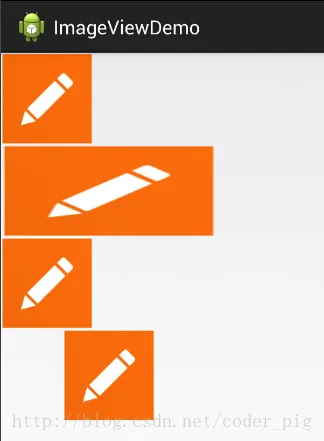
Análisis de resultados:
Si tanto el ancho como el alto son wrap_content, entonces son iguales, es el tamaño de la imagen original. Pero cuando fijamos el ancho o el alto, la diferencia es evidente: background llena completamente todo el ImageView, mientras que src sigue siendo del mismo tamaño, y además está centrado. ¡Esto involucra otro atributo de ImageView, scaleType! Además, aquí solo hemos dicho que se configura únicamente el ancho o la altura. Si configuramos tanto el ancho como la altura, background seguirá rellenando, pero el tamaño de src puede cambiar. Por ejemplo, probemos el siguiente código:
<ImageView
        android:layout_width="100dp"
        android:layout_height="50dp"
        android:src="@drawable/pen.html" />
Captura de pantalla de ejecución:
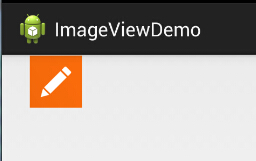
PD: scaleType se explicará a continuación~
2) Método para resolver la deformación de la imagen causada por el estiramiento de background
En el segundo ImageView de la captura anterior, podemos ver que la imagen ya se ha estirado y deformado: el cuadrado se ha convertido en un rectángulo. Para personas como yo, que tenemos un ligero trastorno obsesivo-compulsivo, esto es claramente inaceptable. ¿Hay alguna forma de configurarlo? La respuesta es definitivamente sí. Por ahora, el autor conoce las siguientes dos formas:
Esto es adecuado para cargar ImageView dinámicamente. El código también es simple: basta con fijar el tamaño al agregar la View.
LinearLayout.LayoutParams layoutParam = new LinearLayout.LayoutParams(48, 48);
        layout.addView(ibtnPen, layoutParam);
Además de cargar la View dinámicamente, la mayoría de las veces introducimos ImageView mediante un diseño XML. La solución tampoco es difícil: se hace mediante un archivo de recurso Bitmap en drawable, y luego se configura el atributo background como ese archivo. ¡Este archivo XML se crea en la carpeta drawable, y esa carpeta hay que crearla uno mismo!
pen_bg.xml:
<bitmap
    xmlns:android="http://schemas.android.com/apk/res/android"
    android:id="@id/pen_bg"
    android:gravity="top"
    android:src="@drawable/pen.html"
    android:tileMode="disabled" >
</bitmap>
El código anterior no es difícil de entender. Supongo que lo que más confunde a todos es el atributo tileMode. Este atributo es el mosaico, es decir, el mosaico al configurar el fondo en Windows: ¡múltiples iconos pequeños cubren toda la pantalla! ¿Lo recuerdas? Si no lo recuerdas, ¡puedes probarlo tú mismo! disabled es simplemente deshabilitarlo.
Es simplemente el código simple de arriba. En cuanto al método de llamada, es el siguiente:
Dinámico: ibtnPen.setBacklgroundResource(R.drawable.penbg);
Estático: android:background = "@drawable/penbg"
3) Problema de configurar la transparencia
Habiendo hablado de las dos diferencias anteriores, hablemos ahora del atributo setAlpha. Esto es muy simple. Este atributo,¡¡solo tiene efecto cuando se usa src!!
4) Uso ingenioso de la combinación de ambos:
Una imagen de Internet:
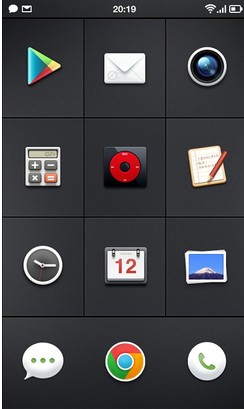
A simple vista es un GridView simple, cada elemento es un ImageView, pero los más observadores quizás hayan notado que los iconos no son regulares, sino círculos, rectángulos redondeados, etc. Por eso aquí se utiliza src + background. Para lograr el efecto anterior, solo necesitas dos operaciones:Encontrar una imagen PNG transparente + configurar un fondo negro(Por supuesto, también puedes configurar la transparencia del PNG para lograrlo, pero el resultado puede diferir de lo esperado). Escribamos un ejemplo simple:
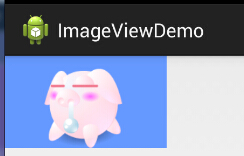
Como se muestra en la figura, el cerdito tan adorable se muestra así en el ImageView. Jaja, background ha configurado un fondo azul.
Código de implementación:
<ImageView
    android:layout_width="150dp"
    android:layout_height="wrap_content"
    android:src="@drawable/pig.html"
    android:background="#6699FF" />
PD: Por supuesto, también puedes usar selector para lograr el efecto de clic, configurando diferentes imágenes en diferentes estados para lograr el efecto de clic o toque.
5) Configurar los atributos background y src en código Java:
Primer plano (corresponde al atributo src):setImageDrawable( );
Fondo (corresponde al atributo background):setBackgroundDrawable( );
2. adjustViewBounds: configurar si el escalado mantiene la relación de aspecto de la imagen original
ImageView nos proporcionaadjustViewBoundsatributo, que se utiliza para configurar si se mantiene la relación de aspecto de la imagen original al escalar. Configurarlo solo no funciona, se necesita combinarlo conmaxWidthymaxHeightel atributo juntos. Y estos dos últimos atributos también solo tendrán efecto si adjustViewBounds está en true~
- android:maxHeight: establece la altura máxima del ImageView
- android:maxWidth: establece el ancho máximo del ImageView
Ejemplo de código:
<LinearLayout xmlns:android="http://schemas.android.com/apk/res/android"
    xmlns:tools="http://schemas.android.com/tools"
    android:layout_width="match_parent"
    android:layout_height="match_parent"
    android:orientation="vertical"
    tools:context=".MainActivity">

    <!-- 正常的图片 -->
    <ImageView
        android:id="@+id/imageView1"
        android:layout_width="wrap_content"
        android:layout_height="wrap_content"
        android:layout_margin="5px"
        android:src="@mipmap/meinv.html" />
    <!-- 限制了最大宽度与高度,并且设置了调整边界来保持所显示图像的长宽比-->
    <ImageView
        android:id="@+id/imageView2"
        android:layout_width="wrap_content"
        android:layout_height="wrap_content"
        android:layout_margin="5px"
        android:adjustViewBounds="true"
        android:maxHeight="200px"
        android:maxWidth="200px"
        android:src="@mipmap/meinv.html" />

</LinearLayout>
Captura de pantalla de ejecución:
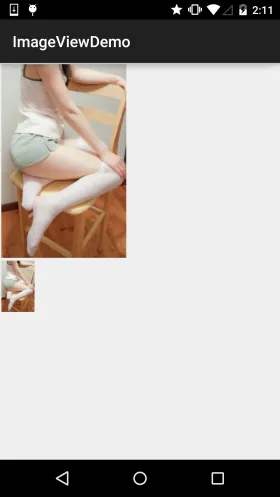
Análisis de resultados:La imagen grande es la que no ha recibido ningún tratamiento, sus dimensiones son: 541374; en cuanto a la de abajo, mediante maxWidth y maxHeight limitamos el ancho y alto máximos del ImageView a 200px, es decir, como máximo solo puede mostrar 200por 200; además, configuramos unadjustViewBounds = "true"ajuste de nuestro borde para mantener la relación de aspecto de la imagen. En este momento, el ancho y alto del ImageView son 128*200~
3. scaleType: configurar el tipo de escalado
android:scaleType se utiliza para configurar cómo se escala o mueve la imagen mostrada para adaptarse al tamaño del ImageView. En código Java, se puede configurar mediante imageView.setScaleType(ImageView.ScaleType.CENTER);. Los valores opcionales son los siguientes:
- fitXY: Escala la imagen de forma independiente en horizontal y vertical para que se adapte completamente al ImageView, pero la relación de aspecto de la imagen puede cambiar.
- fitStart: Mantiene la relación de aspecto al escalar la imagen, hasta que el lado más largo sea igual al del ImageView; una vez escalada, coloca la imagen en la esquina superior izquierda del ImageView.
- fitCenter: Igual que arriba, después de escalar la coloca en el centro;
- fitEnd: Igual que arriba, después de escalar la coloca en la esquina inferior derecha;
- center: Mantiene el tamaño de la imagen original y la muestra en el centro del ImageView. Cuando el tamaño de la imagen original es mayor que el del ImageView, la parte que sobresale se recorta.
- centerCrop: Mantiene la relación de aspecto al escalar la imagen hasta cubrir completamente el ImageView; puede que la imagen no se muestre por completo.
- centerInside: Mantiene la relación de aspecto al escalar la imagen hasta que el ImageView pueda mostrar la imagen por completo.
- matrix: Valor por defecto. No cambia el tamaño de la imagen original y comienza a dibujarla desde la esquina superior izquierda del ImageView. La parte de la imagen original que exceda el ImageView se recorta.
A continuación, comparemos grupo por grupo:
1)1.fitEnd,fitStart,fitCenter
Aquí tomamos fitEnd como ejemplo; los otros dos son similares:
Ejemplo de código:
<!-- 保持图片的横纵比缩放,知道该图片能够显示在ImageView组件上,并将缩放好的图片显示在imageView的右下角 -->
    <ImageView
        android:id="@+id/imageView3"
        android:layout_width="300px"
        android:layout_height="300px"
        android:layout_margin="5px"
        android:scaleType="fitEnd"
        android:src="@mipmap/meinv.html" />
Captura de pantalla de ejecución:

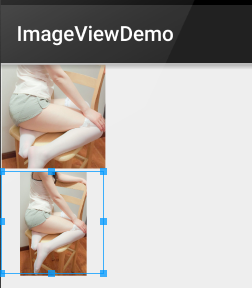
2) centerCrop y centerInside
- centerCrop: Escala según la relación de aspecto y cubre directamente todo el ImageView.
- centerInside: Escala según la relación de aspecto para que el ImageView pueda mostrar completamente la imagen.
Ejemplo de código:
<ImageView
        android:layout_width="300px"
        android:layout_height="300px"
        android:layout_margin="5px"
        android:scaleType="centerCrop"
        android:src="@mipmap/meinv.html" />

    <ImageView
        android:layout_width="300px"
        android:layout_height="300px"
        android:layout_margin="5px"
        android:scaleType="centerInside"
        android:src="@mipmap/meinv.html" />
Captura de pantalla de ejecución:
3)fitXY
No escalar la imagen proporcionalmente, el objetivo es rellenar todo el View con la imagen.
Código de ejemplo:
<ImageView
        android:layout_width="300px"
        android:layout_height="300px"
        android:layout_margin="5px"
        android:scaleType="fixXY"
        android:src="@mipmap/meinv.html" />
Captura del efecto de ejecución:

Bueno, está claramente achatada =-=~
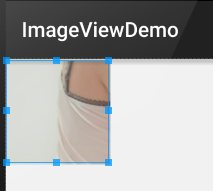
4)matrix
Dibujar la imagen original desde la esquina superior izquierda del ImageView; la parte de la imagen original que exceda el ImageView se recorta.
Código de ejemplo:
<ImageView
        android:layout_width="300px"
        android:layout_height="300px"
        android:layout_margin="5px"
        android:scaleType="matrix"
        android:src="@mipmap/meinv.html" />
Captura del efecto de ejecución:
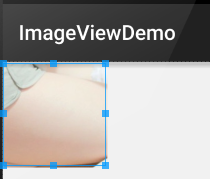
5)center
Mantener el tamaño de la imagen original y mostrarla en el centro del ImageView. Cuando el tamaño de la imagen original es mayor que el tamaño del ImageView, la parte que exceda se recorta.
Código de ejemplo:
<ImageView
        android:layout_width="300px"
        android:layout_height="300px"
        android:layout_margin="5px"
        android:scaleType="center"
        android:src="@mipmap/meinv.html" />
Captura del efecto de ejecución:
4. La forma más sencilla de dibujar un ImageView circular
Estoy seguro de que todos conocen los ImageView circulares o de esquinas redondeadas, ¿verdad? Muchas aplicaciones actuales usan avatares circulares, ¿no es así~
Aquí simplemente escribiré un ImageView circular. Por supuesto, esto es solo un ejemplo, ¡¡¡sin tener en cuenta el rendimiento ni el anti-aliasing!!!
Se podría decir que está hecho por diversión. Para proyectos reales, se pueden considerar los controles escritos por expertos en Github, como los siguientes dos:
Ya os enseñé antes cómo usar git~ ¡Solo hay que clonar el proyecto y copiar los archivos relevantes a vuestro propio proyecto~
Código de ejemplo:
Captura del efecto de ejecución:
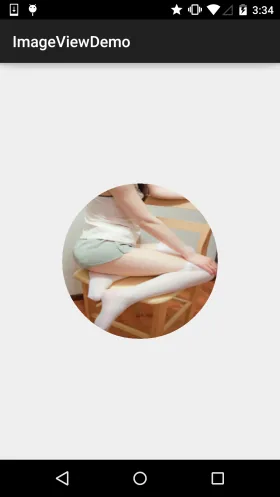
Código de implementación:
ImageView personalizado: **RoundImageView.java
package com.jay.demo.imageviewdemo;

import android.content.Context;
import android.graphics.Bitmap;
import android.graphics.Canvas;
import android.graphics.Paint;
import android.graphics.PaintFlagsDrawFilter;
import android.graphics.Path;
import android.graphics.Rect;
import android.graphics.Region;
import android.util.AttributeSet;
import android.widget.ImageView;

/**
 * Created by coder-pig on 2015/7/18 0018.
 */
public class RoundImageView extends ImageView {

    private Bitmap mBitmap;
    private Rect mRect = new Rect();
    private PaintFlagsDrawFilter pdf = new PaintFlagsDrawFilter(0, Paint.ANTI_ALIAS_FLAG);
    private Paint mPaint = new Paint();
    private Path mPath=new Path();
    public RoundImageView(Context context, AttributeSet attrs) {
        super(context, attrs);
        init();
    }


    //传入一个Bitmap对象
    public void setBitmap(Bitmap bitmap) {
        this.mBitmap = bitmap;
    }


    private void init() {
        mPaint.setStyle(Paint.Style.STROKE);
        mPaint.setFlags(Paint.ANTI_ALIAS_FLAG);
        mPaint.setAntiAlias(true);// 抗锯尺
    }


    @Override
    protected void onDraw(Canvas canvas) {
        super.onDraw(canvas);
        if(mBitmap == null)
        {
            return;
        }
        mRect.set(0,0,getWidth(),getHeight());
        canvas.save();
        canvas.setDrawFilter(pdf);
        mPath.addCircle(getWidth() / 2, getWidth() / 2, getHeight() / 2, Path.Direction.CCW);
        canvas.clipPath(mPath, Region.Op.REPLACE);
        canvas.drawBitmap(mBitmap, null, mRect, mPaint);
        canvas.restore();
    }
}
Código de diseño:activity_main.xml:
<com.jay.demo.imageviewdemo.RoundImageView
        android:id="@+id/img_round"
        android:layout_width="200dp"
        android:layout_height="200dp"
        android:layout_margin="5px"/>
MainActivity.java:
package com.jay.demo.imageviewdemo;

import android.graphics.Bitmap;
import android.graphics.BitmapFactory;
import android.os.Bundle;
import android.support.v7.app.AppCompatActivity;

public class MainActivity extends AppCompatActivity {

    private RoundImageView img_round;

    @Override
    protected void onCreate(Bundle savedInstanceState) {
        super.onCreate(savedInstanceState);
        setContentView(R.layout.activity_main);
        img_round = (RoundImageView) findViewById(R.id.img_round);
        Bitmap bitmap = BitmapFactory.decodeResource(getResources(),R.mipmap.meinv);
        img_round.setBitmap(bitmap);
    }
}
Resumen de esta sección:
Esta sección explica ImageView (vista de imagen). El contenido parece mucho, pero son cosas detalladas, basta con conocerlas~ El ImageView circular personalizado del final también es solo por diversión. En proyectos reales, se recomienda usar esos dos controles personalizados de terceros~