Introducción a esta sección:
En la sección anterior usamos LinearLayout + TextView para implementar el efecto de la barra de navegación inferior. Cada vez que hacíamos clic, teníamos que restablecer el estado de todos los TextView y luego seleccionar el TextView pulsado. Es un poco problemático, ¿verdad? A continuación usaremos otro método: RadioGroup + RadioButton para lograr el efecto de la sección anterior.
1. Algunas divagaciones
Lo que se usa en esta sección es RadioButton, que implementa el efecto de selección única. Si no estás familiarizado o no lo has usado, puedes pasar primero a:RadioButtonEn términos simples, tenemos un RadioGroup que contiene cuatro RadioButton, y como antes, se dividen por proporción: 1:1:1:1;
Además, solo necesitamos sobrescribir onCheckedChange de RadioGroup y juzgar checkId para saber en qué RadioButton se hizo clic. ¡Bien, empecemos a escribir código!
2. Flujo de implementación
PS:Los materiales aquí son directamente los de la sección anterior. Además, en los recursos de tipo drawable, se modifica el estado selected a checked.
Paso 1: Escribir algunos archivos de recursos para las opciones inferiores
Recursos de imagen Drawable:tab_menu_channel.xml
<?xml version="1.0" encoding="utf-8"?>
<selector xmlns:android="http://schemas.android.com/apk/res/android">
    <item android:drawable="@mipmap/tab_channel_pressed" android:state_checked="true" />
    <item android:drawable="@mipmap/tab_channel_normal" />
</selector>
¡Los otros tres se hacen imitando el mismo ejemplo!
Recursos de texto:tab_menu_text.xml
<?xml version="1.0" encoding="utf-8"?>
<selector xmlns:android="http://schemas.android.com/apk/res/android">
    <item android:color="@color/text_yellow" android:state_checked="true" />
    <item android:color="@color/text_gray" />
</selector>
Recursos de fondo:tab_menu_bg.xml
<?xml version="1.0" encoding="utf-8"?>
<selector xmlns:android="http://schemas.android.com/apk/res/android">
    <item android:state_selected="true">
        <shape>
            <solid android:color="#FFC4C4C4" />
        </shape>
    </item>
    <item>
        <shape>
            <solid android:color="@color/transparent" />
        </shape>
    </item>
</selector>
Paso 2: Escribir el diseño de nuestro Activity
Anteriormente, al implementar la barra de navegación inferior con TextView, notamos un problema: los atributos de cada TextView son casi los mismos. En las sugerencias también dijimos que extrajéramos los atributos comunes y los escribiéramos en Style. Tal vez algunos amigos son perezosos o no saben cómo extraerlos y usarlos. Aquí lo demostraremos:
Primero extraemos la etiqueta de uno de los RadioGroup:
<RadioButton
            android:id="@+id/rb_channel"
            android:layout_width="0dp"
            android:layout_height="match_parent"
            android:layout_weight="1"
            android:background="@drawable/tab_menu_bg"
            android:button="@null"
            android:drawableTop="@drawable/tab_menu_channel"
            android:gravity="center"
            android:paddingTop="3dp"
            android:text="@string/tab_menu_alert"
            android:textColor="@drawable/tab_menu_text"
            android:textSize="18sp" />
Podemos extraer los atributos que son iguales en todos los RadioButton y escribirlos enstyle.xmlel archivo:
<style name="tab_menu_item">
    <item name="android:layout_width">0dp</item>
    <item name="android:layout_weight">1</item>
    <item name="android:layout_height">match_parent</item>
    <item name="android:background">@drawable/tab_menu_bg</item>
    <item name="android:button">@null</item>
    <item name="android:gravity">center</item>
    <item name="android:paddingTop">3dp</item>
    <item name="android:textColor">@drawable/tab_menu_text</item>
    <item name="android:textSize">18sp</item>
</style>
Entonces, los RadioButton en nuestro activity_main.xml ya no necesitan escribir el mismo código cada vez, solo hay que hacer que el RadioButton tenga sustyle="@style/tab_menu_item"¡esto sea suficiente!
activity_main.xml:
<RelativeLayout xmlns:android="http://schemas.android.com/apk/res/android"
    xmlns:tools="http://schemas.android.com/tools"
    android:layout_width="match_parent"
    android:layout_height="match_parent"
    android:background="@color/bg_gray"
    tools:context=".MainActivity">


    <RelativeLayout
        android:id="@+id/ly_top_bar"
        android:layout_width="match_parent"
        android:layout_height="48dp"
        android:background="@color/bg_topbar">

        <TextView
            android:id="@+id/txt_topbar"
            android:layout_width="match_parent"
            android:layout_height="match_parent"
            android:layout_centerInParent="true"
            android:gravity="center"
            android:text="信息"
            android:textColor="@color/text_topbar"
            android:textSize="18sp" />

        <View
            android:layout_width="match_parent"
            android:layout_height="2px"
            android:layout_alignParentBottom="true"
            android:background="@color/div_white" />

    </RelativeLayout>

    <RadioGroup
        android:id="@+id/rg_tab_bar"
        android:layout_width="match_parent"
        android:layout_height="56dp"
        android:layout_alignParentBottom="true"
        android:background="@color/bg_white"
        android:orientation="horizontal">

        <RadioButton
            android:id="@+id/rb_channel"
            style="@style/tab_menu_item"
            android:drawableTop="@drawable/tab_menu_channel"
            android:text="@string/tab_menu_alert" />

        <RadioButton
            android:id="@+id/rb_message"
            style="@style/tab_menu_item"
            android:drawableTop="@drawable/tab_menu_message"
            android:text="@string/tab_menu_profile" />

        <RadioButton
            android:id="@+id/rb_better"
            style="@style/tab_menu_item"
            android:drawableTop="@drawable/tab_menu_better"
            android:text="@string/tab_menu_pay" />

        <RadioButton
            android:id="@+id/rb_setting"
            style="@style/tab_menu_item"
            android:drawableTop="@drawable/tab_menu_setting"
            android:text="@string/tab_menu_setting"/>

    </RadioGroup>

    <View
        android:id="@+id/div_tab_bar"
        android:layout_width="match_parent"
        android:layout_height="2px"
        android:layout_above="@id/rg_tab_bar"
        android:background="@color/div_white" />

    <FrameLayout
        android:id="@+id/ly_content"
        android:layout_width="match_parent"
        android:layout_height="match_parent"
        android:layout_above="@id/div_tab_bar"
        android:layout_below="@id/ly_top_bar"></FrameLayout>

</RelativeLayout>
Paso 3: Ocultar la barra de navegación superior
Establecer el atributo theme en AndroidManifest.xml
android:theme="@style/Theme.AppCompat.NoActionBar"
Paso 4: Crear un diseño y una clase de Fragment simples:
Copiamos directamente el diseño y el Fragment de la sección anterior:
fg_content.xml:
<?xml version="1.0" encoding="utf-8"?>
<LinearLayout xmlns:android="http://schemas.android.com/apk/res/android"
    android:orientation="vertical" android:layout_width="match_parent"
    android:layout_height="match_parent"
    android:background="@color/bg_white">

    <TextView
        android:id="@+id/txt_content"
        android:layout_width="match_parent"
        android:layout_height="match_parent"
        android:gravity="center"
        android:text="呵呵"
        android:textColor="@color/text_yellow"
        android:textSize="20sp"/>

</LinearLayout>
MyFragment.java:
/**
 * Created by Coder-pig on 2015/8/29 0028.
 */
public class MyFragment extends Fragment {

    private String content;
    public MyFragment(String content) {
        this.content = content;
    }

    @Override
    public View onCreateView(LayoutInflater inflater, ViewGroup container, Bundle savedInstanceState) {
        View view = inflater.inflate(R.layout.fg_content,container,false);
        TextView txt_content = (TextView) view.findViewById(R.id.txt_content);
        txt_content.setText(content);
        return view;
    }
}
Paso 5: Escribir MainActivity.java
Esto es mucho más simple que la implementación con TextView, así que no lo explicaré en detalle. Es muy sencillo, directamente el código:
MainActivity.java
/**
 * Created by Coder-pig on 2015/8/29 0028.
 */
public class MainActivity extends AppCompatActivity implements RadioGroup.OnCheckedChangeListener{

    private RadioGroup rg_tab_bar;
    private RadioButton rb_channel;

    //Fragment Object
    private MyFragment fg1,fg2,fg3,fg4;
    private FragmentManager fManager;

    @Override
    protected void onCreate(Bundle savedInstanceState) {
        super.onCreate(savedInstanceState);
        setContentView(R.layout.activity_main);
        fManager = getFragmentManager();
        rg_tab_bar = (RadioGroup) findViewById(R.id.rg_tab_bar);
        rg_tab_bar.setOnCheckedChangeListener(this);
        //获取第一个单选按钮,并设置其为选中状态
        rb_channel = (RadioButton) findViewById(R.id.rb_channel);
        rb_channel.setChecked(true);
    }


    @Override
    public void onCheckedChanged(RadioGroup group, int checkedId) {
        FragmentTransaction fTransaction = fManager.beginTransaction();
        hideAllFragment(fTransaction);
        switch (checkedId){
            case R.id.rb_channel:
                if(fg1 == null){
                    fg1 = new MyFragment("第一个Fragment");
                    fTransaction.add(R.id.ly_content,fg1);
                }else{
                    fTransaction.show(fg1);
                }
                break;
            case R.id.rb_message:
                if(fg2 == null){
                    fg2 = new MyFragment("第二个Fragment");
                    fTransaction.add(R.id.ly_content,fg2);
                }else{
                    fTransaction.show(fg2);
                }
                break;
            case R.id.rb_better:
                if(fg3 == null){
                    fg3 = new MyFragment("第三个Fragment");
                    fTransaction.add(R.id.ly_content,fg3);
                }else{
                    fTransaction.show(fg3);
                }
                break;
            case R.id.rb_setting:
                if(fg4 == null){
                    fg4 = new MyFragment("第四个Fragment");
                    fTransaction.add(R.id.ly_content,fg4);
                }else{
                    fTransaction.show(fg4);
                }
                break;
        }
        fTransaction.commit();
    }

    //隐藏所有Fragment
    private void hideAllFragment(FragmentTransaction fragmentTransaction){
        if(fg1 != null)fragmentTransaction.hide(fg1);
        if(fg2 != null)fragmentTransaction.hide(fg2);
        if(fg3 != null)fragmentTransaction.hide(fg3);
        if(fg4 != null)fragmentTransaction.hide(fg4);
    }

}
PS:En la sección anterior olvidé mencionar un punto: FragmentTransaction solo se puede usar una vez. Cada vez que se use, hay que llamar al método beginTransaction() de FragmentManager para obtener el objeto de transacción FragmentTransaction.
3. Captura del efecto en ejecución
En realidad, el efecto es el mismo que el de la sección anterior:
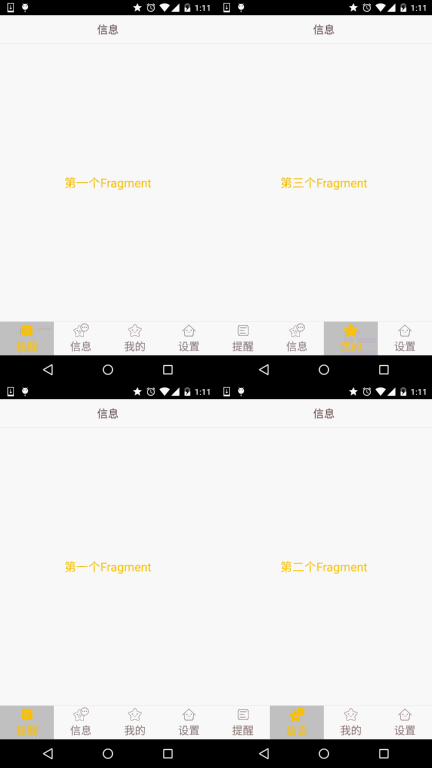
4. Descarga del código:
FragmentDemo2.zip:FragmentDemo2.zip Descargar
5. Resumen de esta sección:
En esta sección se explica el segundo método para implementar la barra de navegación inferior: RadioGroup + RadioButton. Con la selección única, no necesitamos, como con TextView, restablecer primero el estado Selected de todos los TextView después de cada clic y luego establecer el Selected del TextView pulsado a true. De esta manera, podemos escribir un poco menos de código. Hasta aquí llega esta sección. ¡Gracias!