Introduction à cette section :
Dans la section précédente, nous avons utilisé LinearLayout + TextView pour implémenter l'effet de barre de navigation inférieure. Chaque fois que nous cliquons, nous devons réinitialiser l'état de tous les TextView, puis sélectionner le TextView cliqué. C'est un peu pénible, non ? Ensuite, utilisons une autre méthode : RadioGroup + RadioButton pour implémenter l'effet de la section précédente !
1. Quelques divagations
Dans cette section, nous utilisons RadioButton, qui implémente des effets de choix unique. Si vous ne le connaissez pas, ou ne l'avez jamais utilisé, vous pouvez d'abord aller à :RadioButtonEn termes simples, nous avons simplement un RadioGroup contenant quatre RadioButton et, comme précédemment, nous les répartissons par proportion : 1:1:1:1 ;
De plus, il suffit de redéfinir onCheckedChange de RadioGroup, et de vérifier l'id coché pour savoir quel RadioButton a été cliqué ! Bon, commençons à écrire le code !
2. Processus d'implémentation
PS :Pour les ressources ici, nous utilisons directement les ressources de la section précédente ! De plus, pour les ressources drawable, nous changeons simplement l'état sélectionné en checked !
Étape 1 : Écrire des fichiers de ressources pour les options du bas
Ressources Drawable d'image :tab_menu_channel.xml
<?xml version="1.0" encoding="utf-8"?>
<selector xmlns:android="http://schemas.android.com/apk/res/android">
    <item android:drawable="@mipmap/tab_channel_pressed" android:state_checked="true" />
    <item android:drawable="@mipmap/tab_channel_normal" />
</selector>
Suivez le même modèle pour les trois autres !
Ressources de texte :tab_menu_text.xml
<?xml version="1.0" encoding="utf-8"?>
<selector xmlns:android="http://schemas.android.com/apk/res/android">
    <item android:color="@color/text_yellow" android:state_checked="true" />
    <item android:color="@color/text_gray" />
</selector>
Ressources d'arrière-plan :tab_menu_bg.xml
<?xml version="1.0" encoding="utf-8"?>
<selector xmlns:android="http://schemas.android.com/apk/res/android">
    <item android:state_selected="true">
        <shape>
            <solid android:color="#FFC4C4C4" />
        </shape>
    </item>
    <item>
        <shape>
            <solid android:color="@color/transparent" />
        </shape>
    </item>
</selector>
Étape 2 : Écrire notre mise en page d'Activity
Précédemment, lorsque nous avons utilisé TextView pour implémenter la barre de navigation inférieure, nous avons remarqué un problème : les attributs de chaque TextView sont presque identiques. Dans les suggestions, nous avons également dit d'extraire les attributs identiques et de les placer dans un Style. Peut-être que certains amis sont paresseux ou ne savent pas comment les extraire et les utiliser. Nous allons le démontrer ici :
Tout d'abord, prenons l'une des balises du RadioButton :
<RadioButton
            android:id="@+id/rb_channel"
            android:layout_width="0dp"
            android:layout_height="match_parent"
            android:layout_weight="1"
            android:background="@drawable/tab_menu_bg"
            android:button="@null"
            android:drawableTop="@drawable/tab_menu_channel"
            android:gravity="center"
            android:paddingTop="3dp"
            android:text="@string/tab_menu_alert"
            android:textColor="@drawable/tab_menu_text"
            android:textSize="18sp" />
Nous pouvons extraire les attributs communs à chaque RadioButton et les écrire dans le fichierstyle.xml:
<style name="tab_menu_item">
    <item name="android:layout_width">0dp</item>
    <item name="android:layout_weight">1</item>
    <item name="android:layout_height">match_parent</item>
    <item name="android:background">@drawable/tab_menu_bg</item>
    <item name="android:button">@null</item>
    <item name="android:gravity">center</item>
    <item name="android:paddingTop">3dp</item>
    <item name="android:textColor">@drawable/tab_menu_text</item>
    <item name="android:textSize">18sp</item>
</style>
Ensuite, dans notre activity_main.xml, le RadioButton n'a pas besoin d'écrire le même code à chaque fois, il suffit de mettrestyle="@style/tab_menu_item"pour le RadioButton et c'est tout !
activity_main.xml:
<RelativeLayout xmlns:android="http://schemas.android.com/apk/res/android"
    xmlns:tools="http://schemas.android.com/tools"
    android:layout_width="match_parent"
    android:layout_height="match_parent"
    android:background="@color/bg_gray"
    tools:context=".MainActivity">


    <RelativeLayout
        android:id="@+id/ly_top_bar"
        android:layout_width="match_parent"
        android:layout_height="48dp"
        android:background="@color/bg_topbar">

        <TextView
            android:id="@+id/txt_topbar"
            android:layout_width="match_parent"
            android:layout_height="match_parent"
            android:layout_centerInParent="true"
            android:gravity="center"
            android:text="信息"
            android:textColor="@color/text_topbar"
            android:textSize="18sp" />

        <View
            android:layout_width="match_parent"
            android:layout_height="2px"
            android:layout_alignParentBottom="true"
            android:background="@color/div_white" />

    </RelativeLayout>

    <RadioGroup
        android:id="@+id/rg_tab_bar"
        android:layout_width="match_parent"
        android:layout_height="56dp"
        android:layout_alignParentBottom="true"
        android:background="@color/bg_white"
        android:orientation="horizontal">

        <RadioButton
            android:id="@+id/rb_channel"
            style="@style/tab_menu_item"
            android:drawableTop="@drawable/tab_menu_channel"
            android:text="@string/tab_menu_alert" />

        <RadioButton
            android:id="@+id/rb_message"
            style="@style/tab_menu_item"
            android:drawableTop="@drawable/tab_menu_message"
            android:text="@string/tab_menu_profile" />

        <RadioButton
            android:id="@+id/rb_better"
            style="@style/tab_menu_item"
            android:drawableTop="@drawable/tab_menu_better"
            android:text="@string/tab_menu_pay" />

        <RadioButton
            android:id="@+id/rb_setting"
            style="@style/tab_menu_item"
            android:drawableTop="@drawable/tab_menu_setting"
            android:text="@string/tab_menu_setting"/>

    </RadioGroup>

    <View
        android:id="@+id/div_tab_bar"
        android:layout_width="match_parent"
        android:layout_height="2px"
        android:layout_above="@id/rg_tab_bar"
        android:background="@color/div_white" />

    <FrameLayout
        android:id="@+id/ly_content"
        android:layout_width="match_parent"
        android:layout_height="match_parent"
        android:layout_above="@id/div_tab_bar"
        android:layout_below="@id/ly_top_bar"></FrameLayout>

</RelativeLayout>
Étape 3 : Masquer la barre de navigation supérieure
Définir l'attribut theme dans AndroidManifest.xml
android:theme="@style/Theme.AppCompat.NoActionBar"
Étape 4 : Créer un layout simple et une classe pour un Fragment :
Copiez directement le layout et le Fragment de la section précédente :
fg_content.xml:
<?xml version="1.0" encoding="utf-8"?>
<LinearLayout xmlns:android="http://schemas.android.com/apk/res/android"
    android:orientation="vertical" android:layout_width="match_parent"
    android:layout_height="match_parent"
    android:background="@color/bg_white">

    <TextView
        android:id="@+id/txt_content"
        android:layout_width="match_parent"
        android:layout_height="match_parent"
        android:gravity="center"
        android:text="呵呵"
        android:textColor="@color/text_yellow"
        android:textSize="20sp"/>

</LinearLayout>
MyFragment.java:
/**
 * Created by Coder-pig on 2015/8/29 0028.
 */
public class MyFragment extends Fragment {

    private String content;
    public MyFragment(String content) {
        this.content = content;
    }

    @Override
    public View onCreateView(LayoutInflater inflater, ViewGroup container, Bundle savedInstanceState) {
        View view = inflater.inflate(R.layout.fg_content,container,false);
        TextView txt_content = (TextView) view.findViewById(R.id.txt_content);
        txt_content.setText(content);
        return view;
    }
}
Étape 5 : écrire MainActivity.java
C'est beaucoup plus simple que l'implémentation avec TextView, je ne vais donc pas l'expliquer en détail. C'est très simple ; voici directement le code :
MainActivity.java
/**
 * Created by Coder-pig on 2015/8/29 0028.
 */
public class MainActivity extends AppCompatActivity implements RadioGroup.OnCheckedChangeListener{

    private RadioGroup rg_tab_bar;
    private RadioButton rb_channel;

    //Fragment Object
    private MyFragment fg1,fg2,fg3,fg4;
    private FragmentManager fManager;

    @Override
    protected void onCreate(Bundle savedInstanceState) {
        super.onCreate(savedInstanceState);
        setContentView(R.layout.activity_main);
        fManager = getFragmentManager();
        rg_tab_bar = (RadioGroup) findViewById(R.id.rg_tab_bar);
        rg_tab_bar.setOnCheckedChangeListener(this);
        //获取第一个单选按钮,并设置其为选中状态
        rb_channel = (RadioButton) findViewById(R.id.rb_channel);
        rb_channel.setChecked(true);
    }


    @Override
    public void onCheckedChanged(RadioGroup group, int checkedId) {
        FragmentTransaction fTransaction = fManager.beginTransaction();
        hideAllFragment(fTransaction);
        switch (checkedId){
            case R.id.rb_channel:
                if(fg1 == null){
                    fg1 = new MyFragment("第一个Fragment");
                    fTransaction.add(R.id.ly_content,fg1);
                }else{
                    fTransaction.show(fg1);
                }
                break;
            case R.id.rb_message:
                if(fg2 == null){
                    fg2 = new MyFragment("第二个Fragment");
                    fTransaction.add(R.id.ly_content,fg2);
                }else{
                    fTransaction.show(fg2);
                }
                break;
            case R.id.rb_better:
                if(fg3 == null){
                    fg3 = new MyFragment("第三个Fragment");
                    fTransaction.add(R.id.ly_content,fg3);
                }else{
                    fTransaction.show(fg3);
                }
                break;
            case R.id.rb_setting:
                if(fg4 == null){
                    fg4 = new MyFragment("第四个Fragment");
                    fTransaction.add(R.id.ly_content,fg4);
                }else{
                    fTransaction.show(fg4);
                }
                break;
        }
        fTransaction.commit();
    }

    //隐藏所有Fragment
    private void hideAllFragment(FragmentTransaction fragmentTransaction){
        if(fg1 != null)fragmentTransaction.hide(fg1);
        if(fg2 != null)fragmentTransaction.hide(fg2);
        if(fg3 != null)fragmentTransaction.hide(fg3);
        if(fg4 != null)fragmentTransaction.hide(fg4);
    }

}
PS :Dans la section précédente, j'ai oublié de mentionner un point : FragmentTransaction ne peut être utilisé qu'une seule fois. Chaque fois que vous l'utilisez, vous devez appeler la méthode beginTransaction() de FragmentManager pour obtenir un objet de transaction FragmentTransaction !
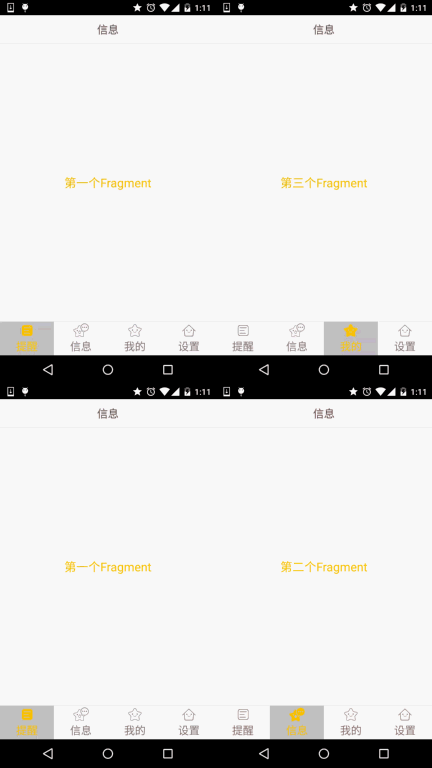
3. Capture d'écran de l'effet d'exécution
En fait, l'effet est le même que celui implémenté dans la section précédente :
4. Téléchargement du code :
FragmentDemo2.zip: Télécharger FragmentDemo2.zip
5. Résumé de cette section :
Cette section explique la deuxième méthode pour implémenter la barre de navigation inférieure : RadioGroup + RadioButton. Avec un choix unique, nous n'avons pas besoin, comme avec TextView, de réinitialiser l'état Selected de tous les TextView après chaque clic, puis de définir le Selected du TextView cliqué sur true. Ainsi, nous pouvons écrire moins de code. C'est tout pour cette section. Merci !