Введение в этот раздел:
Хе-хе, увидев этот заголовок, я думаю, некоторые читатели спросят: вы закончили предыдущие руководства по Fragment? Что ж, ещё нет, потому что придумывание примеров занимает некоторое время. Чтобы повысить эффективность, я решил писать руководства параллельно, как в многопоточности, что может ускорить продвижение руководства. На данный момент я написал всего 60 статей, всё ещё далеко до завершения вводного руководства. Как я упоминал ранее, я хочу завершить это руководство за полтора-два месяца. Сегодня уже 1 сентября, так что нужно работать усерднее~ Хорошо, хватит болтать. В этом разделе представлен один из способов хранения и доступа к данным в Android — файловое хранилище и чтение/запись. Конечно, помимо этого способа, мы также можем хранить данные в SharedPreferences, базах данных или Application. Всё это будет рассмотрено позже. Итак, начнём этот раздел~
1. Режимы работы с файлами в Android
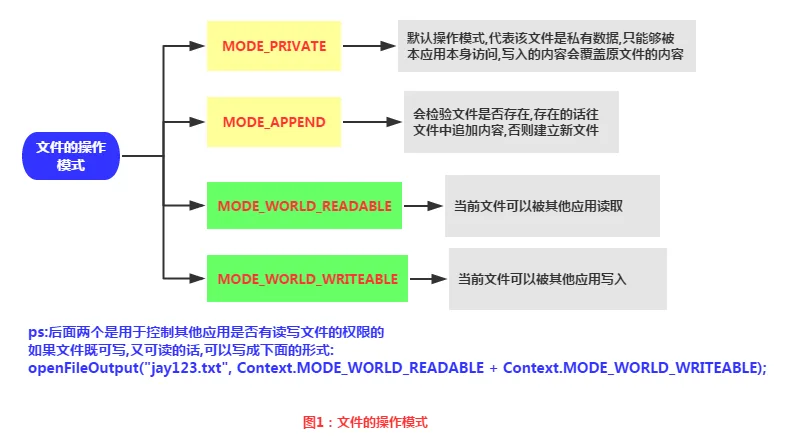
Студенты, изучавшие Java, знают, что мы можем создать новый файл, а затем записать в него данные. Но Android отличается, потому что Android основан на Linux. При чтении и записи файлов нам также нужно добавить режим работы с файлом. Режимы работы в Android следующие:
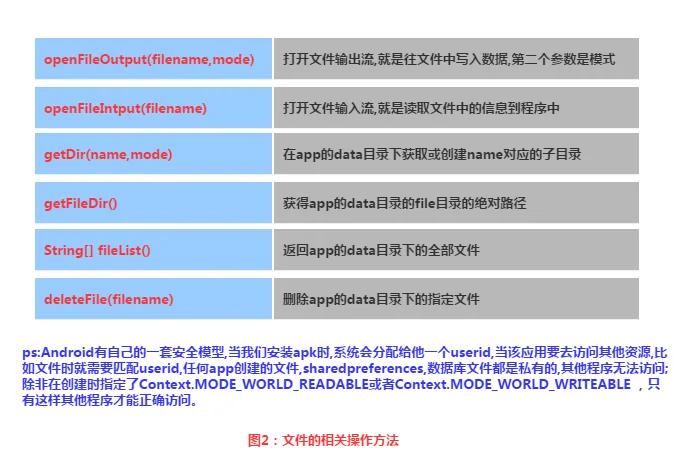
2. Связанные методы работы с файлами
3. Реализация чтения/записи файлов
Чтение/запись файлов в Android такая же, как файловый ввод-вывод в Java, и процесс тоже очень прост. Давайте напишем простой пример ниже:
Скриншот результата:
PS:Здесь мы используем эмулятор, потому что N5 автора не рутирован, поэтому мы не можем увидеть каталог хранения файлов. Ниже, когда мы откроем File Explorer в DDMS, мы сможем увидеть файл, который записали в data/data/<package name>/file:
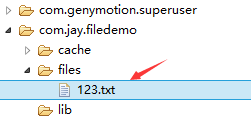
Мы можем нажать соответствующую иконку в правом верхнем углу, чтобы импортировать файл в компьютер, затем открыть его и проверить записанное содержимое:

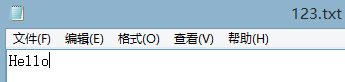
Реализация кода:
Сначала идёт файл разметки:main_activity.xml
<LinearLayout xmlns:android="http://schemas.android.com/apk/res/android"
    xmlns:tools="http://schemas.android.com/tools"
    android:id="@+id/LinearLayout1"
    android:layout_width="match_parent"
    android:layout_height="match_parent"
    android:orientation="vertical"
    tools:context="com.jay.example.filedemo1.MainActivity">

    <TextView
        android:layout_width="wrap_content"
        android:layout_height="wrap_content"
        android:text="@string/nametitle" />

    <EditText
        android:id="@+id/editname"
        android:layout_width="match_parent"
        android:layout_height="wrap_content" />

    <TextView
        android:layout_width="wrap_content"
        android:layout_height="wrap_content"
        android:text="@string/detailtitle" />

    <EditText
        android:id="@+id/editdetail"
        android:layout_width="match_parent"
        android:layout_height="wrap_content"
        android:minLines="2" />

    <LinearLayout
        android:layout_width="fill_parent"
        android:layout_height="wrap_content"
        android:orientation="horizontal">

        <Button
            android:id="@+id/btnsave"
            android:layout_width="wrap_content"
            android:layout_height="wrap_content"
            android:text="@string/btnwrite" />

        <Button
            android:id="@+id/btnclean"
            android:layout_width="wrap_content"
            android:layout_height="wrap_content"
            android:text="@string/btnclean" />
    </LinearLayout>

    <Button
        android:id="@+id/btnread"
        android:layout_width="wrap_content"
        android:layout_height="wrap_content"
        android:text="@string/btnread" />

</LinearLayout>
Затем напишем вспомогательный класс для работы с файлами:FileHelper.java
/**
 * Created by Jay on 2015/9/1 0001.
 */
public class FileHelper {

    private Context mContext;

    public FileHelper() {
    }

    public FileHelper(Context mContext) {
        super();
        this.mContext = mContext;
    }

    /*
    * 这里定义的是一个文件保存的方法,写入到文件中,所以是输出流
    * */
    public void save(String filename, String filecontent) throws Exception {
        //这里我们使用私有模式,创建出来的文件只能被本应用访问,还会覆盖原文件哦
        FileOutputStream output = mContext.openFileOutput(filename, Context.MODE_PRIVATE);
        output.write(filecontent.getBytes());  //将String字符串以字节流的形式写入到输出流中
        output.close();         //关闭输出流
    }


    /*
    * 这里定义的是文件读取的方法
    * */
    public String read(String filename) throws IOException {
        //打开文件输入流
        FileInputStream input = mContext.openFileInput(filename);
        byte[] temp = new byte[1024];
        StringBuilder sb = new StringBuilder("");
        int len = 0;
        //读取文件内容:
        while ((len = input.read(temp)) > 0) {
            sb.append(new String(temp, 0, len));
        }
        //关闭输入流
        input.close();
        return sb.toString();
    }

}
Наконец, естьMainActivity.java, и здесь мы выполняем связанные операции:
public class MainActivity extends AppCompatActivity implements View.OnClickListener {

    private EditText editname;
    private EditText editdetail;
    private Button btnsave;
    private Button btnclean;
    private Button btnread;
    private Context mContext;

    @Override
    protected void onCreate(Bundle savedInstanceState) {
        super.onCreate(savedInstanceState);
        setContentView(R.layout.activity_main);
        mContext = getApplicationContext();
        bindViews();
    }


    private void bindViews() {
        editdetail = (EditText) findViewById(R.id.editdetail);
        editname = (EditText) findViewById(R.id.editname);
        btnclean = (Button) findViewById(R.id.btnclean);
        btnsave = (Button) findViewById(R.id.btnsave);
        btnread = (Button) findViewById(R.id.btnread);

        btnclean.setOnClickListener(this);
        btnsave.setOnClickListener(this);
        btnread.setOnClickListener(this);
    }


    @Override
    public void onClick(View v) {
        switch (v.getId()) {
            case R.id.btnclean:
                editdetail.setText("");
                editname.setText("");
                break;
            case R.id.btnsave:
                FileHelper fHelper = new FileHelper(mContext);
                String filename = editname.getText().toString();
                String filedetail = editdetail.getText().toString();
                try {
                    fHelper.save(filename, filedetail);
                    Toast.makeText(getApplicationContext(), "数据写入成功", Toast.LENGTH_SHORT).show();
                } catch (Exception e) {
                    e.printStackTrace();
                    Toast.makeText(getApplicationContext(), "数据写入失败", Toast.LENGTH_SHORT).show();
                }
                break;
            case R.id.btnread:
                String detail = "";
                FileHelper fHelper2 = new FileHelper(getApplicationContext());
                try {
                    String fname = editname.getText().toString();
                    detail = fHelper2.read(fname);
                } catch (IOException e) {
                    e.printStackTrace();
                }
                Toast.makeText(getApplicationContext(), detail, Toast.LENGTH_SHORT).show();
                break;
        }
    }
}
4. Чтение файлов на SD-карте
Блок-схема чтения:
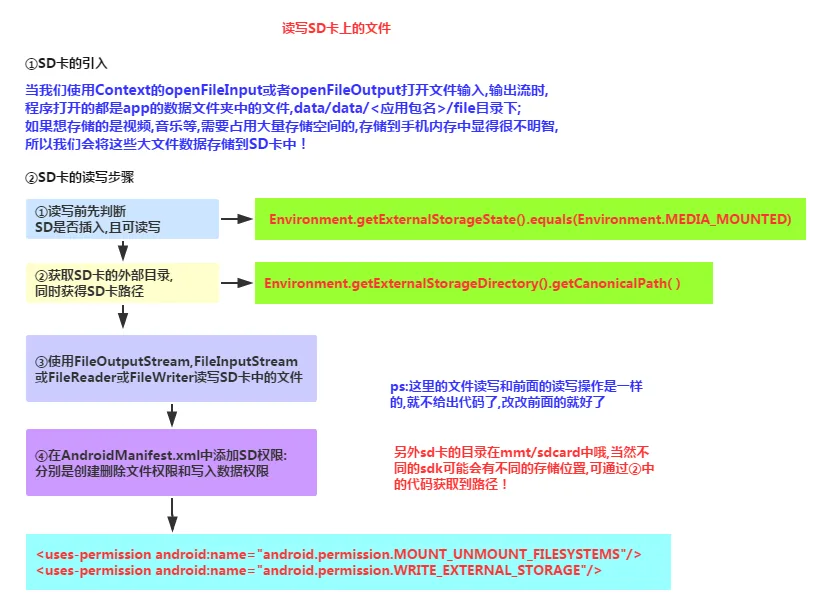
Пример кода:
Скриншот результата выполнения:
Аналогично откройте File Explorer в DDMS. В старых версиях системы мы можем найти его прямо в mmt\sdcard, но в новых версиях, возможно, придётся искать его самим. Сначала перейдём по этому пути:

Нажимаем на sdcard, но там ничего нет. Продолжаем искать по этому пути /storage/emulated/legacy:

Ладно, нас снова перебросило в другое место. Продолжаем искать в /storage/shell/emilated/0
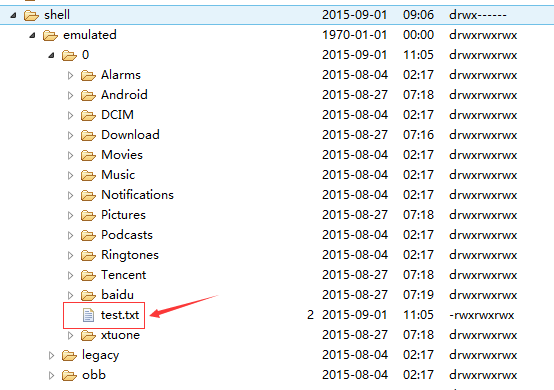
И действительно, мы нашли test.txt, который создали на SD-карте! Экспортируйте его на компьютер, чтобы посмотреть содержимое:
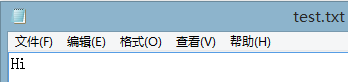
Хе-хе, чтение и запись на SD-карту прошли успешно~ Теперь посмотрим, как написан код:
Реализация кода:
main_activity.xml:
<LinearLayout xmlns:android="http://schemas.android.com/apk/res/android"
    xmlns:tools="http://schemas.android.com/tools"
    android:id="@+id/LinearLayout1"
    android:layout_width="match_parent"
    android:layout_height="match_parent"
    android:orientation="vertical"
    tools:context="com.jay.example.filedemo2.MainActivity">

    <TextView
        android:layout_width="wrap_content"
        android:layout_height="wrap_content"
        android:text="清输入文件名" />

    <EditText
        android:id="@+id/edittitle"
        android:layout_width="match_parent"
        android:layout_height="wrap_content"
        android:hint="文件名" />


    <TextView
        android:layout_width="wrap_content"
        android:layout_height="wrap_content"
        android:text="清输入文件内容" />

    <EditText
        android:id="@+id/editdetail"
        android:layout_width="match_parent"
        android:layout_height="wrap_content"
        android:hint="文件内容" />

    <Button
        android:id="@+id/btnsave"
        android:layout_width="wrap_content"
        android:layout_height="wrap_content"
        android:text="保存到SD卡" />

    <Button
        android:id="@+id/btnclean"
        android:layout_width="wrap_content"
        android:layout_height="wrap_content"
        android:text="清空" />

    <Button
        android:id="@+id/btnread"
        android:layout_width="wrap_content"
        android:layout_height="wrap_content"
        android:text="读取sd卡中的文件" />

</LinearLayout>
Теперь напишем класс для работы с SD-картой: SDFileHelper.java
/**
 * Created by Jay on 2015/9/1 0001.
 */
public class SDFileHelper {

    private Context context;

    public SDFileHelper() {
    }

    public SDFileHelper(Context context) {
        super();
        this.context = context;
    }

    //往SD卡写入文件的方法
    public void savaFileToSD(String filename, String filecontent) throws Exception {
        //如果手机已插入sd卡,且app具有读写sd卡的权限
        if (Environment.getExternalStorageState().equals(Environment.MEDIA_MOUNTED)) {
            filename = Environment.getExternalStorageDirectory().getCanonicalPath() + "/" + filename;
            //这里就不要用openFileOutput了,那个是往手机内存中写数据的
            FileOutputStream output = new FileOutputStream(filename);
            output.write(filecontent.getBytes());
            //将String字符串以字节流的形式写入到输出流中
            output.close();
            //关闭输出流
        } else Toast.makeText(context, "SD卡不存在或者不可读写", Toast.LENGTH_SHORT).show();
    }

    //读取SD卡中文件的方法
    //定义读取文件的方法:
    public String readFromSD(String filename) throws IOException {
        StringBuilder sb = new StringBuilder("");
        if (Environment.getExternalStorageState().equals(Environment.MEDIA_MOUNTED)) {
            filename = Environment.getExternalStorageDirectory().getCanonicalPath() + "/" + filename;
            //打开文件输入流
            FileInputStream input = new FileInputStream(filename);
            byte[] temp = new byte[1024];

            int len = 0;
            //读取文件内容:
            while ((len = input.read(temp)) > 0) {
                sb.append(new String(temp, 0, len));
            }
            //关闭输入流
            input.close();
        }
        return sb.toString();
    }


}
ЗатемMainActivity.javaреализуем соответствующую логику:
public class MainActivity extends AppCompatActivity implements View.OnClickListener{

    private EditText editname;
    private EditText editdetail;
    private Button btnsave;
    private Button btnclean;
    private Button btnread;
    private Context mContext;

    @Override
    protected void onCreate(Bundle savedInstanceState) {
        super.onCreate(savedInstanceState);
        setContentView(R.layout.activity_main);
        mContext = getApplicationContext();
        bindViews();
    }

    private void bindViews() {
        editname = (EditText) findViewById(R.id.edittitle);
        editdetail = (EditText) findViewById(R.id.editdetail);
        btnsave = (Button) findViewById(R.id.btnsave);
        btnclean = (Button) findViewById(R.id.btnclean);
        btnread = (Button) findViewById(R.id.btnread);

        btnsave.setOnClickListener(this);
        btnclean.setOnClickListener(this);
        btnread.setOnClickListener(this);
    }

    @Override
    public void onClick(View v) {
        switch (v.getId()){
            case R.id.btnclean:
                editdetail.setText("");
                editname.setText("");
                break;
            case R.id.btnsave:
                String filename = editname.getText().toString();
                String filedetail = editdetail.getText().toString();
                SDFileHelper sdHelper = new SDFileHelper(mContext);
                try
                {
                    sdHelper.savaFileToSD(filename, filedetail);
                    Toast.makeText(getApplicationContext(), "数据写入成功", Toast.LENGTH_SHORT).show();
                }
                catch(Exception e){
                    e.printStackTrace();
                    Toast.makeText(getApplicationContext(), "数据写入失败", Toast.LENGTH_SHORT).show();
                }
                break;
            case R.id.btnread:
                String detail = "";
                SDFileHelper sdHelper2 = new SDFileHelper(mContext);
                try
                {
                    String filename2 = editname.getText().toString();
                    detail = sdHelper2.readFromSD(filename2);
                }
                catch(IOException e){e.printStackTrace();}
                Toast.makeText(getApplicationContext(), detail, Toast.LENGTH_SHORT).show();
                break;
        }
    }
}
Наконец, не забудьте добавить вAndroidManifest.xmlразрешение на чтение и запись SD-карты!
<!-- 在SDCard中创建与删除文件权限 -->
<uses-permission android:name="android.permission.MOUNT_UNMOUNT_FILESYSTEMS"/>
<!-- 往SDCard写入数据权限 -->
<uses-permission android:name="android.permission.WRITE_EXTERNAL_STORAGE"/>
5. Проблемы с SD-картой встроенного эмулятора
Если отлаживать на реальном устройстве, обычно всё работает; но для нативного эмулятора есть много проблем. Когда мы раньше использовали Environment.getExternalStorageState().equals(Environment.MEDIA_MOUNTED), оно может всегда возвращать false, что означает, что SD-карта не существует. Это основная проблема. Теперь новые версии SDK также будут выделять область памяти SD-карты при создании AVD.

Для старых версий SDK или по другим причинам может потребоваться вручную подключить SD-карту. Настройки следующие:
① Найдите путь к созданному образу AVD:
Нажмите, чтобы открыть интерфейс AVD, нажмите Detail и просмотрите каталог образа AVD.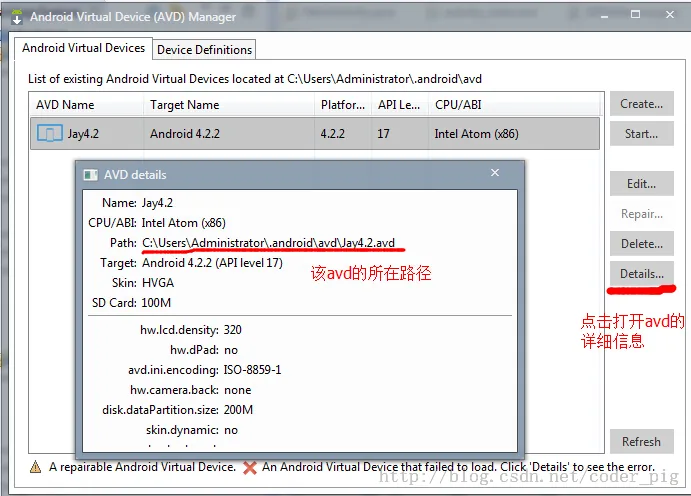
② Перейдите по пути, где находится образ AVD, и скопируйте путь к sdcard.img:
Например, мой: -sdcard C:\Users\Administrator.android\avd\Jay4.2.avd\sdcard.img③ Затем нажмите
чтобы перейти к следующему интерфейсу:
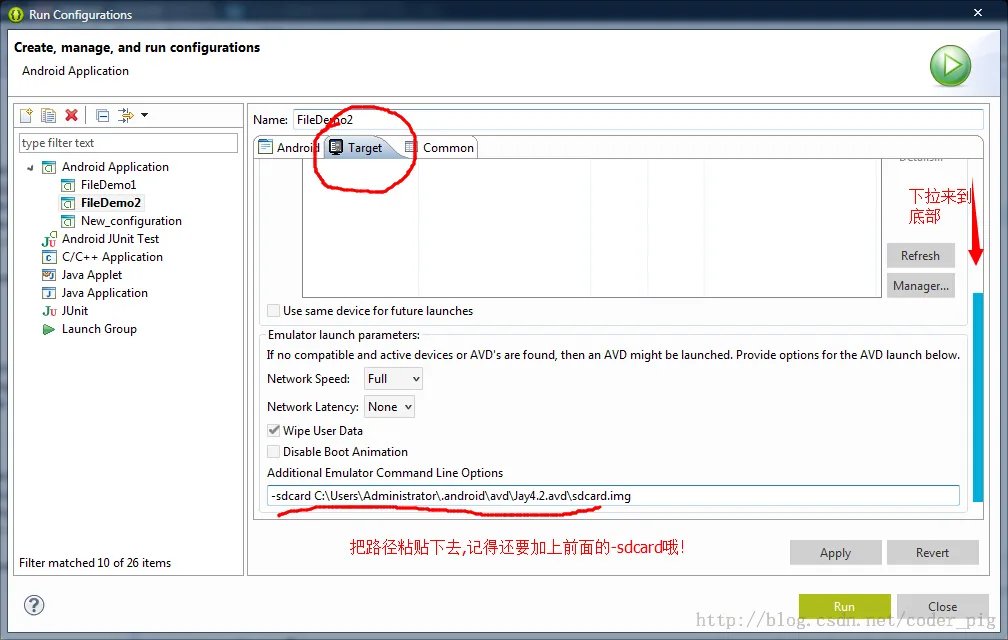
Наконец, нажмите Apply, а затем Run — и готово!
6. Чтение файлов в папках raw и assets
Полагаю, всем знакомы эти две папки. Если мы не хотим, чтобы наши файлы компилировались в бинарные файлы, мы можем поместить файлы в эти два каталога. Разница между ними следующая:
- res/raw: Файл будет отображён в файл R.java. При доступе к нему можно обращаться напрямую через ID ресурса. Кроме того, он не может иметь структуру каталогов, то есть нельзя создавать папки.
- assets: они не будут сопоставлены в файле R.java. Доступ к ним осуществляется через AssetManager, и они могут иметь структуру каталогов, то есть вы можете создавать папки самостоятельно.
Чтение файловых ресурсов:
res/raw:
InputStream is =getResources().openRawResource(R.raw.filename);
assets:
AssetManager am =  getAssets();
InputStream is = am.open("filename");
Скачать код:
- FileDemo.zip:Скачать FileDemo.zip
- FileDemo2.zip:Скачать FileDemo2.zip
Итоги этого раздела:
Итак, на этом первая часть раздела о хранении и доступе к данным в Android — чтении/записи файлов — завершена. Если при изучении этой статьи вы столкнётесь с какими-либо проблемами или найдёте ошибки или недочёты, будем рады, если вы укажете на них. Буду очень благодарен. Спасибо~