Introduction à cette section :
Héhé, en voyant ce titre, je pense que certains lecteurs demanderont : avez-vous terminé les tutoriels Fragment précédents ? Eh bien, pas encore, car trouver des exemples prend du temps. Pour améliorer l'efficacité, j'ai décidé d'écrire les tutoriels en parallèle, comme du multithreading, ce qui pourrait accélérer la progression du tutoriel. Jusqu'à présent, je n'ai écrit que 60 articles, encore loin d'avoir terminé le tutoriel d'introduction. Comme je l'ai mentionné plus tôt, je veux terminer ce tutoriel en un mois et demi à deux mois. Aujourd'hui, nous sommes déjà le 1er septembre, donc je dois travailler plus dur~ Bon, assez de bavardages. Cette section présente l'une des méthodes de stockage et d'accès aux données d'Android - le stockage et la lecture/écriture de fichiers. Bien sûr, en plus de cette méthode, nous pouvons aussi stocker des données dans SharedPreferences, des bases de données ou Application. Tout cela sera abordé plus tard. Très bien, commençons cette section~
1. Modes d'opération sur les fichiers Android
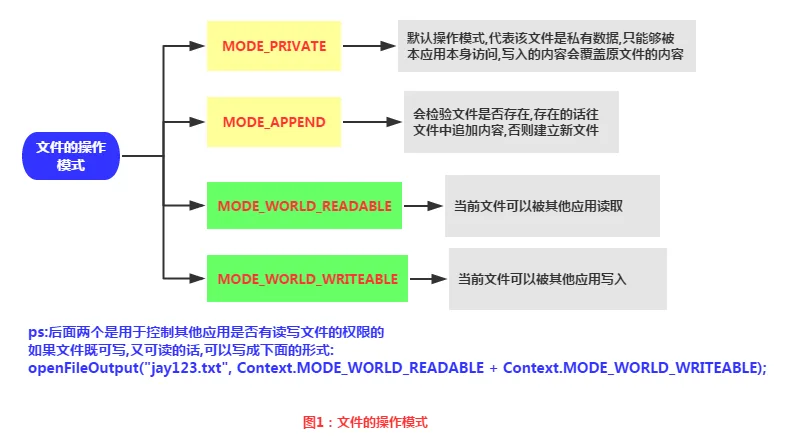
Les étudiants qui ont appris Java savent que nous pouvons créer un nouveau fichier puis y écrire des données. Mais Android est différent, car Android est basé sur Linux. Lors de la lecture et de l'écriture de fichiers, nous devons également ajouter le mode d'opération de fichier. Les modes d'opération dans Android sont les suivants :
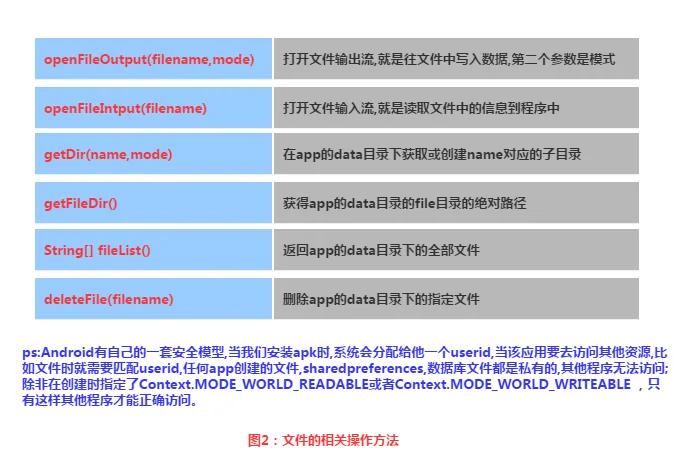
2. Méthodes d'opération de fichier associées
3. Implémentation de la lecture/écriture de fichiers
La lecture/écriture de fichiers sous Android est identique aux E/S de fichiers en Java, et le processus est également très simple. Écrivons un exemple simple ci-dessous :
Capture d'écran du résultat :
PS :Ici, nous utilisons l'émulateur car le N5 de l'auteur n'est pas rooté, donc nous ne pouvons pas voir le répertoire de stockage de fichiers. Ci-dessous, lorsque nous ouvrons l'Explorateur de fichiers de DDMS, nous pouvons voir le fichier que nous avons écrit dans data/data/<package name>/file :
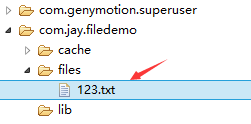
Nous pouvons cliquer sur l'icône correspondante dans le coin supérieur droit pour importer le fichier dans l'ordinateur, puis l'ouvrir pour vérifier le contenu écrit :

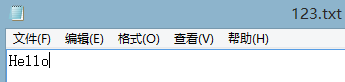
Implémentation du code :
Tout d'abord, voici le fichier de mise en page :main_activity.xml
<LinearLayout xmlns:android="http://schemas.android.com/apk/res/android"
    xmlns:tools="http://schemas.android.com/tools"
    android:id="@+id/LinearLayout1"
    android:layout_width="match_parent"
    android:layout_height="match_parent"
    android:orientation="vertical"
    tools:context="com.jay.example.filedemo1.MainActivity">

    <TextView
        android:layout_width="wrap_content"
        android:layout_height="wrap_content"
        android:text="@string/nametitle" />

    <EditText
        android:id="@+id/editname"
        android:layout_width="match_parent"
        android:layout_height="wrap_content" />

    <TextView
        android:layout_width="wrap_content"
        android:layout_height="wrap_content"
        android:text="@string/detailtitle" />

    <EditText
        android:id="@+id/editdetail"
        android:layout_width="match_parent"
        android:layout_height="wrap_content"
        android:minLines="2" />

    <LinearLayout
        android:layout_width="fill_parent"
        android:layout_height="wrap_content"
        android:orientation="horizontal">

        <Button
            android:id="@+id/btnsave"
            android:layout_width="wrap_content"
            android:layout_height="wrap_content"
            android:text="@string/btnwrite" />

        <Button
            android:id="@+id/btnclean"
            android:layout_width="wrap_content"
            android:layout_height="wrap_content"
            android:text="@string/btnclean" />
    </LinearLayout>

    <Button
        android:id="@+id/btnread"
        android:layout_width="wrap_content"
        android:layout_height="wrap_content"
        android:text="@string/btnread" />

</LinearLayout>
Ensuite, écrivons une classe d'assistance de fichier :FileHelper.java
/**
 * Created by Jay on 2015/9/1 0001.
 */
public class FileHelper {

    private Context mContext;

    public FileHelper() {
    }

    public FileHelper(Context mContext) {
        super();
        this.mContext = mContext;
    }

    /*
    * 这里定义的是一个文件保存的方法,写入到文件中,所以是输出流
    * */
    public void save(String filename, String filecontent) throws Exception {
        //这里我们使用私有模式,创建出来的文件只能被本应用访问,还会覆盖原文件哦
        FileOutputStream output = mContext.openFileOutput(filename, Context.MODE_PRIVATE);
        output.write(filecontent.getBytes());  //将String字符串以字节流的形式写入到输出流中
        output.close();         //关闭输出流
    }


    /*
    * 这里定义的是文件读取的方法
    * */
    public String read(String filename) throws IOException {
        //打开文件输入流
        FileInputStream input = mContext.openFileInput(filename);
        byte[] temp = new byte[1024];
        StringBuilder sb = new StringBuilder("");
        int len = 0;
        //读取文件内容:
        while ((len = input.read(temp)) > 0) {
            sb.append(new String(temp, 0, len));
        }
        //关闭输入流
        input.close();
        return sb.toString();
    }

}
Enfin, il y aMainActivity.java, et c'est ici que nous effectuons les opérations associées :
public class MainActivity extends AppCompatActivity implements View.OnClickListener {

    private EditText editname;
    private EditText editdetail;
    private Button btnsave;
    private Button btnclean;
    private Button btnread;
    private Context mContext;

    @Override
    protected void onCreate(Bundle savedInstanceState) {
        super.onCreate(savedInstanceState);
        setContentView(R.layout.activity_main);
        mContext = getApplicationContext();
        bindViews();
    }


    private void bindViews() {
        editdetail = (EditText) findViewById(R.id.editdetail);
        editname = (EditText) findViewById(R.id.editname);
        btnclean = (Button) findViewById(R.id.btnclean);
        btnsave = (Button) findViewById(R.id.btnsave);
        btnread = (Button) findViewById(R.id.btnread);

        btnclean.setOnClickListener(this);
        btnsave.setOnClickListener(this);
        btnread.setOnClickListener(this);
    }


    @Override
    public void onClick(View v) {
        switch (v.getId()) {
            case R.id.btnclean:
                editdetail.setText("");
                editname.setText("");
                break;
            case R.id.btnsave:
                FileHelper fHelper = new FileHelper(mContext);
                String filename = editname.getText().toString();
                String filedetail = editdetail.getText().toString();
                try {
                    fHelper.save(filename, filedetail);
                    Toast.makeText(getApplicationContext(), "数据写入成功", Toast.LENGTH_SHORT).show();
                } catch (Exception e) {
                    e.printStackTrace();
                    Toast.makeText(getApplicationContext(), "数据写入失败", Toast.LENGTH_SHORT).show();
                }
                break;
            case R.id.btnread:
                String detail = "";
                FileHelper fHelper2 = new FileHelper(getApplicationContext());
                try {
                    String fname = editname.getText().toString();
                    detail = fHelper2.read(fname);
                } catch (IOException e) {
                    e.printStackTrace();
                }
                Toast.makeText(getApplicationContext(), detail, Toast.LENGTH_SHORT).show();
                break;
        }
    }
}
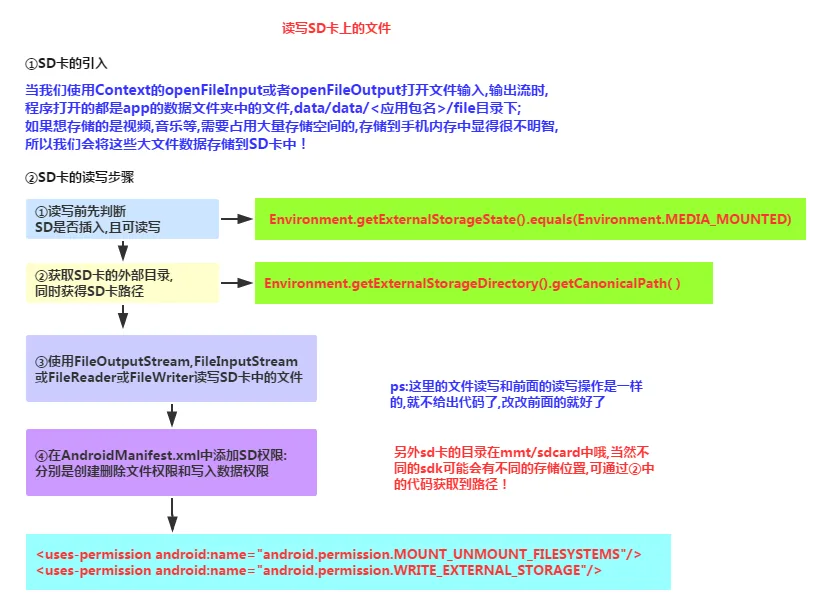
4. Lecture de fichiers sur la carte SD
Organigramme de lecture:
Exemple de code:
Capture d'écran du résultat d'exécution:
De même, ouvrez l'Explorateur de fichiers de DDMS. Sur les anciennes versions du système, nous pouvons le trouver directement sous mmt\sdcard, mais sur les versions plus récentes, nous devrons peut-être le chercher nous-mêmes. D'abord, allons à ce chemin :

Cliquez sur sdcard, mais il n'y a rien. Nous continuons à chercher sous ce chemin /storage/emulated/legacy :

D'accord, il a encore sauté vers un autre endroit. Nous continuons à chercher dans /storage/shell/emilated/0
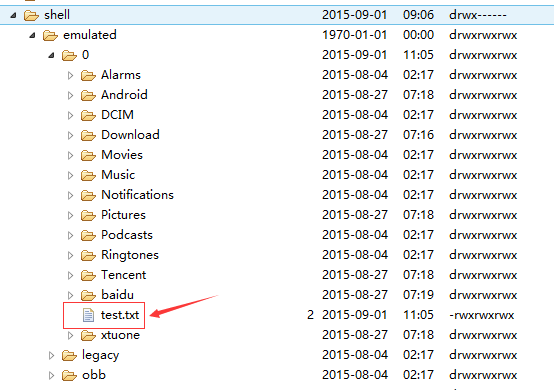
Effectivement, nous avons trouvé test.txt que nous avons généré sur la carte SD ! Exportez-le vers l'ordinateur pour voir le contenu :
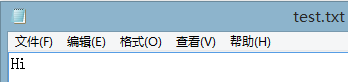
Héhé, la lecture et l'écriture sur la carte SD ont réussi~ Ensuite, regardons comment le code est écrit :
Implémentation du code :
main_activity.xml:
<LinearLayout xmlns:android="http://schemas.android.com/apk/res/android"
    xmlns:tools="http://schemas.android.com/tools"
    android:id="@+id/LinearLayout1"
    android:layout_width="match_parent"
    android:layout_height="match_parent"
    android:orientation="vertical"
    tools:context="com.jay.example.filedemo2.MainActivity">

    <TextView
        android:layout_width="wrap_content"
        android:layout_height="wrap_content"
        android:text="清输入文件名" />

    <EditText
        android:id="@+id/edittitle"
        android:layout_width="match_parent"
        android:layout_height="wrap_content"
        android:hint="文件名" />


    <TextView
        android:layout_width="wrap_content"
        android:layout_height="wrap_content"
        android:text="清输入文件内容" />

    <EditText
        android:id="@+id/editdetail"
        android:layout_width="match_parent"
        android:layout_height="wrap_content"
        android:hint="文件内容" />

    <Button
        android:id="@+id/btnsave"
        android:layout_width="wrap_content"
        android:layout_height="wrap_content"
        android:text="保存到SD卡" />

    <Button
        android:id="@+id/btnclean"
        android:layout_width="wrap_content"
        android:layout_height="wrap_content"
        android:text="清空" />

    <Button
        android:id="@+id/btnread"
        android:layout_width="wrap_content"
        android:layout_height="wrap_content"
        android:text="读取sd卡中的文件" />

</LinearLayout>
Ensuite, écrivons une classe d'opération SD : SDFileHelper.java
/**
 * Created by Jay on 2015/9/1 0001.
 */
public class SDFileHelper {

    private Context context;

    public SDFileHelper() {
    }

    public SDFileHelper(Context context) {
        super();
        this.context = context;
    }

    //往SD卡写入文件的方法
    public void savaFileToSD(String filename, String filecontent) throws Exception {
        //如果手机已插入sd卡,且app具有读写sd卡的权限
        if (Environment.getExternalStorageState().equals(Environment.MEDIA_MOUNTED)) {
            filename = Environment.getExternalStorageDirectory().getCanonicalPath() + "/" + filename;
            //这里就不要用openFileOutput了,那个是往手机内存中写数据的
            FileOutputStream output = new FileOutputStream(filename);
            output.write(filecontent.getBytes());
            //将String字符串以字节流的形式写入到输出流中
            output.close();
            //关闭输出流
        } else Toast.makeText(context, "SD卡不存在或者不可读写", Toast.LENGTH_SHORT).show();
    }

    //读取SD卡中文件的方法
    //定义读取文件的方法:
    public String readFromSD(String filename) throws IOException {
        StringBuilder sb = new StringBuilder("");
        if (Environment.getExternalStorageState().equals(Environment.MEDIA_MOUNTED)) {
            filename = Environment.getExternalStorageDirectory().getCanonicalPath() + "/" + filename;
            //打开文件输入流
            FileInputStream input = new FileInputStream(filename);
            byte[] temp = new byte[1024];

            int len = 0;
            //读取文件内容:
            while ((len = input.read(temp)) > 0) {
                sb.append(new String(temp, 0, len));
            }
            //关闭输入流
            input.close();
        }
        return sb.toString();
    }


}
Ensuite, implémentez la logique associée dansMainActivity.java:
public class MainActivity extends AppCompatActivity implements View.OnClickListener{

    private EditText editname;
    private EditText editdetail;
    private Button btnsave;
    private Button btnclean;
    private Button btnread;
    private Context mContext;

    @Override
    protected void onCreate(Bundle savedInstanceState) {
        super.onCreate(savedInstanceState);
        setContentView(R.layout.activity_main);
        mContext = getApplicationContext();
        bindViews();
    }

    private void bindViews() {
        editname = (EditText) findViewById(R.id.edittitle);
        editdetail = (EditText) findViewById(R.id.editdetail);
        btnsave = (Button) findViewById(R.id.btnsave);
        btnclean = (Button) findViewById(R.id.btnclean);
        btnread = (Button) findViewById(R.id.btnread);

        btnsave.setOnClickListener(this);
        btnclean.setOnClickListener(this);
        btnread.setOnClickListener(this);
    }

    @Override
    public void onClick(View v) {
        switch (v.getId()){
            case R.id.btnclean:
                editdetail.setText("");
                editname.setText("");
                break;
            case R.id.btnsave:
                String filename = editname.getText().toString();
                String filedetail = editdetail.getText().toString();
                SDFileHelper sdHelper = new SDFileHelper(mContext);
                try
                {
                    sdHelper.savaFileToSD(filename, filedetail);
                    Toast.makeText(getApplicationContext(), "数据写入成功", Toast.LENGTH_SHORT).show();
                }
                catch(Exception e){
                    e.printStackTrace();
                    Toast.makeText(getApplicationContext(), "数据写入失败", Toast.LENGTH_SHORT).show();
                }
                break;
            case R.id.btnread:
                String detail = "";
                SDFileHelper sdHelper2 = new SDFileHelper(mContext);
                try
                {
                    String filename2 = editname.getText().toString();
                    detail = sdHelper2.readFromSD(filename2);
                }
                catch(IOException e){e.printStackTrace();}
                Toast.makeText(getApplicationContext(), detail, Toast.LENGTH_SHORT).show();
                break;
        }
    }
}
Enfin, n'oubliez pas d'ajouter l'autorisation de lecture et d'écriture de la carte SD dansAndroidManifest.xml!
<!-- 在SDCard中创建与删除文件权限 -->
<uses-permission android:name="android.permission.MOUNT_UNMOUNT_FILESYSTEMS"/>
<!-- 往SDCard写入数据权限 -->
<uses-permission android:name="android.permission.WRITE_EXTERNAL_STORAGE"/>
5. Problèmes avec la carte SD de l'émulateur natif
Lors du débogage sur un appareil réel, cela fonctionne généralement ; mais pour l'émulateur natif, il y a de nombreux problèmes. Lorsque nous utilisions auparavant Environment.getExternalStorageState().equals(Environment.MEDIA_MOUNTED), il peut toujours renvoyer false, ce qui signifie que la carte SD n'existe pas. C'est le problème principal. Désormais, les versions plus récentes du SDK allouent également une zone de stockage de carte SD lors de la création d'un AVD.

Pour les versions plus anciennes du SDK ou pour d'autres raisons, vous devrez peut-être associer manuellement la carte SD. Les paramètres sont les suivants :
① Trouvez le chemin de l'image AVD créée :
Cliquez pour ouvrir l'interface AVD, cliquez sur Detail, et consultez le répertoire de l'image AVD.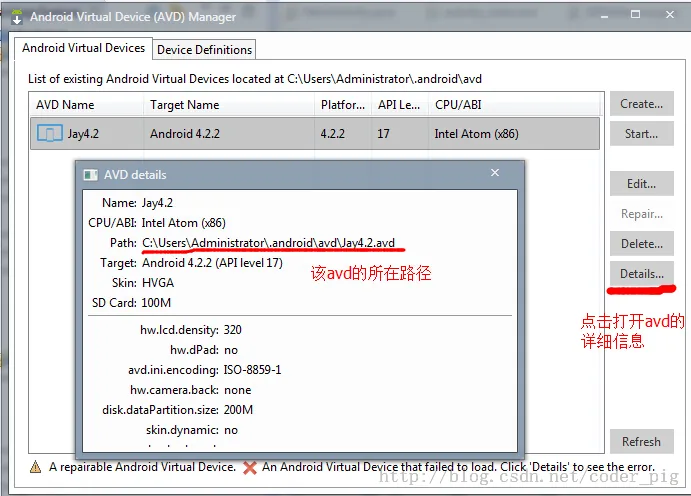
② Accédez au chemin où se trouve l'image AVD, et copiez le chemin de sdcard.img :
Par exemple, le mien : -sdcard C:\Users\Administrator.android\avd\Jay4.2.avd\sdcard.img③ Cliquez ensuite
pour atteindre l'interface suivante :
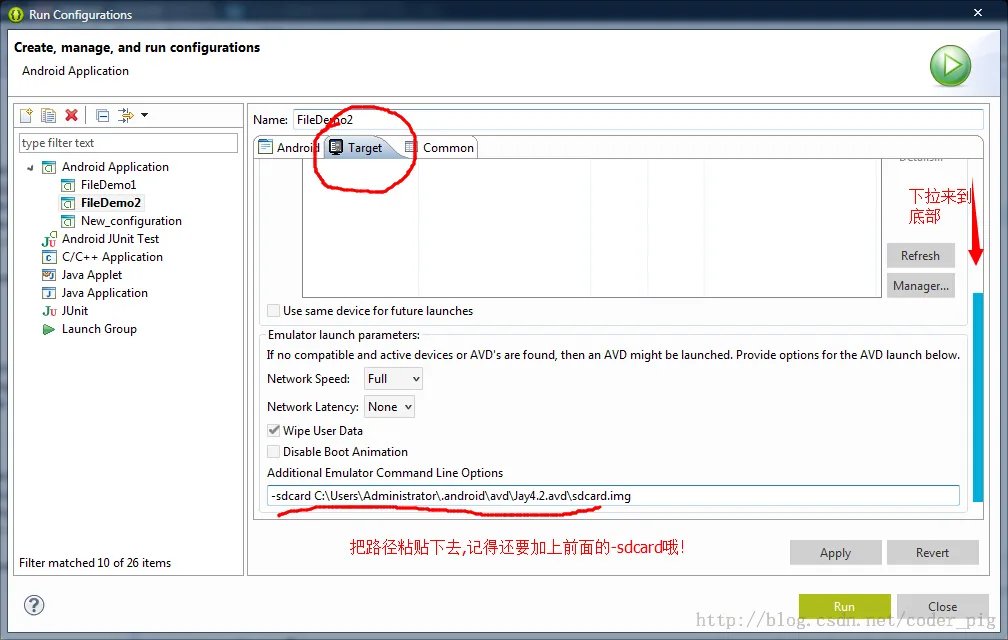
Enfin, cliquez sur Apply, puis sur Run et c'est terminé !
6. Lecture de fichiers dans les dossiers raw et assets
Je pense que tout le monde connaît ces deux dossiers. Si nous ne voulons pas que nos fichiers soient compilés en fichiers binaires, nous pouvons placer les fichiers dans ces deux répertoires. La différence entre les deux est la suivante :
- res/raw: Le fichier sera mappé dans le fichier R.java. Lors de l'accès, vous pouvez y accéder directement via l'ID de ressource. De plus, il ne peut pas avoir de structure de répertoires, ce qui signifie que vous ne pouvez pas créer de dossiers.
- assets: Il ne sera pas mappé dans le fichier R.java. On y accède via AssetManager et il peut avoir une structure de répertoires, c'est-à-dire que vous pouvez créer vous-même des dossiers.
Lecture des ressources de fichiers :
res/raw:
InputStream is =getResources().openRawResource(R.raw.filename);
assets:
AssetManager am =  getAssets();
InputStream is = am.open("filename");
Téléchargement du code :
- FileDemo.zip:Télécharger FileDemo.zip
- FileDemo2.zip:Télécharger FileDemo2.zip
Résumé de cette section :
Bon, c'est tout pour le premier sujet sur le stockage et l'accès aux données Android - lecture/écriture de fichiers. Si vous rencontrez des problèmes en lisant cet article, ou des erreurs ou omissions, vous êtes invités à les signaler. Je vous en serais très reconnaissant. Merci~