Introducción a esta sección:
Jeje, al ver este título, creo que algunos lectores preguntarán: ¿has terminado el Fragment anterior? Pues no, porque para pensar en ejemplos se necesita un poco de tiempo. Para mejorar la eficiencia, he decidido escribir el tutorial de forma concurrente, como con subprocesos múltiples, para acelerar el progreso. Hasta ahora, he escrito exactamente 60 artículos, y aún queda lejos para completar el tutorial de introducción. Como dije antes, quiero terminar esta serie en un mes y medio o dos meses. Hoy ya es 1 de septiembre, ¡tengo que esforzarme más! Bueno, basta de tonterías. Esta sección presenta uno de los métodos de almacenamiento y acceso de datos en Android: el almacenamiento y la lectura/escritura de archivos. Por supuesto, además de este método, podemos guardar en SharedPreference, bases de datos o en Application; todo esto se explicará más adelante. Bien, ¡empecemos con el contenido de esta sección!
1. Modos de operación de archivos en Android
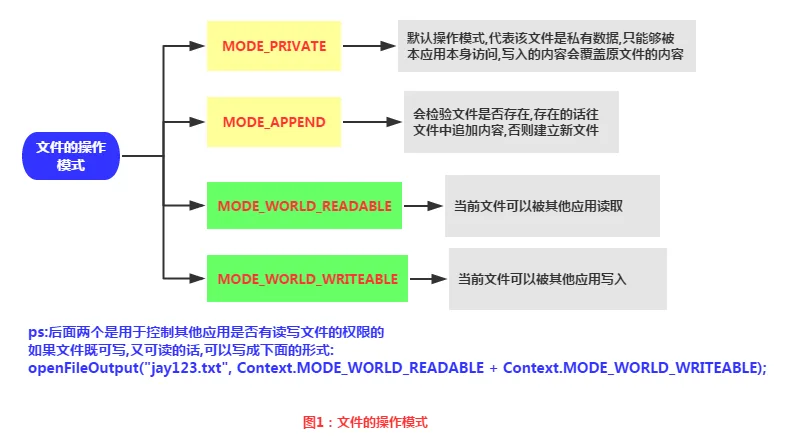
Los que han estudiado Java saben que podemos crear un archivo y luego escribir datos en él, pero Android es diferente, porque Android está basado en Linux. Al leer y escribir archivos, también debemos agregar el modo de operación del archivo. Los modos de operación en Android son los siguientes:
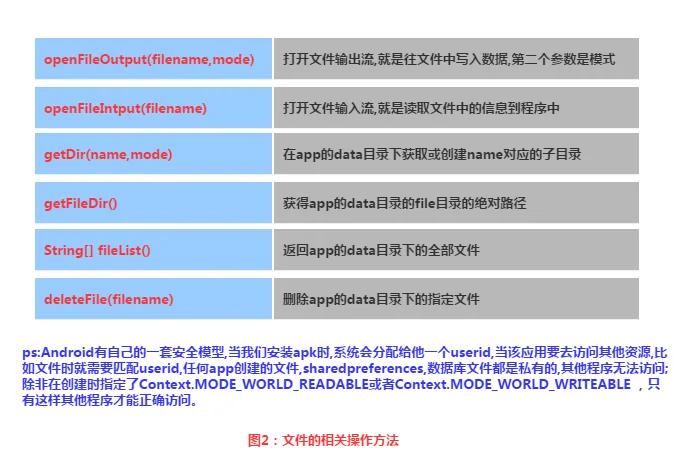
2. Métodos de operación relacionados con archivos
3. Implementación de lectura y escritura de archivos
La lectura y escritura de archivos en Android es igual que la E/S de archivos en Java, y el proceso también es muy simple. A continuación, escribamos un ejemplo sencillo:
Imagen del efecto implementado:
PS:Aquí se usa el emulador, porque el N5 del autor no tiene root y no se puede ver el directorio de almacenamiento de archivos. A continuación, abrimos el File Explorer de DDMS y podemos ver que en data/data/<nombre del paquete>/file están los archivos que escribimos:
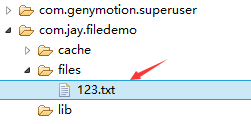
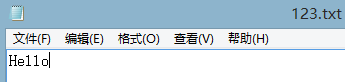
Podemos hacer clic en el icono correspondiente en la esquina superior derecha para importar el archivo a la computadora y abrirlo para verificar el contenido escrito:

Implementación del código:
Primero, el archivo de diseño:main_activity.xml
<LinearLayout xmlns:android="http://schemas.android.com/apk/res/android"
    xmlns:tools="http://schemas.android.com/tools"
    android:id="@+id/LinearLayout1"
    android:layout_width="match_parent"
    android:layout_height="match_parent"
    android:orientation="vertical"
    tools:context="com.jay.example.filedemo1.MainActivity">

    <TextView
        android:layout_width="wrap_content"
        android:layout_height="wrap_content"
        android:text="@string/nametitle" />

    <EditText
        android:id="@+id/editname"
        android:layout_width="match_parent"
        android:layout_height="wrap_content" />

    <TextView
        android:layout_width="wrap_content"
        android:layout_height="wrap_content"
        android:text="@string/detailtitle" />

    <EditText
        android:id="@+id/editdetail"
        android:layout_width="match_parent"
        android:layout_height="wrap_content"
        android:minLines="2" />

    <LinearLayout
        android:layout_width="fill_parent"
        android:layout_height="wrap_content"
        android:orientation="horizontal">

        <Button
            android:id="@+id/btnsave"
            android:layout_width="wrap_content"
            android:layout_height="wrap_content"
            android:text="@string/btnwrite" />

        <Button
            android:id="@+id/btnclean"
            android:layout_width="wrap_content"
            android:layout_height="wrap_content"
            android:text="@string/btnclean" />
    </LinearLayout>

    <Button
        android:id="@+id/btnread"
        android:layout_width="wrap_content"
        android:layout_height="wrap_content"
        android:text="@string/btnread" />

</LinearLayout>
Luego escribimos una clase auxiliar de archivos:FileHelper.java
/**
 * Created by Jay on 2015/9/1 0001.
 */
public class FileHelper {

    private Context mContext;

    public FileHelper() {
    }

    public FileHelper(Context mContext) {
        super();
        this.mContext = mContext;
    }

    /*
    * 这里定义的是一个文件保存的方法,写入到文件中,所以是输出流
    * */
    public void save(String filename, String filecontent) throws Exception {
        //这里我们使用私有模式,创建出来的文件只能被本应用访问,还会覆盖原文件哦
        FileOutputStream output = mContext.openFileOutput(filename, Context.MODE_PRIVATE);
        output.write(filecontent.getBytes());  //将String字符串以字节流的形式写入到输出流中
        output.close();         //关闭输出流
    }


    /*
    * 这里定义的是文件读取的方法
    * */
    public String read(String filename) throws IOException {
        //打开文件输入流
        FileInputStream input = mContext.openFileInput(filename);
        byte[] temp = new byte[1024];
        StringBuilder sb = new StringBuilder("");
        int len = 0;
        //读取文件内容:
        while ((len = input.read(temp)) > 0) {
            sb.append(new String(temp, 0, len));
        }
        //关闭输入流
        input.close();
        return sb.toString();
    }

}
Por últimoMainActivity.java, aquí realizamos las operaciones relacionadas:
public class MainActivity extends AppCompatActivity implements View.OnClickListener {

    private EditText editname;
    private EditText editdetail;
    private Button btnsave;
    private Button btnclean;
    private Button btnread;
    private Context mContext;

    @Override
    protected void onCreate(Bundle savedInstanceState) {
        super.onCreate(savedInstanceState);
        setContentView(R.layout.activity_main);
        mContext = getApplicationContext();
        bindViews();
    }


    private void bindViews() {
        editdetail = (EditText) findViewById(R.id.editdetail);
        editname = (EditText) findViewById(R.id.editname);
        btnclean = (Button) findViewById(R.id.btnclean);
        btnsave = (Button) findViewById(R.id.btnsave);
        btnread = (Button) findViewById(R.id.btnread);

        btnclean.setOnClickListener(this);
        btnsave.setOnClickListener(this);
        btnread.setOnClickListener(this);
    }


    @Override
    public void onClick(View v) {
        switch (v.getId()) {
            case R.id.btnclean:
                editdetail.setText("");
                editname.setText("");
                break;
            case R.id.btnsave:
                FileHelper fHelper = new FileHelper(mContext);
                String filename = editname.getText().toString();
                String filedetail = editdetail.getText().toString();
                try {
                    fHelper.save(filename, filedetail);
                    Toast.makeText(getApplicationContext(), "数据写入成功", Toast.LENGTH_SHORT).show();
                } catch (Exception e) {
                    e.printStackTrace();
                    Toast.makeText(getApplicationContext(), "数据写入失败", Toast.LENGTH_SHORT).show();
                }
                break;
            case R.id.btnread:
                String detail = "";
                FileHelper fHelper2 = new FileHelper(getApplicationContext());
                try {
                    String fname = editname.getText().toString();
                    detail = fHelper2.read(fname);
                } catch (IOException e) {
                    e.printStackTrace();
                }
                Toast.makeText(getApplicationContext(), detail, Toast.LENGTH_SHORT).show();
                break;
        }
    }
}
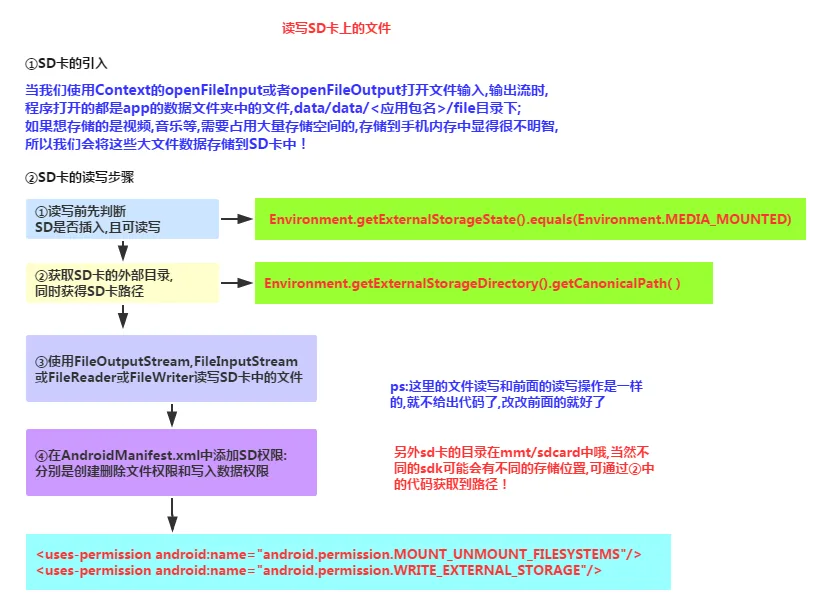
4. Lectura de archivos en la tarjeta SD
Diagrama de flujo de lectura:
Ejemplo de código:
Imagen del efecto de ejecución:
De igual manera, abrimos el File Explorer de DDMS. En versiones antiguas del sistema podemos encontrarlo directamente en mmt\sdcard, pero en las versiones nuevas quizás tengamos que buscarlo nosotros. Primero, vamos a esta ruta:

Hacemos clic en sdcard, pero no hay nada. Seguimos buscando, y a continuación buscamos en /storage/emulated/legacy:

Bien, saltó a otro lugar otra vez. Seguimos buscando /storage/shell/emilated/0
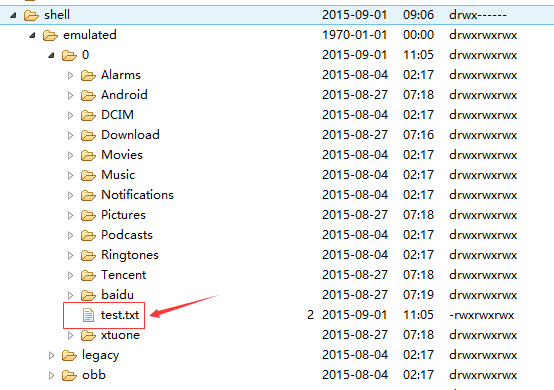
¡Efectivamente lo encontramos, el test.txt que generamos en la tarjeta SD! Expórtalo a la computadora y mira el contenido:
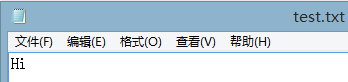
Jeje, ¡la lectura y escritura en la tarjeta SD fue exitosa! A continuación, veamos cómo está escrito el código:
Implementación del código:
main_activity.xml:
<LinearLayout xmlns:android="http://schemas.android.com/apk/res/android"
    xmlns:tools="http://schemas.android.com/tools"
    android:id="@+id/LinearLayout1"
    android:layout_width="match_parent"
    android:layout_height="match_parent"
    android:orientation="vertical"
    tools:context="com.jay.example.filedemo2.MainActivity">

    <TextView
        android:layout_width="wrap_content"
        android:layout_height="wrap_content"
        android:text="清输入文件名" />

    <EditText
        android:id="@+id/edittitle"
        android:layout_width="match_parent"
        android:layout_height="wrap_content"
        android:hint="文件名" />


    <TextView
        android:layout_width="wrap_content"
        android:layout_height="wrap_content"
        android:text="清输入文件内容" />

    <EditText
        android:id="@+id/editdetail"
        android:layout_width="match_parent"
        android:layout_height="wrap_content"
        android:hint="文件内容" />

    <Button
        android:id="@+id/btnsave"
        android:layout_width="wrap_content"
        android:layout_height="wrap_content"
        android:text="保存到SD卡" />

    <Button
        android:id="@+id/btnclean"
        android:layout_width="wrap_content"
        android:layout_height="wrap_content"
        android:text="清空" />

    <Button
        android:id="@+id/btnread"
        android:layout_width="wrap_content"
        android:layout_height="wrap_content"
        android:text="读取sd卡中的文件" />

</LinearLayout>
Luego escribimos una clase de operación para la tarjeta SD: SDFileHelper.java
/**
 * Created by Jay on 2015/9/1 0001.
 */
public class SDFileHelper {

    private Context context;

    public SDFileHelper() {
    }

    public SDFileHelper(Context context) {
        super();
        this.context = context;
    }

    //往SD卡写入文件的方法
    public void savaFileToSD(String filename, String filecontent) throws Exception {
        //如果手机已插入sd卡,且app具有读写sd卡的权限
        if (Environment.getExternalStorageState().equals(Environment.MEDIA_MOUNTED)) {
            filename = Environment.getExternalStorageDirectory().getCanonicalPath() + "/" + filename;
            //这里就不要用openFileOutput了,那个是往手机内存中写数据的
            FileOutputStream output = new FileOutputStream(filename);
            output.write(filecontent.getBytes());
            //将String字符串以字节流的形式写入到输出流中
            output.close();
            //关闭输出流
        } else Toast.makeText(context, "SD卡不存在或者不可读写", Toast.LENGTH_SHORT).show();
    }

    //读取SD卡中文件的方法
    //定义读取文件的方法:
    public String readFromSD(String filename) throws IOException {
        StringBuilder sb = new StringBuilder("");
        if (Environment.getExternalStorageState().equals(Environment.MEDIA_MOUNTED)) {
            filename = Environment.getExternalStorageDirectory().getCanonicalPath() + "/" + filename;
            //打开文件输入流
            FileInputStream input = new FileInputStream(filename);
            byte[] temp = new byte[1024];

            int len = 0;
            //读取文件内容:
            while ((len = input.read(temp)) > 0) {
                sb.append(new String(temp, 0, len));
            }
            //关闭输入流
            input.close();
        }
        return sb.toString();
    }


}
DespuésMainActivity.javaimplementamos la lógica relacionada:
public class MainActivity extends AppCompatActivity implements View.OnClickListener{

    private EditText editname;
    private EditText editdetail;
    private Button btnsave;
    private Button btnclean;
    private Button btnread;
    private Context mContext;

    @Override
    protected void onCreate(Bundle savedInstanceState) {
        super.onCreate(savedInstanceState);
        setContentView(R.layout.activity_main);
        mContext = getApplicationContext();
        bindViews();
    }

    private void bindViews() {
        editname = (EditText) findViewById(R.id.edittitle);
        editdetail = (EditText) findViewById(R.id.editdetail);
        btnsave = (Button) findViewById(R.id.btnsave);
        btnclean = (Button) findViewById(R.id.btnclean);
        btnread = (Button) findViewById(R.id.btnread);

        btnsave.setOnClickListener(this);
        btnclean.setOnClickListener(this);
        btnread.setOnClickListener(this);
    }

    @Override
    public void onClick(View v) {
        switch (v.getId()){
            case R.id.btnclean:
                editdetail.setText("");
                editname.setText("");
                break;
            case R.id.btnsave:
                String filename = editname.getText().toString();
                String filedetail = editdetail.getText().toString();
                SDFileHelper sdHelper = new SDFileHelper(mContext);
                try
                {
                    sdHelper.savaFileToSD(filename, filedetail);
                    Toast.makeText(getApplicationContext(), "数据写入成功", Toast.LENGTH_SHORT).show();
                }
                catch(Exception e){
                    e.printStackTrace();
                    Toast.makeText(getApplicationContext(), "数据写入失败", Toast.LENGTH_SHORT).show();
                }
                break;
            case R.id.btnread:
                String detail = "";
                SDFileHelper sdHelper2 = new SDFileHelper(mContext);
                try
                {
                    String filename2 = editname.getText().toString();
                    detail = sdHelper2.readFromSD(filename2);
                }
                catch(IOException e){e.printStackTrace();}
                Toast.makeText(getApplicationContext(), detail, Toast.LENGTH_SHORT).show();
                break;
        }
    }
}
Por último, no olvidesAndroidManifest.xmlescribir el permiso de lectura y escritura de la tarjeta SD.
<!-- 在SDCard中创建与删除文件权限 -->
<uses-permission android:name="android.permission.MOUNT_UNMOUNT_FILESYSTEMS"/>
<!-- 往SDCard写入数据权限 -->
<uses-permission android:name="android.permission.WRITE_EXTERNAL_STORAGE"/>
5. Problemas con la tarjeta SD del emulador nativo
Si se depura en un dispositivo real, normalmente funciona; pero en el emulador nativo hay muchos problemas. En lo anterior usamos Environment.getExternalStorageState().equals(Environment.MEDIA_MOUNTED), que puede devolver false constantemente, es decir, la tarjeta SD no existe. Este es el problema principal. Ahora, las versiones nuevas del SDK, al crear un AVD, también solicitan un área de almacenamiento de tarjeta SD al mismo tiempo.

Para versiones antiguas del SDK u otras razones, puede ser necesario asociar manualmente la tarjeta SD. La configuración es la siguiente:
① Encuentra la ruta de la imagen del AVD creado:
Abre la interfaz de AVD, haz clic en Detail y mira el directorio de la imagen del AVD.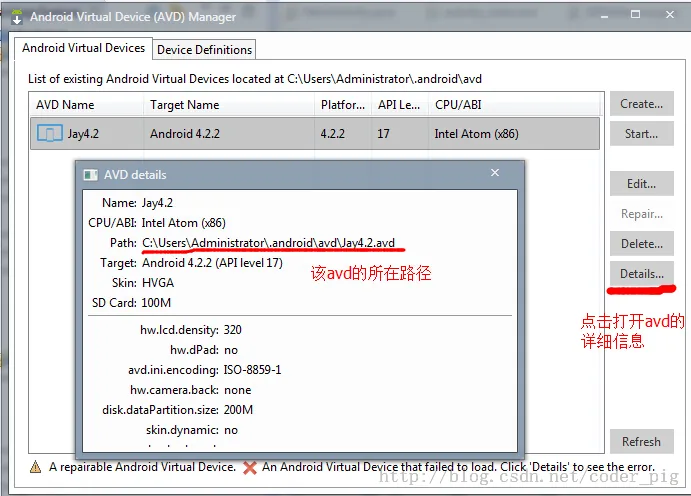
② Ve a la ruta donde se encuentra la imagen del AVD y copia la ruta de sdcard.img:
Por ejemplo, la mía: -sdcard C:\Users\Administrator.android\avd\Jay4.2.avd\sdcard.img③ Luego haz clic en
llega a la siguiente interfaz:
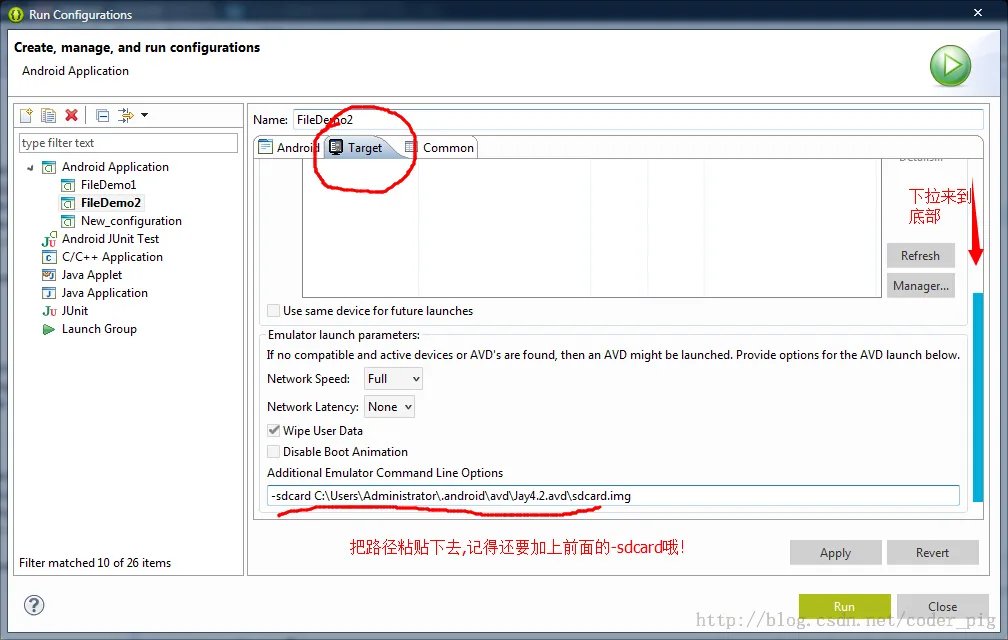
Por último, haz clic en Apply y luego en Run, ¡y listo!
6. Lectura de archivos en las carpetas raw y assets
Creo que estos dos archivos no son desconocidos para todos. Si no queremos que nuestros archivos sean compilados a archivos binarios, podemos colocarlos en estos dos directorios. La diferencia entre ambos es la siguiente:
- res/raw: El archivo se asignará al archivo R.java; al acceder, se puede acceder directamente mediante el ID de recurso, y no puede tener estructura de directorios, es decir, no se pueden crear carpetas.
- assets: No se asignará al archivo R.java; se accede a través de AssetManager; puede tener estructura de directorios, es decir, se pueden crear carpetas.
Lectura de recursos de archivo:
res/raw:
InputStream is =getResources().openRawResource(R.raw.filename);
assets:
AssetManager am =  getAssets();
InputStream is = am.open("filename");
Descarga del código:
- FileDemo.zip:Descargar FileDemo.zip
- FileDemo2.zip:Descargar FileDemo2.zip
Resumen de esta sección:
Bien, esto es todo para la primera sección sobre almacenamiento y acceso de datos en Android: lectura y escritura de archivos. Si encuentras algún problema al aprender este artículo, o si crees que hay algún error u omisión, no dudes en señalarlo. Estoy muy agradecido. ¡Gracias!