Introduction à cette section :
Dans les 13 sous-sections précédentes, nous avons expliqué en détail la plupart des API couramment utilisées de la classe Paint dans Android. À partir de cette section, nous expliquerons certaines API courantes de Canvas (tableau de dessin). Nous avons déjà listé certaines des méthodes que nous pouvons appeler dans
8.3.1 Explication détaillée des trois classes d'outils de dessin Classons-les :
- famille de méthodes drawXxx: Dessine dans la zone de dessin actuelle avec certaines valeurs de coordonnées. De plus, les calques seront superposés, c'est-à-dire que les calques dessinés plus tard recouvriront les calques dessinés plus tôt.
- famille de méthodes clipXXX: Découpe une nouvelle zone de dessin à partir de la zone de dessin actuelle. Cette zone de dessin devient la zone de dessin actuelle de l'objet canvas. Par exemple: clipRect(new Rect()), alors cette zone rectangulaire devient la zone de dessin actuelle du canvas.
- famille de méthodes getXxx: Récupère certaines valeurs liées à Canvas, telles que la largeur, la hauteur, la densité d'écran, etc.
- save(),restore(),saveLayer(),restoreToCount() et d'autres méthodes pour sauvegarder et restaurer les calques
- translate(translation),scale(mise à l'échelle),rotate(rotation),skew(inclinaison)
Bien sûr, il y a aussi quelques autres méthodes dispersées. Eh bien, à partir de cette section, je vais choisir quelques API qui semblent intéressantes à apprendre.
Et dans cette section, je vais d'abord vous présentertranslate(translation),scale(mise à l'échelle),rotate(rotation),skew(inclinaison)save(),restoreet
l'explication détaillée de ()!Canvas
Documentation officielle de l'API:
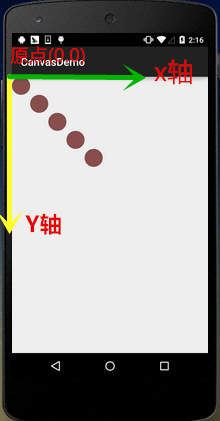
1. translate (translation)
1. translate (translation):translate(float dx, float dy)
MéthodeExplication: Translation. Déplacer l'origine des coordonnées du canevas
déplace x dans la direction gauche-droite et y dans la direction haut-bas. La position par défaut du canevas est à (0,0).Paramètre
: dx est la distance de déplacement dans la direction horizontale, et dy est la distance de déplacement dans la direction verticale.:
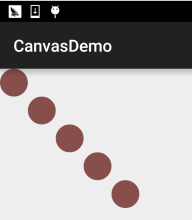
for(int i=0; i < 5; i++) {
    canvas.drawCircle(50, 50, 50, mPaint);
    canvas.translate(100, 100);
}
Exemple d'utilisation:
2. rotate (rotation)
2. rotate (rotation):rotate(float degrees) / rotate(float degrees, float px, float py)
MéthodeExplication
: Effectuer une rotation de degrees degrés autour de l'origine des coordonnées. Une valeur positive signifie dans le sens horaire.Paramètre
: degrees est l'angle de rotation, et px et py spécifient les coordonnées du point central de rotation (px, py).:
Rect rect = new Rect(50,0,150,50);
canvas.translate(200, 200);
for(int i = 0; i < 36;i++){
    canvas.rotate(10);
    canvas.drawRect(rect, mPaint);
}
Exemple d'utilisation:
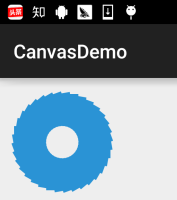
Effet d'exécution:
Analyse de code
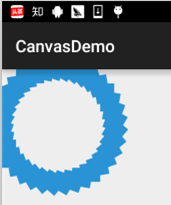
Ici, nous appelons d'abord translate(200, 200) pour déplacer l'origine des coordonnées du canevas vers (200, 200), puis nous dessinons. Par conséquent, notre résultat de dessin peut être entièrement affiché sur le canevas. Si nous avions défini rotate(10, 200, 200), le résultat serait comme ceci :
3. scale (mise à l'échelle)
3. scale (mise à l'échelle):scale(float sx, float sy) / scale(float sx, float sy, float px, float py)
MéthodeExplication
: Mettre à l'échelle le canvas.Paramètre: sx est le ratio de mise à l'échelle horizontale, et sy est le ratio de mise à l'échelle verticale. Je ne connais pas px et py non plus., Les décimales signifient une réduction
Les entiers signifient un agrandissement:
canvas.drawBitmap(bmp,0,0,mPaint);
canvas.scale(0.8f, 0.8f);
canvas.drawBitmap(bmp, 0, 0, mPaint);
canvas.scale(0.8f, 0.8f);
canvas.drawBitmap(bmp,0,0,mPaint);
Exemple d'utilisation:
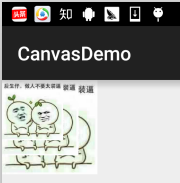
4. skew (inclinaison)
4. skew (inclinaison):skew(float sx, float sy)
MéthodeExplication
: Skew, qui peut aussi se traduire par inclinaison ou distorsion.Paramètre
: sx est l'angle d'inclinaison correspondant dans la direction de l'axe x, et sy est l'angle d'inclinaison correspondant dans la direction de l'axe y. Les deux valeurs sont des valeurs de tan! Les deux valeurs sont des valeurs de tan! Les deux valeurs sont des valeurs de tan! Par exemple, pour incliner de 60 degrés dans la direction de l'axe x, la valeur décimale correspond à : tan 60 = racine carrée de 3 = 1.732!:
canvas.drawBitmap(bmp,0,0,mPaint);
canvas.translate(200, 200);
canvas.skew(0.2f,-0.8f);
canvas.drawBitmap(bmp,0,0,mPaint);
Exemple d'utilisation:
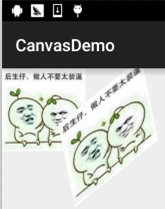
5. Le concept des couches Canvas et explication détaillée de save() et restore()
5. Concept des couches Canvas et explication détaillée de save() et restore()
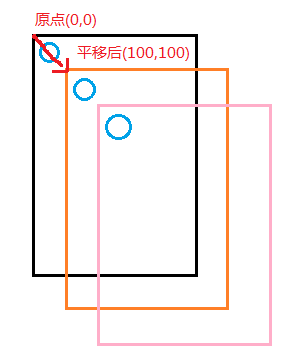
Nous aimons généralement appeler Canvas une planche à dessin. Vous pensez peut-être toujours que Canvas n'est qu'une simple feuille de papier à dessin. Alors je veux demander : comment les animations multicouches sont-elles réalisées avec Canvas ? Dans l'exemple de traduction translate ci-dessus, pourquoi drawCircle(50, 50, 50, mPaint); avec la coordonnée de référence toujours égale à (50, 50) produit-il un tel effet ? Les étudiants qui ont des doutes ont peut-être confondu le concept de l'écran avec le concept de Canvas. Reconstituons maintenant la scène de l'appel à translate :
Comme le montre la figure, chaque fois, l'origine des coordonnées du canvas se déplace de 100 sur les axes x et y respectivement. Donc, si nous voulons revenir à (0,0) pour dessiner une nouvelle figure, comment pouvons-nous faire ? Revenir lentement en arrière avec translate(-100, -100) ? Ça ne peut vraiment pas être aussi pénible...
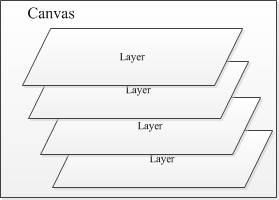
Bon, ne vous laissons pas dans le suspense. Nous pouvons sauvegarder l'état actuel du canvas avant d'effectuer la transformation de translation. En fait, Canvas nous fournit une prise en charge des couches, et ces couches sont gérées selon une "structure de pile".save()Lorsque nous appelons
méthode, elle sauvegarde l'état actuel du Canvas puis l'ajoute en tant que couche à la pile du Canvas. De plus, cette couche n'est pas une classe concrète ; c'est juste un concept !restore()Et lorsque nous appelons
méthode, elle restaure l'état précédent du Canvas. À ce stade, la pile de couches du Canvas dépile la couche supérieure, et la couche suivante arrive au sommet de la pile. Le Canvas restaure ensuite l'état du Canvas sauvegardé lorsque cette couche supérieure a été empilée.En termes simples,: save() empile une couche sur la pile, et restore() dépile une couche du sommet de la pile. Cette couche représente l'état du Canvas !C'est-à-dire que vous pouvez appeler save() plusieurs fois et restore() plusieurs fois, mais le nombre d'appels à restorene peut pas être supérieur à
save, sinon une erreur sera déclenchée ! C'est ce que la plupart des gens disent en ligne, mais lors de tests réels, ce problème ne s'est pas produit. Même si j'appelle restore plus de fois que save, aucune erreur ne se produit. Il semble que le système ait changé. Je le testerai pour vous plus tard.

Allez, écrivons un exemple pour vérifier l'effet de save et restore !:
Écrire un exemple:
canvas.save();  //保存当前canvas的状态

canvas.translate(100, 100);
canvas.drawCircle(50, 50, 50, mPaint);

canvas.restore();  //恢复保存的Canvas的状态
canvas.drawCircle(50, 50, 50, mPaint);
Exemple de code:

Résultat de l'exécution
Pas besoin de dire quoi que ce soit, n'est-ce pas ? Le code et les résultats ont tout expliqué. Ensuite, rendons cela un peu plus compliqué et faisons plusieurs appels à save() et restore() !
canvas.save();

canvas.translate(300, 300);
canvas.drawBitmap(bmp, 0, 0, mPaint);
canvas.save();

canvas.rotate(45);
canvas.drawBitmap(bmp, 0, 0, mPaint);
canvas.save();

canvas.rotate(45);
canvas.drawBitmap(bmp, 0, 0, mPaint);
canvas.save();

canvas.translate(0, 200);
canvas.drawBitmap(bmp, 0, 0, mPaint);
Exemple de code ::
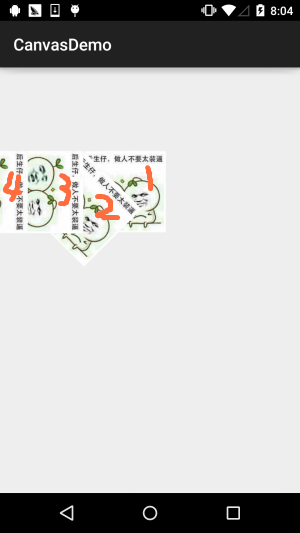
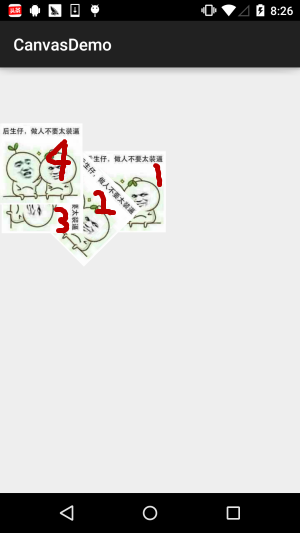
Résultat de l'exécution:
Analyse des résultats
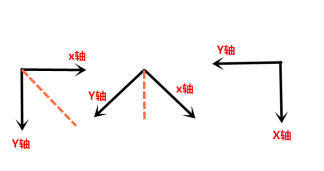
D'abord translate(300, 300) et dessinez, puis effectuez une rotation de 45 degrés et dessinez, puis effectuez à nouveau une rotation de 45 degrés et dessinez, puis translate(0, 200). Pendant ce temps, nous appelons save() avant chaque dessin. En voyant cela, vous vous posez peut-être une question : cette dernière translation déplace y de 200, non ? Pourquoi est-ce devenu un déplacement vers la gauche ? Héhé, laissez-moi vous dire : rotate() fait tourner tout l'axe des coordonnées ! Les changements de l'axe des coordonnées :
canvas.restore();
canvas.restore();
canvas.translate(0, 200);
canvas.drawBitmap(bmp, 0, 0, mPaint);
Bon, maintenant vous comprenez rotate(), n'est-ce pas ? C'est bien. Ensuite, essayons restore. Nous ajouterons deux appels à restore() avant le dernier dessin !:
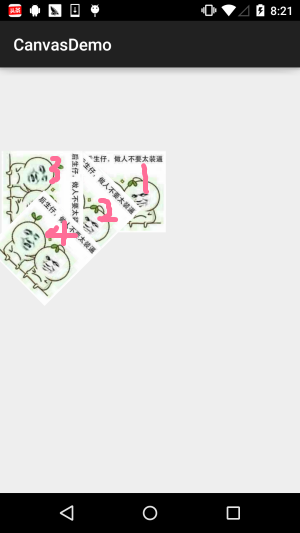
Résultat de l'exécutionrestore()!
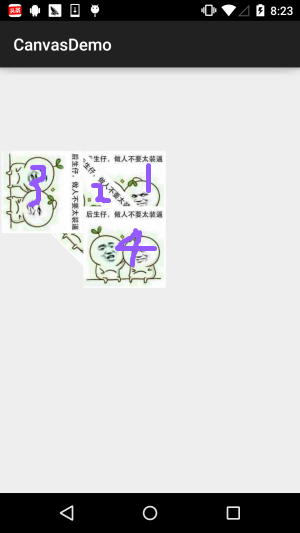
Je ne dirai rien. Expérimentez par vous-même. Ajoutez-en quelques autresrestore()
Un peu intéressant. Encore une fois, continuez à en ajouter.restoreEh bien, il semble que nous ne puissions plus écriregetSaveCount()n'est-ce pas ? Parce que nous n'avons appelé save que quatre fois. D'après ce que les gens disent en ligne, cela devrait signaler une erreur. Est-ce vraiment le cas ? Ici, nous appelons une méthode fournie par Canvas pour obtenir combien de couches sont actuellement dans la pile :
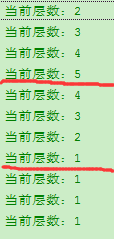
; puis ajoutez un Log avant et après save() et restore() pour imprimer le nombre de couches dans la pile :
6. Explication de saveLayer() et restoreToCount()
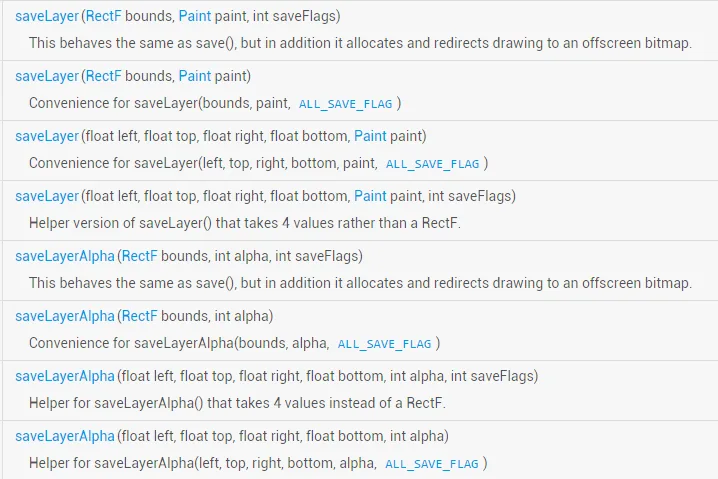
En fait, ces deux méthodes sont plus ou moins les mêmes que save() et restore(), juste avec un peu plus que cette dernière. Par exemple, saveLayer() a les méthodes surchargées suivantes :
Vous pouvez le comprendre commesave()La méthode sauvegardetout le Canvastandis que saveLayer() peut sauvegarder sélectivement l'état d'une certaine région. De plus, nous pouvons voir dans les paramètres qu'il y a un :int saveFlagsc'est pour définir quel objet doit être sauvegardé ! Les valeurs optionnelles sont :
| Option | Description |
|---|---|
| ALL_SAVE_FLAG | Sauvegarder tous les états |
| CLIP_SAVE_FLAG | Sauvegarder l'état de la région découpée |
| CLIP_TO_LAYER_SAVE_FLAG | Enregistrer l'état d'une plage prédéfinie |
| FULL_COLOR_LAYER_SAVE_FLAG | Enregistrer la couche de couleur |
| HAS_ALPHA_LAYER_SAVE_FLAG | Sauvegarde de la couche opaque |
| MATRIX_SAVE_FLAG | Enregistrer l'état des informations de Matrix (translation, rotation, mise à l'échelle, inclinaison) |
PS : Les descriptions ci-dessus peuvent comporter des erreurs. L'anglais de l'auteur n'est pas bon, elles peuvent donc être erronées. Si vous connaissez la bonne réponse, assurez-vous de le signaler. Merci~
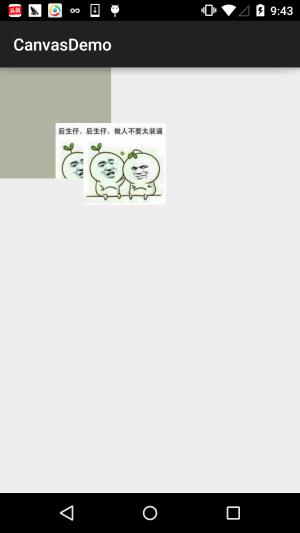
Ici, nous écrivons un exemple pour vérifier : nous choisissons le modeCLIP_TO_LAYER_SAVE_FLAGpour écrire un exemple.
Code d'implémentation:
RectF bounds = new RectF(0, 0, 400, 400);
canvas.saveLayer(bounds, mPaint, Canvas.CLIP_TO_LAYER_SAVE_FLAG);
canvas.drawColor(getResources().getColor(R.color.moss_tide));
canvas.drawBitmap(bmp, 200, 200, mPaint);
canvas.restoreToCount(1);
canvas.drawBitmap(bmp, 300, 200, mPaint);
Résultat de l'exécution:
Quant à saveLayer(), nous l'étudierons en détail plus tard quand ce sera nécessaire. Pour l'instant, contentez-vous d'en avoir une idée générale~
Ensuite, voici ceci :restoreToCount(int)Celui-ci est encore plus simple : passez le numéro de couche auquel restaurer, et il saute directement à la couche correspondante, tout en dépilant toutes les couches au-dessus, faisant de cette couche le sommet de la pile~ ! Bien plus rapide et pratique que d'écrire plusieurs appels restore()~
7. Téléchargez les exemples de code pour cette section :
Eh bien, le code a été écrit pour les tests, donc ce n'est pas vraiment intéressant. Mais comme les lecteurs pourraient quand même le vouloir, voici le lien !
Téléchargement du code:CanvasDemo.zipPeut-être que ce que vous voulez, c'est cette image ! Haha~

Résumé de cette section :
Cette section m'a pris quelques jours à écrire parce que je n'avais pas au départ une idée claire de la couche Canvas. Cet après-midi, après avoir terminé mon travail, j'ai mis de l'ordre dans mes idées, et après avoir fait des heures supplémentaires le soir, j'ai finalement écrit cet article. Je pense qu'il devrait aider tout le monde à mieux comprendre Canvas, afin que vous ne soyez pas complètement perdu lorsque vous passerez aux contrôles personnalisés~ Héhé, arrêtons-nous ici. Si vous trouvez des erreurs, veuillez les signaler. Merci beaucoup~

Références: Maîtriser Android Canvas ! – Dessin de base