Введение в этот раздел:
В предыдущих 13 подразделах мы подробно объяснили большинство часто используемых API класса Paint в Android. Начиная с этого раздела, мы объясним некоторые общие API Canvas (рисовальной доски). Мы уже перечислили некоторые методы, которые можем вызывать в
8.3.1 Подробное объяснение трёх классов инструментов для рисования Давайте классифицируем их:
- Семейство методов drawXxx: Рисует в текущей области рисования с определёнными значениями координат. Кроме того, слои будут накладываться, то есть слои, нарисованные позже, будут перекрывать слои, нарисованные раньше.
- семейство методов clipXXX: Вырезать новую область рисования из текущей области рисования. Эта область рисования становится текущей областью рисования объекта canvas. Например: clipRect(new Rect()), тогда эта прямоугольная область становится текущей областью рисования canvas.
- семейство методов getXxx: Получение некоторых значений, связанных с Canvas, таких как ширина, высота, плотность экрана и т. д.
- save(),restore(),saveLayer(),restoreToCount() и другие методы для сохранения и восстановления слоёв
- translate(перемещение),scale(масштабирование),rotate(поворот),skew(наклон)
Конечно, есть и некоторые другие разрозненные методы. Что ж, начиная с этого раздела, я выберу несколько API, которые кажутся интересными для изучения.
А в этом разделе я сначала познакомлю вас сtranslate(перемещение),scale(масштабирование),rotate(поворот),skew(наклон)save(),restoreи
подробное объяснение ()!Canvas
Официальная документация API:
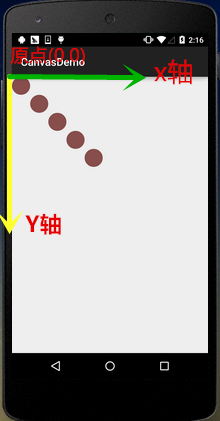
1. translate (перемещение)
1. translate (перемещение):translate(float dx, float dy)
МетодПояснение: Перемещение. Переместить начало координатхолста
перемещает x влево-вправо, а y — вверх-вниз. Положение холста по умолчанию — (0,0).Параметр
: dx — расстояние перемещения по горизонтали, а dy — расстояние перемещения по вертикали.:
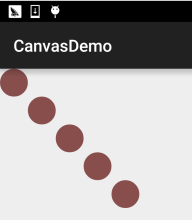
for(int i=0; i < 5; i++) {
    canvas.drawCircle(50, 50, 50, mPaint);
    canvas.translate(100, 100);
}
Пример использования:
2. rotate (вращение)
2. rotate (вращение):rotate(float degrees) / rotate(float degrees, float px, float py)
МетодПояснение
: Поворачивает на degrees градусов вокруг начала координат. Положительное значение означает поворот по часовой стрелке.Параметр
: degrees — угол поворота, а px и py задают координаты центра поворота (px, py).:
Rect rect = new Rect(50,0,150,50);
canvas.translate(200, 200);
for(int i = 0; i < 36;i++){
    canvas.rotate(10);
    canvas.drawRect(rect, mPaint);
}
Пример использования:
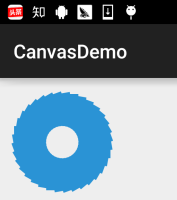
Результат выполнения:
Анализ кода
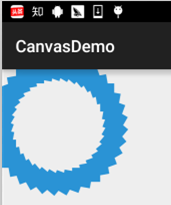
Здесь мы сначала вызываем translate(200, 200), чтобы переместить начало координат холста в (200, 200), а затем рисуем. Поэтому наш результат рисования может быть полностью отображён на холсте. Если бы мы задали rotate(10, 200, 200), результат был бы таким:
3. scale (масштабирование)
3. scale (масштабирование):scale(float sx, float sy) / scale(float sx, float sy, float px, float py)
МетодПояснение
: Масштабировать холст.Параметр: sx — коэффициент горизонтального масштабирования, sy — коэффициент вертикального масштабирования. Про px и py я тоже не знаю., Дробные значения означают уменьшение
Целые числа означают увеличение:
canvas.drawBitmap(bmp,0,0,mPaint);
canvas.scale(0.8f, 0.8f);
canvas.drawBitmap(bmp, 0, 0, mPaint);
canvas.scale(0.8f, 0.8f);
canvas.drawBitmap(bmp,0,0,mPaint);
Пример использования:
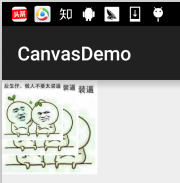
4. skew (скашивание)
4. skew (скашивание):skew(float sx, float sy)
МетодПояснение
: skew, что также можно перевести как наклон или искажение.Параметр
: sx — соответствующий угол наклона в направлении оси x, sy — соответствующий угол наклона в направлении оси y. Оба значения являются значениями tan! Оба значения являются значениями tan! Оба значения являются значениями tan! Например, чтобы наклонить на 60 градусов в направлении оси x, десятичное значение соответствует: tan 60 = квадратный корень из 3 = 1.732!:
canvas.drawBitmap(bmp,0,0,mPaint);
canvas.translate(200, 200);
canvas.skew(0.2f,-0.8f);
canvas.drawBitmap(bmp,0,0,mPaint);
Пример использования:
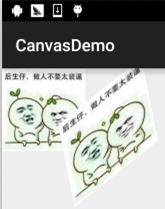
5. Понятие слоёв Canvas и подробное объяснение save() и restore()
5. Концепция слоёв Canvas и подробное объяснение save() и restore()
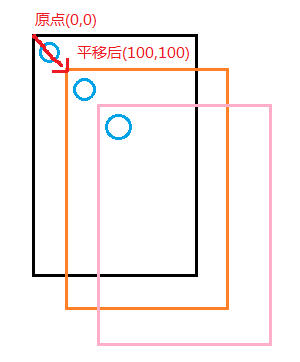
Обычно мы любим называть Canvas чертёжной доской. Вы, возможно, всегда думаете, что Canvas — это всего лишь простой лист бумаги для рисования. Тогда я хочу спросить: как с помощью Canvas выполняются многослойные анимации? В примере с translate выше, почему drawCircle(50, 50, 50, mPaint); при опорной координате, всегда равной (50, 50), даёт такой эффект? Сомневающиеся студенты, возможно, путали понятие экрана с понятием Canvas. Давайте теперь воссоздадим сцену вызова translate:
Как показано на рисунке, каждый раз начало координат холста смещается на 100 по осям x и y соответственно. Итак, если мы хотим вернуться в (0,0), чтобы нарисовать новую фигуру, как это сделать? Медленно возвращаться с помощью translate(-100, -100)? Это не может быть настолько хлопотно...
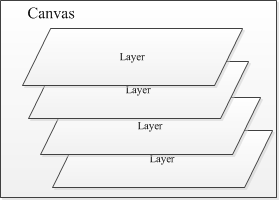
Хорошо, не будем вас томить. Мы можем сохранить текущее состояние холста перед выполнением преобразования translate. На самом деле Canvas предоставляет нам поддержку слоёв, и эти слои управляются в соответствии со «структурой стека».save()Когда мы вызываем
метод, он сохраняет текущее состояние Canvas и затем добавляет его как слой в стек Canvas. Кроме того, этот слой не является конкретным классом; это просто концептуальная вещь!restore()И когда мы вызываем
метод, он восстанавливает предыдущее состояние Canvas. В этот момент стек слоёв Canvas извлекает верхний слой, и следующий слой оказывается на вершине стека. Затем Canvas восстанавливается до состояния Canvas, сохранённого при добавлении этого верхнего слоя.Проще говоря,: save() помещает слой в стек, а restore() извлекает слой с вершины стека. Этот слой представляет состояние Canvas!То есть вы можете вызывать save() несколько раз и restore() несколько раз, но количество вызовов restoreне может быть больше, чем
save, иначе возникнет ошибка! Так говорят большинство в интернете, но при реальном тестировании этой проблемы не возникло. Даже если я вызываю restore больше раз, чем save, ошибка не появляется. Похоже, система изменилась. Я проверю это для вас позже.

Давайте напишем пример, чтобы проверить эффект save и restore!:
Напишем пример:
canvas.save();  //保存当前canvas的状态

canvas.translate(100, 100);
canvas.drawCircle(50, 50, 50, mPaint);

canvas.restore();  //恢复保存的Canvas的状态
canvas.drawCircle(50, 50, 50, mPaint);
Пример кода:

Результат выполнения
Ничего объяснять не нужно, верно? Код и результаты всё объяснили. Теперь давайте немного усложним и сделаем несколько вызовов save() и restore()!
canvas.save();

canvas.translate(300, 300);
canvas.drawBitmap(bmp, 0, 0, mPaint);
canvas.save();

canvas.rotate(45);
canvas.drawBitmap(bmp, 0, 0, mPaint);
canvas.save();

canvas.rotate(45);
canvas.drawBitmap(bmp, 0, 0, mPaint);
canvas.save();

canvas.translate(0, 200);
canvas.drawBitmap(bmp, 0, 0, mPaint);
Пример кода::
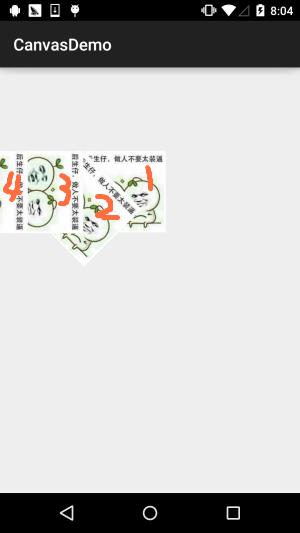
Результат выполнения:
Анализ результата
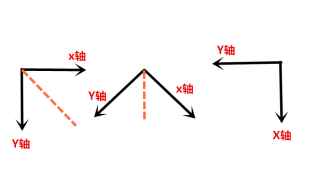
Сначала translate(300, 300) и рисуем, затем поворачиваем на 45 градусов и рисуем, затем снова поворачиваем на 45 градусов и рисуем, затем translate(0, 200). В течение этого времени мы вызываем save() перед каждым рисованием. Увидев это, вы можете задаться вопросом: это последнее перемещение сдвигает y на 200, верно? Почему оно стало перемещением влево? Хе-хе, скажу вам: rotate() поворачивает всю координатную ось! Изменения координатной оси:
canvas.restore();
canvas.restore();
canvas.translate(0, 200);
canvas.drawBitmap(bmp, 0, 0, mPaint);
Что ж, теперь вы понимаете rotate(), верно? Это хорошо. Теперь давайте попробуем restore. Мы добавим два вызова restore() перед финальным рисованием!:
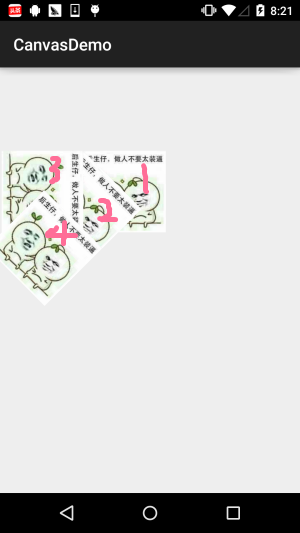
Результат выполненияrestore()!
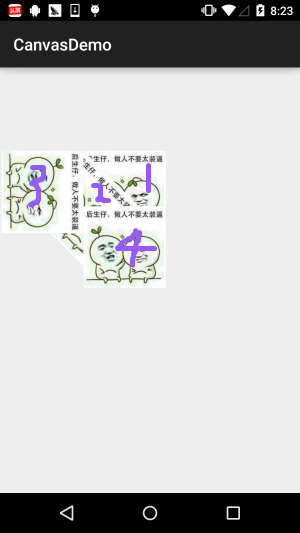
Ничего не скажу. Попробуйте сами. Добавьте ещё несколькоrestore()
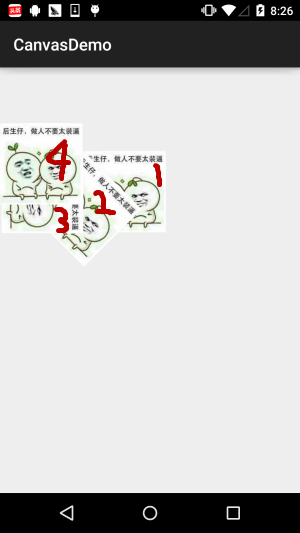
Немного интересно. Снова продолжаем добавлять.restoreЧто ж, похоже, мы больше не можем писатьgetSaveCount()верно? Ведь мы вызвали save только четыре раза. Судя по тому, что говорят в интернете, это должно выдавать ошибку. Неужели это действительно так? Здесь мы вызываем метод, предоставляемый Canvas, чтобы узнать, сколько слоёв сейчас находится в стеке:
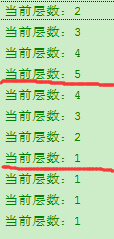
; затем добавьте Log до и после save() и restore(), чтобы вывести количество слоёв в стеке:
6. Пояснение saveLayer() и restoreToCount()
На самом деле эти два метода более или менее совпадают с save() и restore(), только немного расширяют последний. Например, у saveLayer() есть следующие перегруженные методы:
Это можно понимать какsave()Метод сохраняетвесь Canvasтогда как saveLayer() может выборочно сохранять состояние определённой области. Кроме того, в параметрах можно увидеть:int saveFlagsэто задаёт, какой объект следует сохранить! Возможные значения:
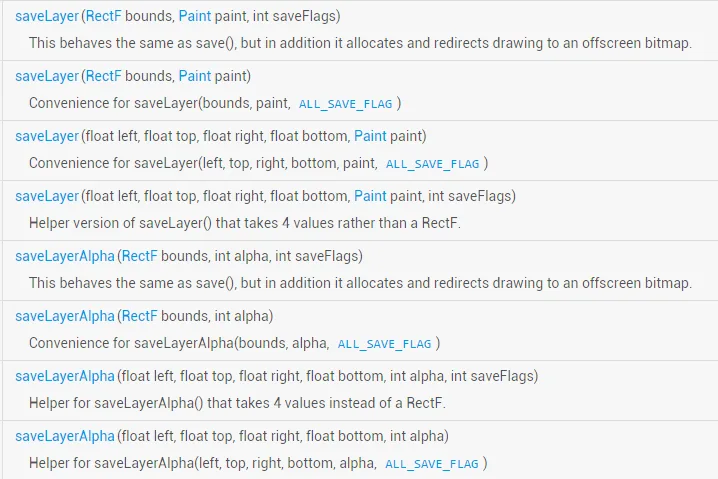
| Флаг | Описание |
|---|---|
| ALL_SAVE_FLAG | Сохранить все состояния |
| CLIP_SAVE_FLAG | Сохранить состояние области отсечения |
| CLIP_TO_LAYER_SAVE_FLAG | Сохранить состояние предустановленного диапазона |
| FULL_COLOR_LAYER_SAVE_FLAG | Сохранить цветовой слой |
| HAS_ALPHA_LAYER_SAVE_FLAG | Сохранение непрозрачного слоя |
| MATRIX_SAVE_FLAG | Сохранить состояние информации Matrix (перенос, поворот, масштабирование, наклон) |
PS: В приведённых выше описаниях могут быть ошибки. Автор плохо знает английский, поэтому они могут быть неверными. Если вы знаете правильный ответ, обязательно укажите на это. Спасибо~
Здесь мы напишем пример для проверки: мы выбираемCLIP_TO_LAYER_SAVE_FLAGрежим, чтобы написать пример.
Код реализации:
RectF bounds = new RectF(0, 0, 400, 400);
canvas.saveLayer(bounds, mPaint, Canvas.CLIP_TO_LAYER_SAVE_FLAG);
canvas.drawColor(getResources().getColor(R.color.moss_tide));
canvas.drawBitmap(bmp, 200, 200, mPaint);
canvas.restoreToCount(1);
canvas.drawBitmap(bmp, 300, 200, mPaint);
Результат выполнения:
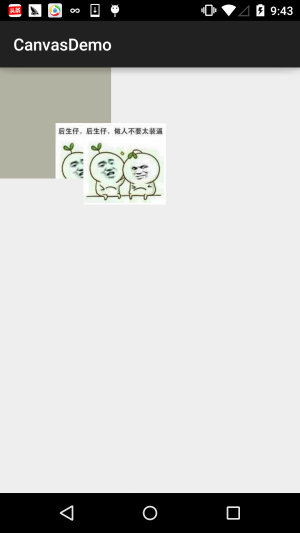
Что касается saveLayer(), мы подробно изучим его позже, когда это понадобится. Пока просто получите общее представление~
Далее — этотrestoreToCount(int)Он ещё проще: передайте номер слоя, к которому нужно восстановиться, и он сразу переходит к соответствующему слою, при этом снимает все слои выше него со стека, делая этот слой вершиной стека~! Гораздо быстрее и удобнее, чем писать несколько вызовов restore()~
7. Скачать примеры кода для этого раздела:
Ну, код писался для тестирования, так что он не особенно интересен. Но раз читатели всё-таки могут его захотеть, вот ссылка!
Скачать код:CanvasDemo.zip Возможно, вам нужна именно эта картинка! Ха-ха~

Итоги этого раздела:
На написание этого раздела у меня ушло несколько дней, потому что сначала у меня не было четкого представления о слоях Canvas. Сегодня днем, закончив работу, я разобрался в своих мыслях, а вечером, поработав сверхурочно, наконец написал эту статью. Верю, она поможет всем яснее понять Canvas, чтобы вы не запутались окончательно при переходе к пользовательским элементам управления~ Хе-хе, на этом остановимся. Если найдете ошибки, пожалуйста, укажите на них. Большое спасибо~
