Introduction de la section :
Aujourd'hui, nous présentons deux contrôles de bouton parmi les contrôles Android de base : Button, le bouton normal, et ImageButton, le bouton image. En fait, ImageButton et Button ont une utilisation globalement similaire, et les aspects liés aux images sont les mêmes que ceux d'ImageView vu plus tard, donc cette section n'explique que Button. De plus, Button est une sous-classe de TextView, donc de nombreuses propriétés de TextView peuvent également s'appliquer à Button. En développement réel, ce que nous faisons avec Button n'est rien de plus que d'effectuer les opérations correspondantes sur plusieurs états du bouton, par exemple : une couleur lorsque le bouton est enfoncé, une autre couleur lorsqu'il est relâché, ou une couleur lorsque le bouton est désactivé. L'implémentation ci-dessus n'est rien d'autre que viaStateListDrawableen utilisant ce type de ressource Drawable, c'est-à-dire en écrivant un fichier de ressource drawable. Assez parlé, commençons directement le contenu de cette section.
1. Introduction à StateListDrawable :
StateListDrawable est un type de ressource Drawable. Il peut définir différents effets d'image selon différents états. Le nœud clé est< selector >Il nous suffit de définir la propriété background de Button sur cette ressource drawable pour implémenter facilement différentes couleurs ou arrière-plans de bouton lorsque le bouton est enfoncé !
Propriétés que nous pouvons définir :
- drawable: Le bitmap Drawable référencé, nous pouvons le placer tout au début pour indiquer l'état normal du composant~
- state_focused: S'il obtient le focus
- state_window_focused: S'il obtient le focus de fenêtre
- state_enabled: Si le contrôle est activé
- state_checkable: Si le contrôle peut être coché, par ex. une case à cocher
- state_checked: Si le contrôle est coché
- state_selected: Si le contrôle est sélectionné, pour les cas avec une molette de défilement
- state_pressed: Indique si le contrôle est enfoncé
- state_active: Indique si le contrôle est dans un état actif, par ex. slidingTab
- state_single: Lorsque le contrôle contient plusieurs contrôles enfants, détermine si un seul contrôle enfant est affiché
- state_first: Lorsque le contrôle contient plusieurs contrôles enfants, détermine si le premier contrôle enfant est affiché
- state_middle: Lorsque le contrôle contient plusieurs contrôles enfants, détermine si le contrôle enfant du milieu est affiché
- state_last: Lorsque le contrôle contient plusieurs contrôles enfants, détermine si le dernier contrôle enfant est affiché
2. Implémentation des effets d'appui sur les boutons :
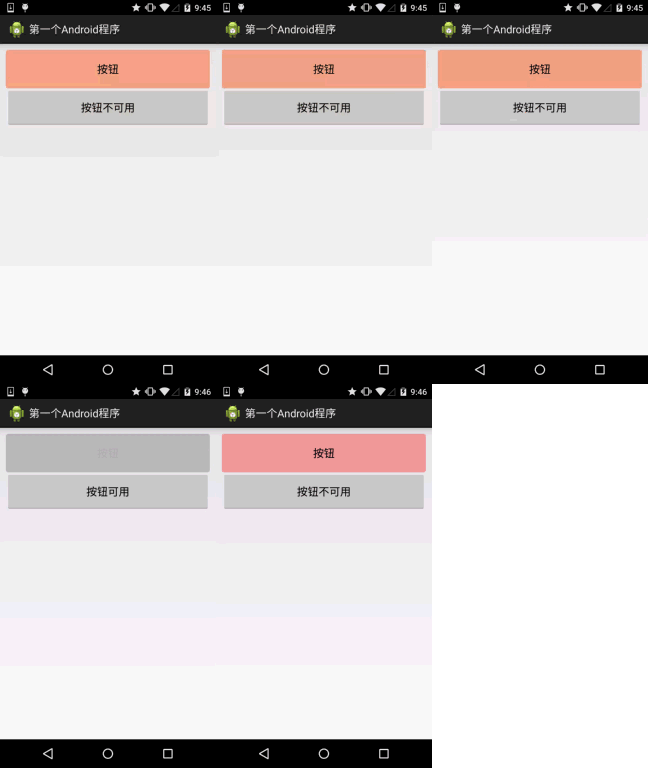
D'accord, préparez d'abord trois images d'arrière-plan. Généralement, pour éviter l'étirement et la déformation des boutons, nous utilisons .9.png comme drawable du bouton ! Regardons d'abordle schéma de l'effet d'exécution :
Implémentation du code :
<?xml version="1.0" encoding="utf-8"?>
<selector xmlns:android="http://schemas.android.com/apk/res/android">
    <item android:state_pressed="true" android:drawable="@drawable/ic_course_bg_fen"/>
    <item android:state_enabled="false" android:drawable="@drawable/ic_course_bg_pressed"/>
    <item android:drawable="@drawable/ic_course_bg_cheng"/>
</selector>
Fichier de mise en page :activity_main.xml
<Button
        android:id="@+id/btnOne"
        android:layout_width="match_parent"
        android:layout_height="64dp"
        android:background="@drawable/btn_bg1"
        android:text="按钮"/>


    <Button
        android:id="@+id/btnTwo"
        android:layout_width="match_parent"
        android:layout_height="64dp"
        android:text="按钮不可用"/>
MainActivity.java:
public class MainActivity extends Activity {

    private Button btnOne,btnTwo;

    @Override
    protected void onCreate(Bundle savedInstanceState) {
        super.onCreate(savedInstanceState);
        setContentView(R.layout.activity_main);
        btnOne = (Button) findViewById(R.id.btnOne);
        btnTwo = (Button) findViewById(R.id.btnTwo);
        btnTwo.setOnClickListener(new OnClickListener() {
            @Override
            public void onClick(View v) {
                if(btnTwo.getText().toString().equals("按钮不可用")){
                    btnOne.setEnabled(false);
                    btnTwo.setText("按钮可用");
                }else{
                    btnOne.setEnabled(true);
                    btnTwo.setText("按钮不可用");
                }
            }
        });
    }

}
3. Utiliser des valeurs de couleur pour dessiner des boutons aux coins arrondis
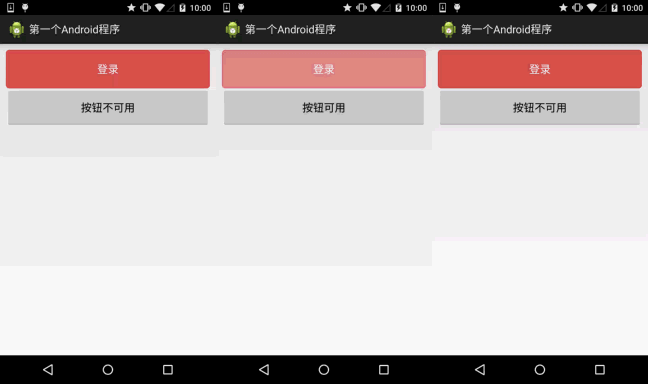
Bien des fois, nous n'avons peut-être pas de graphiste, n'est-ce pas ? Ou nous ne connaissons pas Photoshop ou 毁Graph秀秀, ou nous sommes paresseux et ne voulons pas créer les images nous-mêmes. Dans ces cas-là, nous pouvons écrire nous-mêmes le code pour l'arrière-plan du bouton, et avoir la couleur que nous voulons. Ci-dessous, personnalisons un arrière-plan de bouton aux coins arrondis. Cela implique une autre ressource drawable : ShapeDrawable. Nous ne l'expliquerons pas en détail ici ; plus tard, nous présenterons chaque drawable en détail. Il suffit de savoir l'utiliser ici. Il s'agit simplement de modifier la propriété Background d'EditText. Ici, nous ne publions que la ressource drawable !
Regardez d'abord le schéma de l'effet :
bbuton_danger_rounded.xml:
<?xml version="1.0" encoding="utf-8"?>
<selector xmlns:android="http://schemas.android.com/apk/res/android">

    <item android:state_pressed="true"><shape>
            <solid android:color="@color/bbutton_danger_pressed" />
            <stroke android:width="1dp" android:color="@color/bbutton_danger_edge" />
            <corners android:radius="@dimen/bbuton_rounded_corner_radius"/>
        </shape></item>


    <item android:state_enabled="false"><shape>
        <solid android:color="@color/bbutton_danger_disabled" />
            <stroke android:width="1dp" android:color="@color/bbutton_danger_disabled_edge" />
            <corners android:radius="@dimen/bbuton_rounded_corner_radius"/>
        </shape></item>


    <item><shape>
            <solid android:color="@color/bbutton_danger" />
            <stroke android:width="1dp" android:color="@color/bbutton_danger_edge" />
            <corners android:radius="@dimen/bbuton_rounded_corner_radius"/>
        </shape></item>


</selector>
color.xml:
<?xml version="1.0" encoding="utf-8"?>
<resources>
    <color name="bbutton_danger_pressed">#ffd2322d</color>
    <color name="bbutton_danger_edge">#ffd43f3a</color>
    <color name="bbutton_danger_disabled">#a5d9534f</color>
    <color name="bbutton_danger_disabled_edge">#a5d43f3a</color>
    <color name="bbutton_danger">#ffd9534f</color>
    <color name="text_font_white">#FFFFFF</color>
</resources>
dimens.xml:
<dimen name="bbuton_rounded_corner_radius">5dp</dimen>
4. Implémentation d'un Button avec effet d'ondulation Material Design
Si votre téléphone Android dispose d'un système 5.0 ou supérieur, je pense que vous connaissez l'effet de clic sur bouton suivant :
Schéma de l'effet d'implémentation :
Celui qui est rapide correspond à l'effet après un appui, et celui qui est lent correspond à l'effet après un appui long !
Logique d'implémentation :
1. Nous héritons de ImageButton. Bien sûr, vous pouvez le remplacer par Button ou View. Ici, l'auteur voulait mettre la tortue au milieu, il a donc hérité de ImageButton.
2. D'abord, créez deux objets Paint, un pour dessiner la couleur d'arrière-plan du bas, et un pour dessiner la diffusion de l'ondulation.
3. Ensuite, calculez le rayon maximal. Le rayon de départ augmente par intervalles jusqu'à être égal au rayon maximal, puis réinitialisez l'état !
PS : C'est à peu près le cœur. Lorsque vous débutez, vous pouvez ne pas être familier avec les View personnalisées. Ce n'est pas grave ; comprenez simplement ici. Nous l'expliquerons plus tard. Bien sûr, vous pouvez creuser par vous-même ; les commentaires sont assez détaillés~
Code d'implémentation :
ImageButton personnalisé :MyButton.java
package demo.com.jay.buttondemo;

import android.content.Context;
import android.graphics.Canvas;
import android.graphics.Paint;
import android.os.SystemClock;
import android.util.AttributeSet;
import android.view.MotionEvent;
import android.view.ViewConfiguration;
import android.widget.ImageButton;

/**
 * Created by coder-pig on 2015/7/16 0016.
 */
public class MyButton extends ImageButton {


    private static final int INVALIDATE_DURATION = 15;     //每次刷新的时间间隔
    private static int DIFFUSE_GAP = 10;                  //扩散半径增量
    private static int TAP_TIMEOUT;                         //判断点击和长按的时间

    private int viewWidth, viewHeight;                   //控件宽高
    private int pointX, pointY;                          //控件原点坐标(左上角)
    private int maxRadio;                             //扩散的最大半径
    private int shaderRadio;                        //扩散的半径

    private Paint bottomPaint, colorPaint;          //画笔:背景和水波纹
    private boolean isPushButton;                 //记录是否按钮被按下

    private int eventX, eventY;                  //触摸位置的X,Y坐标
    private long downTime = 0;                 //按下的时间


    public MyButton(Context context, AttributeSet attrs) {
        super(context, attrs);
        initPaint();
        TAP_TIMEOUT = ViewConfiguration.getLongPressTimeout();
    }


    /*
    * 初始化画笔
    * */
    private void initPaint() {
        colorPaint = new Paint();
        bottomPaint = new Paint();
        colorPaint.setColor(getResources().getColor(R.color.reveal_color));
        bottomPaint.setColor(getResources().getColor(R.color.bottom_color));
    }


    @Override
    public boolean onTouchEvent(MotionEvent event) {
        switch (event.getAction()) {
            case MotionEvent.ACTION_DOWN:
                if (downTime == 0) downTime = SystemClock.elapsedRealtime();
                eventX = (int) event.getX();
                eventY = (int) event.getY();
                //计算最大半径:
                countMaxRadio();
                isPushButton = true;
                postInvalidateDelayed(INVALIDATE_DURATION);
                break;
            case MotionEvent.ACTION_UP:
            case MotionEvent.ACTION_CANCEL:
                if(SystemClock.elapsedRealtime() - downTime < TAP_TIMEOUT){
                    DIFFUSE_GAP = 30;
                    postInvalidate();
                }else{
                    clearData();
                }
                break;
        }
        return super.onTouchEvent(event);
    }


    @Override
    protected void dispatchDraw(Canvas canvas) {
        super.dispatchDraw(canvas);
        if(!isPushButton) return; //如果按钮没有被按下则返回
        //绘制按下后的整个背景
        canvas.drawRect(pointX, pointY, pointX + viewWidth, pointY + viewHeight, bottomPaint);
        canvas.save();
        //绘制扩散圆形背景
        canvas.clipRect(pointX, pointY, pointX + viewWidth, pointY + viewHeight);
        canvas.drawCircle(eventX, eventY, shaderRadio, colorPaint);
        canvas.restore();
        //直到半径等于最大半径
        if(shaderRadio < maxRadio){
            postInvalidateDelayed(INVALIDATE_DURATION,
                    pointX, pointY, pointX + viewWidth, pointY + viewHeight);
            shaderRadio += DIFFUSE_GAP;
        }else{
            clearData();
        }
    }

    /*
        * 计算最大半径的方法
        * */
    private void countMaxRadio() {
        if (viewWidth > viewHeight) {
            if (eventX < viewWidth / 2) {
                maxRadio = viewWidth - eventX;
            } else {
                maxRadio = viewWidth / 2 + eventX;
            }
        } else {
            if (eventY < viewHeight / 2) {
                maxRadio = viewHeight - eventY;
            } else {
                maxRadio = viewHeight / 2 + eventY;
            }
        }
    }


    /*
    * 重置数据的方法
    * */
    private void clearData(){
        downTime = 0;
        DIFFUSE_GAP = 10;
        isPushButton = false;
        shaderRadio = 0;
        postInvalidate();
    }

    @Override
    protected void onSizeChanged(int w, int h, int oldw, int oldh) {
        super.onSizeChanged(w, h, oldw, oldh);
        this.viewWidth = w;
        this.viewHeight = h;
    }
}
<code>
<p><b>color.xml:</b></p>
<pre>
<?xml version="1.0" encoding="utf-8"?>
<resources>
    <color name="reveal_color">#FFFFFF</color>
    <color name="bottom_color">#3086E4</color>
    <color name="bottom_bg">#40BAF8</color>
</resources>
activity_main.xml :
<RelativeLayout xmlns:android="http://schemas.android.com/apk/res/android"
    xmlns:tools="http://schemas.android.com/tools"
    android:layout_width="match_parent"
    android:layout_height="match_parent"
    tools:context=".MainActivity">

    <demo.com.jay.buttondemo.MyButton
        android:id="@+id/myBtn"
        android:layout_width="match_parent"
        android:layout_height="64dp"
        android:src="@mipmap/ic_tur_icon.html"
        android:background="@color/bottom_bg"
        android:scaleType="center"/>

</RelativeLayout>
Téléchargement du code source (c'est un projet AS) :ButtonDemo.zip
Résumé de la section :
Cette section présente quelques utilisations de Button en développement réel. Il y a peut-être des choses que nous n'avons pas encore apprises. Contentez-vous de les découvrir ici ; lorsque nous les apprendrons plus tard, elles seront expliquées en profondeur. Merci~