Introducción a esta sección:
Hoy les presentaré dos controles de botón entre los controles básicos de Android: Button (botón normal) e ImageButton (botón de imagen). En realidad, ImageButton y Button son muy similares en su uso; en cuanto a lo relacionado con imágenes, es igual que el ImageView que veremos más adelante, por lo que en esta sección solo explicaremos Button. Además, Button es una subclase de TextView, por lo que muchos atributos de TextView también se pueden aplicar a Button. En el desarrollo real, lo que hacemos con Button no es más que realizar las operaciones correspondientes según los estados del botón, por ejemplo: cuando el botón está presionado usa un color, cuando se suelta usa otro color, o cuando el botón no está disponible usa otro color. Lo anterior se implementa medianteStateListDrawableEste tipo de recurso Drawable, es decir, escribir un archivo de recursos drawable. Eso es todo, ¡comencemos directamente con el contenido de esta sección~
1. Introducción a StateListDrawable:
StateListDrawable es un tipo de recurso Drawable que puede configurar diferentes efectos de imagen según los diferentes estados. Nodo clave:< selector >Solo necesitamos establecer el atributo background del Button en este recurso drawable para lograr fácilmente diferentes colores o fondos del botón cuando se presiona.
Atributos que podemos configurar:
- drawable: El mapa de bits Drawable referenciado. Podemos ponerlo al principio para indicar el estado normal del componente~
- state_focused: Si se obtiene el foco
- state_window_focused: Si se obtiene el foco de la ventana
- state_enabled: Si el control está habilitado
- state_checkable: Si el control se puede marcar, p. ej., checkbox
- state_checked: Si el control está marcado
- state_selected: Si el control está seleccionado, para el caso de tener rueda de desplazamiento
- state_pressed: Si el control está presionado
- state_active: Si el control está en estado activo, p. ej., slidingTab
- state_single: Cuando el control contiene múltiples subcontroles, determina si solo se muestra un subcontrol
- state_first: Cuando el control contiene múltiples subcontroles, determina si el primer subcontrol está en estado visible
- state_middle: Cuando el control contiene múltiples subcontroles, determina si el subcontrol del medio está en estado visible
- state_last: Cuando el control contiene múltiples subcontroles, determina si el último subcontrol está en estado visible
2. Implementar el efecto de pulsación del botón:
Bien, primero preparemos tres fondos de imagen. Generalmente, para evitar que el botón se deforme al estirarse, usamos .9.png como drawable del botón. Primero echemos un vistazoImagen del efecto en ejecución:
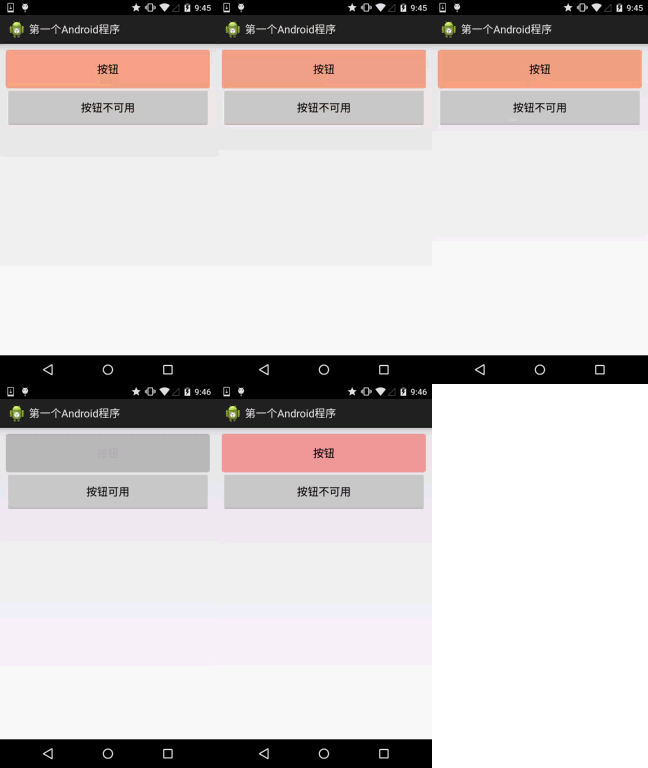
Implementación del código:
<?xml version="1.0" encoding="utf-8"?>
<selector xmlns:android="http://schemas.android.com/apk/res/android">
    <item android:state_pressed="true" android:drawable="@drawable/ic_course_bg_fen"/>
    <item android:state_enabled="false" android:drawable="@drawable/ic_course_bg_pressed"/>
    <item android:drawable="@drawable/ic_course_bg_cheng"/>
</selector>
Archivo de diseño:activity_main.xml
<Button
        android:id="@+id/btnOne"
        android:layout_width="match_parent"
        android:layout_height="64dp"
        android:background="@drawable/btn_bg1"
        android:text="按钮"/>


    <Button
        android:id="@+id/btnTwo"
        android:layout_width="match_parent"
        android:layout_height="64dp"
        android:text="按钮不可用"/>
MainActivity.java:
public class MainActivity extends Activity {

    private Button btnOne,btnTwo;

    @Override
    protected void onCreate(Bundle savedInstanceState) {
        super.onCreate(savedInstanceState);
        setContentView(R.layout.activity_main);
        btnOne = (Button) findViewById(R.id.btnOne);
        btnTwo = (Button) findViewById(R.id.btnTwo);
        btnTwo.setOnClickListener(new OnClickListener() {
            @Override
            public void onClick(View v) {
                if(btnTwo.getText().toString().equals("按钮不可用")){
                    btnOne.setEnabled(false);
                    btnTwo.setText("按钮可用");
                }else{
                    btnOne.setEnabled(true);
                    btnTwo.setText("按钮不可用");
                }
            }
        });
    }

}
3. Dibujar botones redondeados usando valores de color
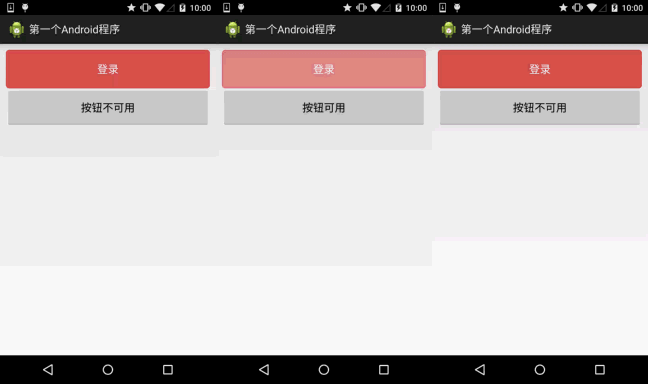
Muchas veces no tenemos un diseñador gráfico, ¿verdad? O no sabemos usar Photoshop o Meitu Xiuxiu, o somos perezosos y no queremos hacer imágenes nosotros mismos. En ese caso, podemos escribir código nosotros mismos como fondo del botón, eligiendo el color que queramos. A continuación, personalizaremos un fondo de botón redondeado. Aquí involucramos otro recurso drawable: ShapeDrawable. No lo explicaremos en detalle; más adelante presentaremos cada drawable a fondo. Aquí solo necesitamos saber usarlo. Es solo modificar la propiedad Background del EditText. Aquí solo mostraremos el recurso drawable.
Primero miremos la imagen del efecto:
bbuton_danger_rounded.xml:
<?xml version="1.0" encoding="utf-8"?>
<selector xmlns:android="http://schemas.android.com/apk/res/android">

    <item android:state_pressed="true"><shape>
            <solid android:color="@color/bbutton_danger_pressed" />
            <stroke android:width="1dp" android:color="@color/bbutton_danger_edge" />
            <corners android:radius="@dimen/bbuton_rounded_corner_radius"/>
        </shape></item>


    <item android:state_enabled="false"><shape>
        <solid android:color="@color/bbutton_danger_disabled" />
            <stroke android:width="1dp" android:color="@color/bbutton_danger_disabled_edge" />
            <corners android:radius="@dimen/bbuton_rounded_corner_radius"/>
        </shape></item>


    <item><shape>
            <solid android:color="@color/bbutton_danger" />
            <stroke android:width="1dp" android:color="@color/bbutton_danger_edge" />
            <corners android:radius="@dimen/bbuton_rounded_corner_radius"/>
        </shape></item>


</selector>
color.xml:
<?xml version="1.0" encoding="utf-8"?>
<resources>
    <color name="bbutton_danger_pressed">#ffd2322d</color>
    <color name="bbutton_danger_edge">#ffd43f3a</color>
    <color name="bbutton_danger_disabled">#a5d9534f</color>
    <color name="bbutton_danger_disabled_edge">#a5d43f3a</color>
    <color name="bbutton_danger">#ffd9534f</color>
    <color name="text_font_white">#FFFFFF</color>
</resources>
dimens.xml:
<dimen name="bbuton_rounded_corner_radius">5dp</dimen>
4. Implementar el botón con efecto de onda de Material Design
Si tu teléfono Android tiene un sistema superior a 5.0, seguramente no te resultará desconocido el siguiente efecto de clic en el botón:
Imagen del efecto implementado:
El rápido es el efecto después de presionar, y el lento es el efecto después de mantener presionado.
Lógica de implementación:
1. Heredamos de ImageButton; por supuesto, puedes cambiarlo a Button o View. Aquí el autor quiere poner la tortuga en el centro, por eso hereda de ImageButton.
2. Primero, crea dos objetos Paint (pincel): uno para dibujar el color de fondo inferior y otro para dibujar el efecto de propagación de la onda.
3. Luego calcula el radio máximo; el radio inicial se incrementa cada cierto tiempo hasta que sea igual al radio máximo, y luego se restablece el estado.
PD: Este es más o menos el núcleo. Si estás empezando, puede que te resulte extraño el View personalizado. No importa, por ahora solo conócelo; lo explicaremos más adelante. Por supuesto, puedes investigarlo por tu cuenta; los comentarios son bastante detallados.
Código de implementación:
ImageButton personalizado:MyButton.java
package demo.com.jay.buttondemo;

import android.content.Context;
import android.graphics.Canvas;
import android.graphics.Paint;
import android.os.SystemClock;
import android.util.AttributeSet;
import android.view.MotionEvent;
import android.view.ViewConfiguration;
import android.widget.ImageButton;

/**
 * Created by coder-pig on 2015/7/16 0016.
 */
public class MyButton extends ImageButton {


    private static final int INVALIDATE_DURATION = 15;     //每次刷新的时间间隔
    private static int DIFFUSE_GAP = 10;                  //扩散半径增量
    private static int TAP_TIMEOUT;                         //判断点击和长按的时间

    private int viewWidth, viewHeight;                   //控件宽高
    private int pointX, pointY;                          //控件原点坐标(左上角)
    private int maxRadio;                             //扩散的最大半径
    private int shaderRadio;                        //扩散的半径

    private Paint bottomPaint, colorPaint;          //画笔:背景和水波纹
    private boolean isPushButton;                 //记录是否按钮被按下

    private int eventX, eventY;                  //触摸位置的X,Y坐标
    private long downTime = 0;                 //按下的时间


    public MyButton(Context context, AttributeSet attrs) {
        super(context, attrs);
        initPaint();
        TAP_TIMEOUT = ViewConfiguration.getLongPressTimeout();
    }


    /*
    * 初始化画笔
    * */
    private void initPaint() {
        colorPaint = new Paint();
        bottomPaint = new Paint();
        colorPaint.setColor(getResources().getColor(R.color.reveal_color));
        bottomPaint.setColor(getResources().getColor(R.color.bottom_color));
    }


    @Override
    public boolean onTouchEvent(MotionEvent event) {
        switch (event.getAction()) {
            case MotionEvent.ACTION_DOWN:
                if (downTime == 0) downTime = SystemClock.elapsedRealtime();
                eventX = (int) event.getX();
                eventY = (int) event.getY();
                //计算最大半径:
                countMaxRadio();
                isPushButton = true;
                postInvalidateDelayed(INVALIDATE_DURATION);
                break;
            case MotionEvent.ACTION_UP:
            case MotionEvent.ACTION_CANCEL:
                if(SystemClock.elapsedRealtime() - downTime < TAP_TIMEOUT){
                    DIFFUSE_GAP = 30;
                    postInvalidate();
                }else{
                    clearData();
                }
                break;
        }
        return super.onTouchEvent(event);
    }


    @Override
    protected void dispatchDraw(Canvas canvas) {
        super.dispatchDraw(canvas);
        if(!isPushButton) return; //如果按钮没有被按下则返回
        //绘制按下后的整个背景
        canvas.drawRect(pointX, pointY, pointX + viewWidth, pointY + viewHeight, bottomPaint);
        canvas.save();
        //绘制扩散圆形背景
        canvas.clipRect(pointX, pointY, pointX + viewWidth, pointY + viewHeight);
        canvas.drawCircle(eventX, eventY, shaderRadio, colorPaint);
        canvas.restore();
        //直到半径等于最大半径
        if(shaderRadio < maxRadio){
            postInvalidateDelayed(INVALIDATE_DURATION,
                    pointX, pointY, pointX + viewWidth, pointY + viewHeight);
            shaderRadio += DIFFUSE_GAP;
        }else{
            clearData();
        }
    }

    /*
        * 计算最大半径的方法
        * */
    private void countMaxRadio() {
        if (viewWidth > viewHeight) {
            if (eventX < viewWidth / 2) {
                maxRadio = viewWidth - eventX;
            } else {
                maxRadio = viewWidth / 2 + eventX;
            }
        } else {
            if (eventY < viewHeight / 2) {
                maxRadio = viewHeight - eventY;
            } else {
                maxRadio = viewHeight / 2 + eventY;
            }
        }
    }


    /*
    * 重置数据的方法
    * */
    private void clearData(){
        downTime = 0;
        DIFFUSE_GAP = 10;
        isPushButton = false;
        shaderRadio = 0;
        postInvalidate();
    }

    @Override
    protected void onSizeChanged(int w, int h, int oldw, int oldh) {
        super.onSizeChanged(w, h, oldw, oldh);
        this.viewWidth = w;
        this.viewHeight = h;
    }
}
<code>
<p><b>color.xml:</b></p>
<pre>
<?xml version="1.0" encoding="utf-8"?>
<resources>
    <color name="reveal_color">#FFFFFF</color>
    <color name="bottom_color">#3086E4</color>
    <color name="bottom_bg">#40BAF8</color>
</resources>
activity_main.xml:
<RelativeLayout xmlns:android="http://schemas.android.com/apk/res/android"
    xmlns:tools="http://schemas.android.com/tools"
    android:layout_width="match_parent"
    android:layout_height="match_parent"
    tools:context=".MainActivity">

    <demo.com.jay.buttondemo.MyButton
        android:id="@+id/myBtn"
        android:layout_width="match_parent"
        android:layout_height="64dp"
        android:src="@mipmap/ic_tur_icon.html"
        android:background="@color/bottom_bg"
        android:scaleType="center"/>

</RelativeLayout>
Descarga del código fuente (¡es un proyecto de Android Studio!):ButtonDemo.zip
Resumen de esta sección:
En esta sección se han presentado algunos usos de Button en el desarrollo real. Puede que haya cosas que aún no hayamos aprendido; solo necesitas conocerlas por ahora. Cuando las estudiemos más adelante, las explicaremos en profundidad. ¡Gracias~