Введение в раздел:
Сегодня мы познакомимся с двумя кнопочными элементами управления среди базовых элементов Android: Button — обычная кнопка, и ImageButton — кнопка с изображением. На самом деле ImageButton и Button используются практически одинаково, а всё, что связано с изображениями, аналогично рассмотренному позже ImageView, поэтому в этом разделе объясняется только Button. Кроме того, Button является подклассом TextView, поэтому многие свойства TextView также можно применять к Button. В реальной разработке с Button мы делаем не что иное, как выполняем соответствующие операции для нескольких состояний кнопки, например: один цвет при нажатии кнопки, другой цвет при её отпускании или цвет, когда кнопка отключена. Всё вышеописанное реализуется не иначе как черезStateListDrawableс использованием такого Drawable-ресурса, то есть написав файл drawable-ресурса. Хватит разговоров, давайте сразу перейдём к содержанию этого раздела.
1. Введение в StateListDrawable:
StateListDrawable — это тип Drawable-ресурса. Он позволяет задавать различные эффекты изображения в зависимости от разных состояний. Ключевой узел — это< selector >Нам нужно только установить свойство background у Button в этот drawable-ресурс, чтобы легко реализовать разные цвета или фоны кнопки при нажатии!
Свойства, которые мы можем задать:
- drawable: Ссылаемое растровое изображение Drawable, мы можем разместить его в самом начале, чтобы указать нормальное состояние компонента~
- state_focused: Получает ли он фокус
- state_window_focused: Получает ли он фокус окна
- state_enabled: Включён ли элемент управления
- state_checkable: Можно ли отметить элемент управления, например флажок
- state_checked: Отмечен ли элемент управления
- state_selected: Выбран ли элемент управления, для случаев с колесом прокрутки
- state_pressed: Нажат ли элемент управления
- state_active: Находится ли элемент управления в активном состоянии, например slidingTab
- state_single: Когда элемент управления содержит несколько дочерних элементов управления, определяет, отображается ли только один дочерний элемент управления
- state_first: Когда элемент управления содержит несколько дочерних элементов управления, определяет, находится ли первый дочерний элемент управления в отображаемом состоянии
- state_middle: Когда элемент управления содержит несколько дочерних элементов управления, определяет, находится ли средний дочерний элемент управления в отображаемом состоянии
- state_last: Когда элемент управления содержит несколько дочерних элементов управления, определяет, находится ли последний дочерний элемент управления в отображаемом состоянии
2. Реализация эффектов нажатия кнопки:
Хорошо, сначала подготовьте три фоновых изображения. Обычно, чтобы избежать растягивания и деформации кнопки, мы используем .9.png в качестве drawable для кнопки! Давайте сначала посмотримсхему эффекта работы:
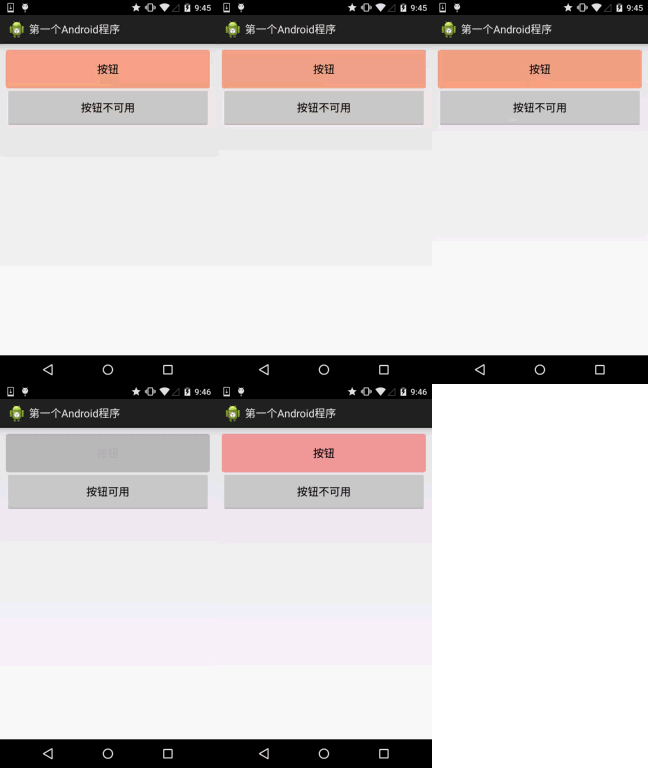
Реализация кода:
<?xml version="1.0" encoding="utf-8"?>
<selector xmlns:android="http://schemas.android.com/apk/res/android">
    <item android:state_pressed="true" android:drawable="@drawable/ic_course_bg_fen"/>
    <item android:state_enabled="false" android:drawable="@drawable/ic_course_bg_pressed"/>
    <item android:drawable="@drawable/ic_course_bg_cheng"/>
</selector>
Файл макета:activity_main.xml
<Button
        android:id="@+id/btnOne"
        android:layout_width="match_parent"
        android:layout_height="64dp"
        android:background="@drawable/btn_bg1"
        android:text="按钮"/>


    <Button
        android:id="@+id/btnTwo"
        android:layout_width="match_parent"
        android:layout_height="64dp"
        android:text="按钮不可用"/>
MainActivity.java:
public class MainActivity extends Activity {

    private Button btnOne,btnTwo;

    @Override
    protected void onCreate(Bundle savedInstanceState) {
        super.onCreate(savedInstanceState);
        setContentView(R.layout.activity_main);
        btnOne = (Button) findViewById(R.id.btnOne);
        btnTwo = (Button) findViewById(R.id.btnTwo);
        btnTwo.setOnClickListener(new OnClickListener() {
            @Override
            public void onClick(View v) {
                if(btnTwo.getText().toString().equals("按钮不可用")){
                    btnOne.setEnabled(false);
                    btnTwo.setText("按钮可用");
                }else{
                    btnOne.setEnabled(true);
                    btnTwo.setText("按钮不可用");
                }
            }
        });
    }

}
3. Использование значений цвета для отрисовки кнопок со скруглёнными углами
Часто у нас может не быть художника-дизайнера, верно? Или мы не знаем Photoshop или 毁Graph秀秀, или нам лень и не хочется самим делать изображения. В таких случаях мы можем сами написать код в качестве фона кнопки и получить любой цвет, какой захотим. Ниже давайте настроим фон кнопки со скруглёнными углами. Здесь задействуется другой ресурс drawable: ShapeDrawable. Мы не будем подробно объяснять его здесь; позже мы подробно рассмотрим каждый drawable. Здесь достаточно знать, как его использовать. Всё сводится к изменению свойства Background у EditText. Здесь мы только приведём ресурс drawable!
Сначала посмотрите на схему эффекта:
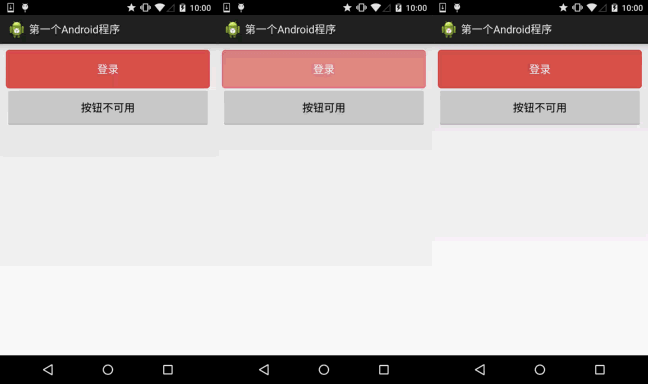
bbuton_danger_rounded.xml:
<?xml version="1.0" encoding="utf-8"?>
<selector xmlns:android="http://schemas.android.com/apk/res/android">

    <item android:state_pressed="true"><shape>
            <solid android:color="@color/bbutton_danger_pressed" />
            <stroke android:width="1dp" android:color="@color/bbutton_danger_edge" />
            <corners android:radius="@dimen/bbuton_rounded_corner_radius"/>
        </shape></item>


    <item android:state_enabled="false"><shape>
        <solid android:color="@color/bbutton_danger_disabled" />
            <stroke android:width="1dp" android:color="@color/bbutton_danger_disabled_edge" />
            <corners android:radius="@dimen/bbuton_rounded_corner_radius"/>
        </shape></item>


    <item><shape>
            <solid android:color="@color/bbutton_danger" />
            <stroke android:width="1dp" android:color="@color/bbutton_danger_edge" />
            <corners android:radius="@dimen/bbuton_rounded_corner_radius"/>
        </shape></item>


</selector>
color.xml:
<?xml version="1.0" encoding="utf-8"?>
<resources>
    <color name="bbutton_danger_pressed">#ffd2322d</color>
    <color name="bbutton_danger_edge">#ffd43f3a</color>
    <color name="bbutton_danger_disabled">#a5d9534f</color>
    <color name="bbutton_danger_disabled_edge">#a5d43f3a</color>
    <color name="bbutton_danger">#ffd9534f</color>
    <color name="text_font_white">#FFFFFF</color>
</resources>
dimens.xml:
<dimen name="bbuton_rounded_corner_radius">5dp</dimen>
4. Реализация кнопки с ripple-эффектом в стиле Material Design
Если на вашем Android-телефоне установлена система 5.0 или выше, я думаю, вам знаком следующий эффект нажатия кнопки:
Схема эффекта реализации:
Быстрый — это эффект после нажатия, а медленный — эффект после долгого нажатия!
Логика реализации:
1. Мы наследуемся от ImageButton. Конечно, вы можете заменить его на Button или View. Здесь автор хотел поместить черепашку в центр, поэтому он унаследовался от ImageButton.
2. Сначала создайте два объекта Paint: один для отрисовки цвета нижнего фона, а другой для отрисовки распространения ряби.
3. Затем вычислите максимальный радиус. Начальный радиус увеличивается с определённым шагом, пока не сравняется с максимальным радиусом, после чего состояние сбрасывается!
PS: Это, грубо говоря, ядро. Когда вы только начинаете учиться, пользовательский View может показаться вам незнакомым. Это нормально; просто поймите это здесь. Позже мы это объясним. Конечно, вы можете сами в этом разобраться; комментарии довольно подробные~
Код реализации:
Пользовательский ImageButton:MyButton.java
package demo.com.jay.buttondemo;

import android.content.Context;
import android.graphics.Canvas;
import android.graphics.Paint;
import android.os.SystemClock;
import android.util.AttributeSet;
import android.view.MotionEvent;
import android.view.ViewConfiguration;
import android.widget.ImageButton;

/**
 * Created by coder-pig on 2015/7/16 0016.
 */
public class MyButton extends ImageButton {


    private static final int INVALIDATE_DURATION = 15;     //每次刷新的时间间隔
    private static int DIFFUSE_GAP = 10;                  //扩散半径增量
    private static int TAP_TIMEOUT;                         //判断点击和长按的时间

    private int viewWidth, viewHeight;                   //控件宽高
    private int pointX, pointY;                          //控件原点坐标(左上角)
    private int maxRadio;                             //扩散的最大半径
    private int shaderRadio;                        //扩散的半径

    private Paint bottomPaint, colorPaint;          //画笔:背景和水波纹
    private boolean isPushButton;                 //记录是否按钮被按下

    private int eventX, eventY;                  //触摸位置的X,Y坐标
    private long downTime = 0;                 //按下的时间


    public MyButton(Context context, AttributeSet attrs) {
        super(context, attrs);
        initPaint();
        TAP_TIMEOUT = ViewConfiguration.getLongPressTimeout();
    }


    /*
    * 初始化画笔
    * */
    private void initPaint() {
        colorPaint = new Paint();
        bottomPaint = new Paint();
        colorPaint.setColor(getResources().getColor(R.color.reveal_color));
        bottomPaint.setColor(getResources().getColor(R.color.bottom_color));
    }


    @Override
    public boolean onTouchEvent(MotionEvent event) {
        switch (event.getAction()) {
            case MotionEvent.ACTION_DOWN:
                if (downTime == 0) downTime = SystemClock.elapsedRealtime();
                eventX = (int) event.getX();
                eventY = (int) event.getY();
                //计算最大半径:
                countMaxRadio();
                isPushButton = true;
                postInvalidateDelayed(INVALIDATE_DURATION);
                break;
            case MotionEvent.ACTION_UP:
            case MotionEvent.ACTION_CANCEL:
                if(SystemClock.elapsedRealtime() - downTime < TAP_TIMEOUT){
                    DIFFUSE_GAP = 30;
                    postInvalidate();
                }else{
                    clearData();
                }
                break;
        }
        return super.onTouchEvent(event);
    }


    @Override
    protected void dispatchDraw(Canvas canvas) {
        super.dispatchDraw(canvas);
        if(!isPushButton) return; //如果按钮没有被按下则返回
        //绘制按下后的整个背景
        canvas.drawRect(pointX, pointY, pointX + viewWidth, pointY + viewHeight, bottomPaint);
        canvas.save();
        //绘制扩散圆形背景
        canvas.clipRect(pointX, pointY, pointX + viewWidth, pointY + viewHeight);
        canvas.drawCircle(eventX, eventY, shaderRadio, colorPaint);
        canvas.restore();
        //直到半径等于最大半径
        if(shaderRadio < maxRadio){
            postInvalidateDelayed(INVALIDATE_DURATION,
                    pointX, pointY, pointX + viewWidth, pointY + viewHeight);
            shaderRadio += DIFFUSE_GAP;
        }else{
            clearData();
        }
    }

    /*
        * 计算最大半径的方法
        * */
    private void countMaxRadio() {
        if (viewWidth > viewHeight) {
            if (eventX < viewWidth / 2) {
                maxRadio = viewWidth - eventX;
            } else {
                maxRadio = viewWidth / 2 + eventX;
            }
        } else {
            if (eventY < viewHeight / 2) {
                maxRadio = viewHeight - eventY;
            } else {
                maxRadio = viewHeight / 2 + eventY;
            }
        }
    }


    /*
    * 重置数据的方法
    * */
    private void clearData(){
        downTime = 0;
        DIFFUSE_GAP = 10;
        isPushButton = false;
        shaderRadio = 0;
        postInvalidate();
    }

    @Override
    protected void onSizeChanged(int w, int h, int oldw, int oldh) {
        super.onSizeChanged(w, h, oldw, oldh);
        this.viewWidth = w;
        this.viewHeight = h;
    }
}
<code>
<p><b>color.xml:</b></p>
<pre>
<?xml version="1.0" encoding="utf-8"?>
<resources>
    <color name="reveal_color">#FFFFFF</color>
    <color name="bottom_color">#3086E4</color>
    <color name="bottom_bg">#40BAF8</color>
</resources>
activity_main.xml:
<RelativeLayout xmlns:android="http://schemas.android.com/apk/res/android"
    xmlns:tools="http://schemas.android.com/tools"
    android:layout_width="match_parent"
    android:layout_height="match_parent"
    tools:context=".MainActivity">

    <demo.com.jay.buttondemo.MyButton
        android:id="@+id/myBtn"
        android:layout_width="match_parent"
        android:layout_height="64dp"
        android:src="@mipmap/ic_tur_icon.html"
        android:background="@color/bottom_bg"
        android:scaleType="center"/>

</RelativeLayout>
Скачивание исходного кода (это проект AS):ButtonDemo.zip
Итог раздела:
В этом разделе рассказывается о некоторых вариантах использования Button в реальной разработке. Возможно, есть вещи, которые мы ещё не изучали. Просто ознакомьтесь с ними здесь; когда мы изучим их позже, они будут подробно объяснены. Спасибо~