Introduction à cette section :
Cette section continue de couvrir les capteurs sous Android. Cette section vous présente le capteur d'accéléromètre et le capteur de gyroscope. Comme le capteur d'orientation de la section précédente, ils possèdent trois axes : x, y et z. Une chose à noter : les coordonnées des axes x et y doivent être distinguées de celles du dessin ! L'origine du capteur se trouve dans le coin inférieur gauche ! x va vers la droite, y va vers le haut ! Très bien, découvrons les capteurs de cette section avec notre approche habituelle !
De plus, je voudrais mentionner que nous ne sommes pas spécialisés dans ce domaine. Nous écrivons juste pour le plaisir et pour en avoir un aperçu. Ne prenez pas trop de choses trop au sérieux !
PSRemarque : le capteur d'orientation utilise en fait le capteur d'accéléromètre et le capteur de champ magnétique pour obtenir l'orientation. Il est déprécié depuis la version 2.2~
1. Capteur d'accéléromètre
1) Concept :
- L'unité du capteur d'accéléromètre::Accélération (m/s^2)
- L'accélération obtenue par le capteur d'orientation est :L'accélération combinée de l'accélération de mouvement du téléphone et de l'accélération gravitationnelle (9.81m/s^2)
- De plus, l'accélération gravitationnelle estdirigée verticalement vers le bas!
Le calcul de l'accélération combinée dans différentes directions semble assez compliqué, donc nous ne nous y attarderons pas ici ! Regardons d'abord les trois valeurs du tableau value de l'accélération~ C'est toujours le code de la section précédente, en changeant juste le capteur~
Placé horizontalement: Placé verticalement (debout):
 Placé verticalement (paysage):
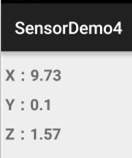
D'après ce qui précède, nous savons que les trois valeurs du tableau value correspondent respectivement à l'accélération sur les axes X, Y et Z ! Très bien, maintenant que nous avons une idée approximative, écrivons un podomètre simple pour nous familiariser avec l'utilisation !
2) Implémentation d'un podomètre simple
Capture d'écran du résultat d'exécution:
Implémentation du code:
Code de mise en page :activity_main.xml:
<LinearLayout xmlns:android="http://schemas.android.com/apk/res/android"
    android:layout_width="match_parent"
    android:layout_height="match_parent"
    android:orientation="vertical"
    android:padding="5dp">

    <TextView
        android:layout_width="wrap_content"
        android:layout_height="wrap_content"
        android:layout_gravity="center_horizontal"
        android:layout_marginTop="30dp"
        android:text="简易计步器"
        android:textSize="25sp" />

    <TextView
        android:id="@+id/tv_step"
        android:layout_width="wrap_content"
        android:layout_height="wrap_content"
        android:layout_gravity="center_horizontal"
        android:layout_marginTop="5dp"
        android:text="0"
        android:textColor="#DE5347"
        android:textSize="100sp"
        android:textStyle="bold" />

    <Button
        android:id="@+id/btn_start"
        android:layout_width="match_parent"
        android:layout_height="64dp"
        android:text="开始"
        android:textSize="25sp" />

</LinearLayout>
MainActivity.java:
public class MainActivity extends AppCompatActivity implements View.OnClickListener, SensorEventListener {

    private SensorManager sManager;
    private Sensor mSensorAccelerometer;
    private TextView tv_step;
    private Button btn_start;
    private int step = 0;   //步数
    private double oriValue = 0;  //原始值
    private double lstValue = 0;  //上次的值
    private double curValue = 0;  //当前值
    private boolean motiveState = true;   //是否处于运动状态
    private boolean processState = false;   //标记当前是否已经在计步


    @Override
    protected void onCreate(Bundle savedInstanceState) {
        super.onCreate(savedInstanceState);
        setContentView(R.layout.activity_main);
        sManager = (SensorManager) getSystemService(SENSOR_SERVICE);
        mSensorAccelerometer = sManager.getDefaultSensor(Sensor.TYPE_ACCELEROMETER);
        sManager.registerListener(this, mSensorAccelerometer, SensorManager.SENSOR_DELAY_UI);
        bindViews();
    }

    private void bindViews() {

        tv_step = (TextView) findViewById(R.id.tv_step);
        btn_start = (Button) findViewById(R.id.btn_start);
        btn_start.setOnClickListener(this);
    }


    @Override
    public void onSensorChanged(SensorEvent event) {
        double range = 1;   //设定一个精度范围
        float[] value = event.values;
        curValue = magnitude(value[0], value[1], value[2]);   //计算当前的模
        //向上加速的状态
        if (motiveState == true) {
            if (curValue >= lstValue) lstValue = curValue;
            else {
                //检测到一次峰值
                if (Math.abs(curValue - lstValue) > range) {
                    oriValue = curValue;
                    motiveState = false;
                }
            }
        }
        //向下加速的状态
        if (motiveState == false) {
            if (curValue <= lstValue) lstValue = curValue;
            else {
                if (Math.abs(curValue - lstValue) > range) {
                    //检测到一次峰值
                    oriValue = curValue;
                    if (processState == true) {
                        step++;  //步数 + 1
                        if (processState == true) {
                            tv_step.setText(step + "");    //读数更新
                        }
                    }
                    motiveState = true;
                }
            }
        }
    }

    @Override
    public void onAccuracyChanged(Sensor sensor, int accuracy) {}

    @Override
    public void onClick(View v) {
        step = 0;
        tv_step.setText("0");
        if (processState == true) {
            btn_start.setText("开始");
            processState = false;
        } else {
            btn_start.setText("停止");
            processState = true;
        }
    }

    //向量求模
    public double magnitude(float x, float y, float z) {
        double magnitude = 0;
        magnitude = Math.sqrt(x * x + y * y + z * z);
        return magnitude;
    }

    @Override
    protected void onDestroy() {
        super.onDestroy();
        sManager.unregisterListener(this);
    }
}
Bon, c'est effectivement un podomètre très simple... Le nombre de pas ci-dessus a été généré par moi, assis, en le secouant avec ma main... , après tout, il a été écrit juste pour le plaisir~
2. Capteur gyroscopique
1) Concept :
Le gyroscope est aussi appelé capteur de vitesse angulaire. Il est généralement utilisé pour détecter la posture du téléphone. Il semble que les capteurs gyroscopiques dans les téléphones soient généralement à trois axes ! Il est surtout utilisé dans les jeux de détection de mouvement, la stabilisation de l'appareil photo du téléphone, la navigation inertielle GPS, et pour ajouter une certaine détection de mouvement aux applications (comme secouer doucement le téléphone pour rejeter une sonnerie d'appel entrant), etc. Pour les détails, vous pouvez rechercher vous-même sur Baidu~
- L'unité du capteur de gyroscope:Vitesse angulaire (radians/seconde)
- Le capteur est obtenu en utilisant :Sensor.TYPE_GYROSCOPE
Ses trois valeurs sont, dans l'ordre, les vitesses angulaires de rotation selon l'axe X, l'axe Y et l'axe Z. Lorsque le téléphone tourne dans le sens antihoraire, les valeurs de vitesse angulaire sont positives ; dans le sens horaire, elles sont négatives ! Il est souvent utilisé pour calculer l'angle dont le téléphone a tourné ! Voici un morceau de code trouvé sur Internet~
private static final float NS2S = 1.0f / 1000000000.0f;
private float timestamp;

public void onSensorChanged(SensorEvent event)
{
    if (timestamp != 0)
    {
        // event.timesamp表示当前的时间,单位是纳秒(1百万分之一毫秒)
        final float dT = (event.timestamp - timestamp) * NS2S;
        angle[0] += event.values[0] * dT;
        angle[1] += event.values[1] * dT;
        angle[2] += event.values[2] * dT;
    }
    timestamp = event.timestamp;
}
Utilisez la différence de temps (dT) entre deux acquisitions de données consécutives du capteur gyroscopique pour calculer les angles dont le téléphone a tourné selon les axes X, Y et Z pendant cette période, et accumulez respectivement les valeurs dans différents éléments du tableau d'angles.
3. Télécharger le code d'exemple de cette section :
SensorDemo4.zip
Résumé de cette section :
Bon, dans cette section j'ai brièvement présenté le capteur d'accéléromètre et le gyroscope à tout le monde, et j'ai écrit un simple podomètre. J'ai l'impression de ne pas avoir beaucoup joué avec les capteurs, donc il n'y a pas grand-chose à écrire. Tant pis, dans la prochaine section je présenterai simplement les capteurs restants. Considérez cela comme de la vulgarisation scientifique ; si nous devons les utiliser à l'avenir, nous les étudierons plus en profondeur~
