Введение в этот раздел:
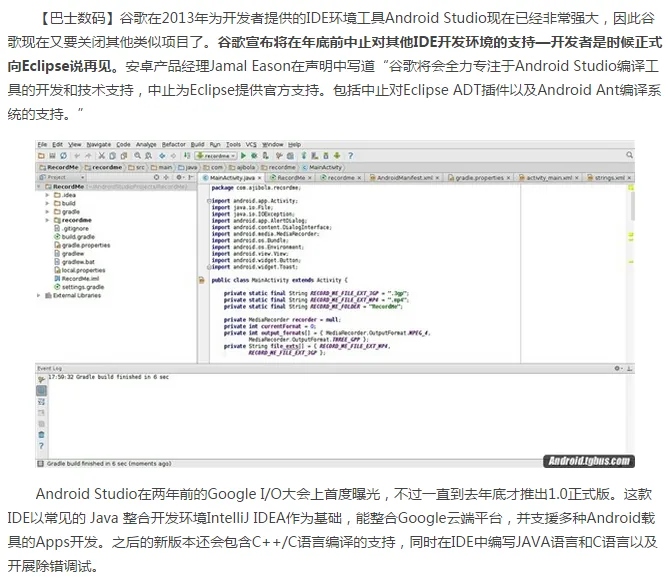
Мы говорили о куче вещей, которые кажутся не связанными с нашей разработкой под Android, верно? Конечно, это только сейчас так кажется; позже вы поймёте, когда оглянетесь назад! Хорошо, в этом разделе мы возьмём созданный ранее проект Hello World в качестве отправной точки, чтобы разобраться в структуре проекта и двух способах доступа к ресурсам в Android! В следующих уроках используется IDE Android Studio, потому что несколько дней назад Google официально объявила, что до конца года прекратит поддержку других сред разработки IDE!
1. Анализ структуры проекта:
Большую часть времени разработки мы уделяем следующей части:
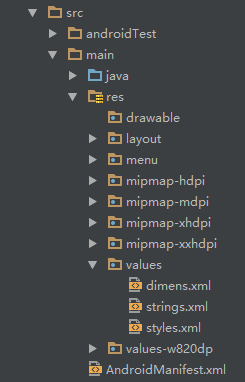
Далее мы объясним ключевые части:
- java:Здесь мы пишем код на Java, и здесь реализуются бизнес-функции.
- res:Здесь мы храним различные файлы ресурсов, включая изображения, строковые ресурсы, анимации, аудио и т. д., а также XML-файлы различных видов.
1. Введение в папку ресурсов res:
PS: Говоря об этойпапке res, стоит также упомянуть этупапку assetsХотя её здесь нет, мы можем создать её сами. Разница между ними в том, что все файлы ресурсов в первой будут генерировать соответствующие идентификаторы ресурсов в файле R.java, а во второй — нет. Для первой мы можем напрямую обращаться к соответствующим ресурсам по идентификатору ресурса; для второй нам нужно читать их в виде бинарного потока через AssetManager. Кстати, этот файл R можно понимать как словарь; каждый ресурс в res будет генерировать здесь уникальный ID!
Далее поговорим о связанных каталогах внутри каталога ресурсов res:
PS:Упомянутый ниже каталог mipmap не существует в Eclipse; в Eclipse каталоги начинаются с drawable. Вообще, разница невелика. Использование mipmap даёт некоторую оптимизацию производительности при масштабировании изображений. При разных разрешениях система будет выбирать соответствующие изображения в hdpi, mdpi, xhdpi, xxhdpi в зависимости от плотности экрана. Поэтому когда вы распаковываете чужой APK, вы можете увидеть изображения с одинаковыми именами в вышеуказанных каталогах, присутствующие во всех четырёх папках, отличающиеся только размером и пикселями! Конечно, это не абсолютно. Например, если мы поместим все изображения в drawable-hdpi, даже если телефон должен загружать ресурсы изображений из папки ldpi, поскольку в ldpi их нет, он всё равно загрузит изображения из hdpi! Кроме того, есть ещё одна ситуация: например, если в каталогах hdpi и mdpi есть ресурс, а в ldpi нет, то он загрузит ресурс из mdpi! Принцип — использовать ближайший уровень плотности! Также, если вы хотите запретить Android загружать ресурсы из разных папок в зависимости от плотности экрана, просто добавьте поле android:anyDensity="false" в файл AndroidManifest.xml!
1. Сначала поговорим оресурсахизображений:
- drawable:Хранит различные растровые файлы (.png, .jpg, .9.png, .gif и т. д.). Кроме того, могут быть некоторые другие XML-файлы типа drawable.
- mipmap-hdpi:Высокое разрешение; обычно мы помещаем изображения сюда.
- mipmap-mdpi:Среднее разрешение; используется редко, если только совместимые телефоны не очень старые.
- mipmap-xhdpi:Сверхвысокое разрешение; качество экранов телефонов становится всё лучше и лучше, и предполагается, что в будущем постепенно перейдут на это.
- mipmap-xxhdpi:Сверх-сверхвысокое разрешение; это отражается на флагманских телефонах.
2. Далее поговорим оlayout-ресурсах:
- layout: В этом каталоге хранятся наши файлы layout. Кроме того, для некоторых конкретных моделей при адаптации экрана, например телефонов с 480*320, мы создадим ещё один набор layout, например папку вида layout-480x320!
3. Далее поговорим о ресурсах menu:
- menu:Раньше это чаще использовалось на телефонах, у которых была физическая кнопка menu, то есть клавиша menu. В наши дни это используется не так часто. XML-ресурсы, связанные с пунктами menu, можно писать здесь. Интересно, представит ли Google что-то новое для замены menu~
4. Далее поговорим о каталоге values:
- demens.xml: определяет ресурсы размеров.
- string.xml: определяет строковые ресурсы.
- styles.xml: определяет ресурсы стилей.
- colors.xml: определяет ресурсы цветов.
- arrays.xml: определяет ресурсы массивов.
- attrs.xml: чаще используется при настройке пользовательских элементов управления; определяет атрибуты пользовательских элементов управления!
- theme — это файл темы, очень похожий на styles, но он влияет на Activities во всём приложении или в указанной Activity, обычно изменяя внешний вид окна! Его можно использовать через setTheme в Java-коде или добавив атрибут theme в <application...> в AndroidManifest.xml! PS: Возможно, вы видели каталоги values, такие как values-w820dp, values-v11 и т.д. Первая 'w' обозначает планшетные устройства, а '820dp' обозначает ширину экрана; а 'v11' означает, что он будет использоваться только после API (11), то есть Android 3.0!
5. Далее продолжим с каталогом raw: Он используется для хранения различных нативных ресурсов (аудио, видео, некоторые XML-файлы и т.д.). Мы можем получить двоичный поток ресурса через openRawResource(int id). Фактически он похож на Assets, за исключением того, что ресурсы здесь генерируют идентификатор ресурса в файле R.
6. Наконец, есть анимации. Существует два типа анимаций: анимация свойств и tween-анимация:
- animator: хранит XML-файлы для анимации свойств.
- anim: хранит XML-файлы для tween-анимации.
2. Как использовать эти ресурсы
Итак, теперь, когда мы знаем, какие ресурсы существуют, давайте разберёмся, как их использовать: как упоминалось ранее, все наши файлы ресурсов сгенерируют идентификатор ресурса в файле R.java. Мы можем использовать этот идентификатор ресурса для доступа к ресурсам. Есть два случая использования: в Java-коде и в XML-коде.
Использование в Java-коде:
Текст Java:
txtName.setText(getResources().getText(R.string.name));
Изображение:
imgIcon.setBackgroundDrawableResource(R.drawable.icon);
Цвет:
txtName.setTextColor(getResouces().getColor(R.color.red));
Макет:
setContentView(R.layout.main);
Элемент управления:
txtName = (TextView)findViewById(R.id.txt_name);
Использование в XML-коде:
Вы можете получить его через @xxx. Например, здесь мы получаем текст и изображения:
<TextView android:text="@string/hello_world" android:layout_width="wrap_content" android:layout_height="wrap_content" android:background = "@drawable/img_back"/>
2. Углублённое понимание трёх файлов:
Хорошо, далее мы проанализируем три важных файла в проекте: MainActivity.java, файл разметки: activity_main и файл конфигурации Android: AndroidManifest.xmlPS:Содержимое изображения может немного отличаться; у меня не было времени сделать диаграмму, надеюсь, вы поймёте~
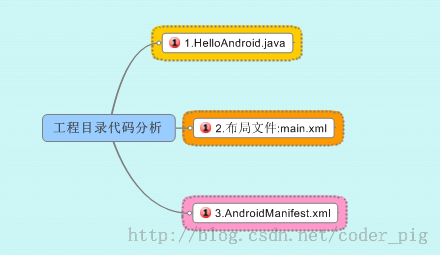
MainActivity.java:
Код выглядит следующим образом:
package jay.com.example.firstapp;

import android.support.v7.app.AppCompatActivity;
import android.os.Bundle;

public class MainActivity extends AppCompatActivity {
    @Override
    protected void onCreate(Bundle savedInstanceState) {
        super.onCreate(savedInstanceState);
        setContentView(R.layout.activity_main);
    }
}
Анализ кода:

Файл разметки: activity_main.xml:
Код выглядит следующим образом:
<RelativeLayout xmlns:android="http://schemas.android.com/apk/res/android"
    xmlns:tools="http://schemas.android.com/tools"
    android:layout_width="match_parent"
    android:layout_height="match_parent"
    tools:context=".MainActivity">

    <TextView
        android:layout_width="wrap_content"
        android:layout_height="wrap_content"
        android:text="@string/hello_world" />

</RelativeLayout>
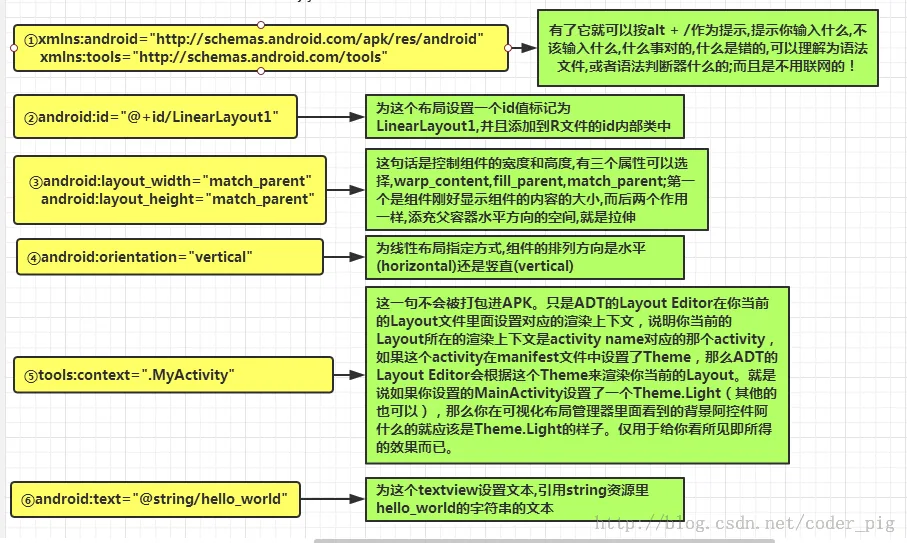
Анализ кода:
Мы определили LinearLayout. В пространстве имён XML мы определяем архитектуру, которую нам нужно использовать, и она происходит из ①.
Файл конфигурации AndroidManifest.xml:
Код выглядит следующим образом:
<?xml version="1.0" encoding="utf-8"?>
<manifest xmlns:android="http://schemas.android.com/apk/res/android"
    package="jay.com.example.firstapp" >

    <application
        android:allowBackup="true"
        android:icon="@mipmap/ic_launcher"
        android:label="@string/app_name"
        android:theme="@style/AppTheme" >
        <activity
            android:name=".MainActivity"
            android:label="@string/app_name" >
            <intent-filter>
                <action android:name="android.intent.action.MAIN" />

                <category android:name="android.intent.category.LAUNCHER" />
            </intent-filter>
        </activity>
    </application>

</manifest>
Анализ кода:
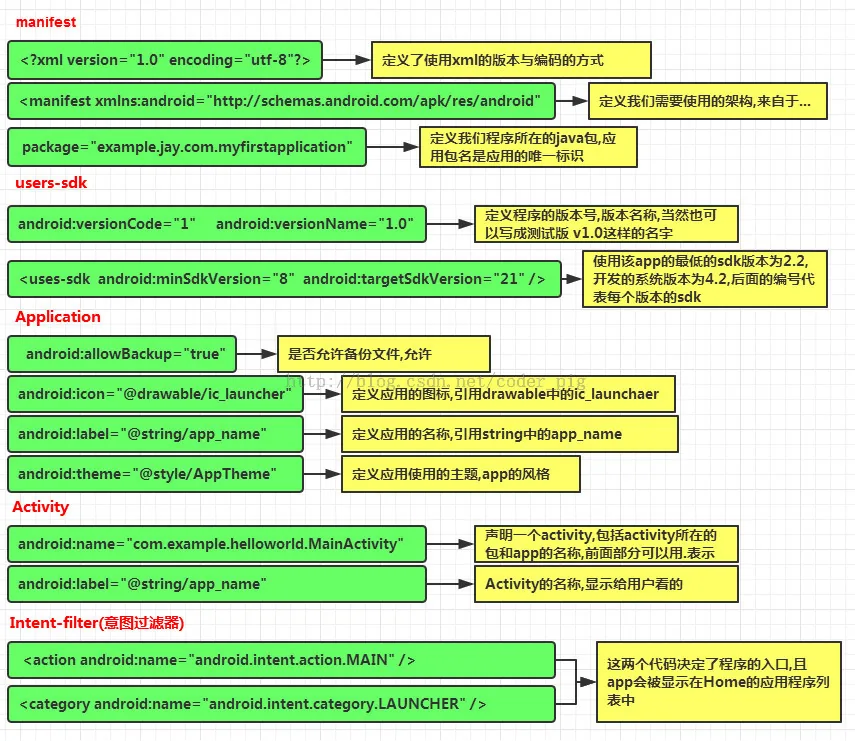
В дополнение к вышеуказанному содержимому:
① Если приложение содержит другие компоненты, они должны быть объявлены в этом файле с использованием синтаксиса объявления типа Service:
элемент BroadcastReceiver элемент ContentProvider элемент IntentFilter<intent-filter> элемент ② Объявление разрешений: В этом файле явно объявите разрешения, необходимые программе, чтобы приложение не использовало службы неправильно или не получало неправильный доступ к ресурсам, что в конечном итоге повышает надёжность Android-приложения. android.permission.SEND_SMS: если это объявление присутствует, это означает, что приложению нужно разрешение на отправку SMS. Пользователь будет уведомлён во время установки. Соответствующие разрешения можно найти в справочном руководстве SDK!
Итоги этого раздела:
В этом разделе мы подробно разобрались с нашим проектом Hello World: что делают связанные каталоги, какие файлы ресурсов находятся в res, для чего они нужны и как использовать эти ресурсы! Мы также подробно объяснили три наиболее важных файла в проекте с помощью диаграмм! На этом этапе, я полагаю, у вас уже есть общее представление об Android-проектах! Спасибо~