Введение в этот раздел:
В этом разделе рассматривается MediaPlayer в мультимедиа Android. С помощью этого API мы можем воспроизводить аудио и видео. Этот класс является важным компонентом мультимедийной платформы Android. С помощью этого класса мы можем получать, декодировать и воспроизводить аудио и видео с минимальными усилиями. Он поддерживает три различных источника мультимедиа:
- Локальные ресурсы
- Внутренний URI, например, его можно получить через ContentResolver
- Внешний URL (поток)
Список поддерживаемых Android медиаформатов см. в:Поддерживаемые медиаформатыДокументация
В этом разделе мы будем использовать MediaPlayer, чтобы написать простой пример воспроизведения аудио и видео!
Официальная документация API:MediaPlayer
1. Подробное объяснение связанных методов
1) Получение экземпляра MediaPlayer:
Вы можетенапрямую использовать newили вызватьcreateметод для создания:
MediaPlayer mp = new MediaPlayer();
MediaPlayer mp = MediaPlayer.create(this, R.raw.test);  //无需再调用setDataSource
Кроме того, create также имеет следующую форму:create(Context context, Uri uri, SurfaceHolder holder)Создать мультимедийный проигрыватель через Uri и указанный SurfaceHolder [абстрактный класс]
2) Установка файла воспроизведения:
//①raw下的资源:
MediaPlayer.create(this, R.raw.test);

//②本地文件路径:
mp.setDataSource("/sdcard/test.mp3");

//③网络URL文件:
mp.setDataSource("http://www.xxx.com/music/test.mp3");
Кроме того, метод setDataSource() имеет несколько перегрузок, и одна из них имеет параметр типа FileDescriptor. При использовании этого API необходимо поместить файл в папку assets, которая находится на том же уровне, что и папка res, а затем использовать следующий код для установки DataSource:
AssetFileDescriptor fileDescriptor = getAssets().openFd("rain.mp3");
m_mediaPlayer.setDataSource(fileDescriptor.getFileDescriptor(),fileDescriptor.getStartOffset(), fileDescriptor.getLength());
3) Другие методы
- getCurrentPosition(): Получить текущую позицию воспроизведения
- getDuration(): Получить длительность файла
- getVideoHeight(): Получить высоту видео
- getVideoWidth(): Получить ширину видео
- isLooping(): Циклично ли воспроизведение
- isPlaying(): Воспроизводится ли в данный момент
- pause(): Пауза
- prepare(): Подготовить (синхронно)
- prepareAsync(): Подготовить (асинхронно)
- release(): Освободить объект MediaPlayer
- reset(): Сбросить объект MediaPlayer
- seekTo(int msec): Указать позицию воспроизведения (время в миллисекундах)
- setAudioStreamType(int streamtype): Указать тип потокового мультимедиа
- setDisplay(SurfaceHolder sh): Установить использование SurfaceHolder для отображения мультимедиа
- setLooping(boolean looping): Установить, зацикливать ли воспроизведение
- setOnBufferingUpdateListener(MediaPlayer.OnBufferingUpdateListener listener): Слушатель буферизации для сетевого потокового мультимедиа
- setOnCompletionListener(MediaPlayer.OnCompletionListener listener): Слушатель завершения воспроизведения для сетевого потокового мультимедиа
- setOnErrorListener(MediaPlayer.OnErrorListener listener): Установить слушатель сообщений об ошибках
- setOnVideoSizeChangedListener(MediaPlayer.OnVideoSizeChangedListener listener): Слушатель изменения размера видео
- setScreenOnWhilePlaying(boolean screenOn): Указать, следует ли использовать SurfaceHolder для отображения
- setVolume(float leftVolume, float rightVolume): Установить громкость
- start(): Начать воспроизведение
- stop(): Остановить воспроизведение
2. Примеры кода
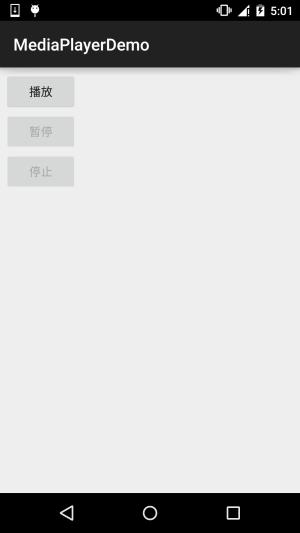
Пример 1: Использование MediaPlayer для воспроизведения аудио:
Скриншот результата выполнения:
Ключевой код:
public class MainActivity extends AppCompatActivity implements View.OnClickListener{

    private Button btn_play;
    private Button btn_pause;
    private Button btn_stop;
    private MediaPlayer mPlayer = null;
    private boolean isRelease = true;   //判断是否MediaPlayer是否释放的标志

    @Override
    protected void onCreate(Bundle savedInstanceState) {
        super.onCreate(savedInstanceState);
        setContentView(R.layout.activity_main);
        bindViews();
    }

    private void bindViews() {
        btn_play = (Button) findViewById(R.id.btn_play);
        btn_pause = (Button) findViewById(R.id.btn_pause);
        btn_stop = (Button) findViewById(R.id.btn_stop);

        btn_play.setOnClickListener(this);
        btn_pause.setOnClickListener(this);
        btn_stop.setOnClickListener(this);
    }

    @Override
    public void onClick(View v) {
        switch (v.getId()){
            case R.id.btn_play:
                if(isRelease){
                    mPlayer = MediaPlayer.create(this,R.raw.fly);
                    isRelease = false;
                }
                mPlayer.start();   //开始播放
                btn_play.setEnabled(false);
                btn_pause.setEnabled(true);
                btn_stop.setEnabled(true);
                break;
            case R.id.btn_pause:
                mPlayer.pause();     //停止播放
                btn_play.setEnabled(true);
                btn_pause.setEnabled(false);
                btn_stop.setEnabled(false);
                break;
            case R.id.btn_stop:
                mPlayer.reset();     //重置MediaPlayer
                mPlayer.release();   //释放MediaPlayer
                isRelease = true;
                btn_play.setEnabled(true);
                btn_pause.setEnabled(false);
                btn_stop.setEnabled(false);
                break;
        }
    }
}
Примечания:
Воспроизводится аудиофайл из каталога res/raw. MediaPlayer создаётся через метод create, и перед первым запуском воспроизведения не нужно вызывать prepare(). Если он создаётся с помощью конструктора, то нужно один раз вызвать prepare(). Также ниже приведён пример кода из официальной документации для воспроизведения аудио двумя другими способами:
Локальный URI:
Uri myUri = ....; // initialize Uri here
MediaPlayer mediaPlayer = new MediaPlayer();
mediaPlayer.setAudioStreamType(AudioManager.STREAM_MUSIC);
mediaPlayer.setDataSource(getApplicationContext(), myUri);
mediaPlayer.prepare();
mediaPlayer.start();
Внешний URL:
String url = "http://........"; // your URL here
MediaPlayer mediaPlayer = new MediaPlayer();
mediaPlayer.setAudioStreamType(AudioManager.STREAM_MUSIC);
mediaPlayer.setDataSource(url);
mediaPlayer.prepare(); // might take long! (for buffering, etc)
mediaPlayer.start();
Примечание: Если вы воспроизводите онлайн-аудиофайл по URL как поток, файл должен поддерживать прогрессивную загрузку.
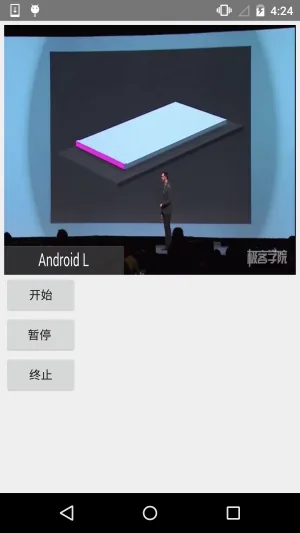
Пример 2: Использование MediaPlayer для воспроизведения видео
MediaPlayer в основном используется для воспроизведения аудио и не предоставляет интерфейс вывода изображения, поэтому нам нужно использовать другие компоненты для отображения вывода изображения при воспроизведении MediaPlayer. Мы можем использоватьSurfaceViewдля его отображения. Далее мы напишем пример воспроизведения видео с использованием SurfaceView:
Скриншот результата выполнения:
Код реализации:
Файл макета:activity_main.xml
<LinearLayout xmlns:android="http://schemas.android.com/apk/res/android"
    android:layout_width="match_parent"
    android:layout_height="match_parent"
    android:orientation="vertical"
    android:padding="5dp">

    <SurfaceView
        android:id="@+id/sfv_show"
        android:layout_width="match_parent"
        android:layout_height="300dp" />

    <Button
        android:id="@+id/btn_start"
        android:layout_width="wrap_content"
        android:layout_height="wrap_content"
        android:text="开始" />

    <Button
        android:id="@+id/btn_pause"
        android:layout_width="wrap_content"
        android:layout_height="wrap_content"
        android:text="暂停 " />

    <Button
        android:id="@+id/btn_stop"
        android:layout_width="wrap_content"
        android:layout_height="wrap_content"
        android:text="终止" />

</LinearLayout>
MainActivity.java:
public class MainActivity extends AppCompatActivity implements View.OnClickListener, SurfaceHolder.Callback {

    private MediaPlayer mPlayer = null;
    private SurfaceView sfv_show;
    private SurfaceHolder surfaceHolder;
    private Button btn_start;
    private Button btn_pause;
    private Button btn_stop;

    @Override
    protected void onCreate(Bundle savedInstanceState) {
        super.onCreate(savedInstanceState);
        setContentView(R.layout.activity_main);
        bindViews();
    }

    private void bindViews() {
        sfv_show = (SurfaceView) findViewById(R.id.sfv_show);
        btn_start = (Button) findViewById(R.id.btn_start);
        btn_pause = (Button) findViewById(R.id.btn_pause);
        btn_stop = (Button) findViewById(R.id.btn_stop);

        btn_start.setOnClickListener(this);
        btn_pause.setOnClickListener(this);
        btn_stop.setOnClickListener(this);

        //初始化SurfaceHolder类,SurfaceView的控制器
        surfaceHolder = sfv_show.getHolder();
        surfaceHolder.addCallback(this);
        surfaceHolder.setFixedSize(320, 220);   //显示的分辨率,不设置为视频默认

    }

    @Override
    public void onClick(View v) {
        switch (v.getId()) {
            case R.id.btn_start:
                mPlayer.start();
                break;
            case R.id.btn_pause:
                mPlayer.pause();
                break;
            case R.id.btn_stop:
                mPlayer.stop();
                break;
        }
    }

    @Override
    public void surfaceCreated(SurfaceHolder holder) {
        mPlayer = MediaPlayer.create(MainActivity.this, R.raw.lesson);
        mPlayer.setAudioStreamType(AudioManager.STREAM_MUSIC);
        mPlayer.setDisplay(surfaceHolder);    //设置显示视频显示在SurfaceView上
    }

    @Override
    public void surfaceChanged(SurfaceHolder holder, int format, int width, int height) {}

    @Override
    public void surfaceDestroyed(SurfaceHolder holder) {}

    @Override
    protected void onDestroy() {
        super.onDestroy();
        if (mPlayer.isPlaying()) {
            mPlayer.stop();
        }
        mPlayer.release();
    }
}
Код очень прост. В разметке есть SurfaceView, затем мы вызываем getHolder, чтобы получить объект SurfaceHolder. Здесь мы выполняем настройки, связанные с SurfaceView, задаём разрешение отображения и интерфейс Callback, а также переопределяем три метода для случаев создания, изменения и уничтожения SurfaceView! Затем кнопки управляют воспроизведением и паузой, вот и всё~
Пример 3: Использование VideoView для воспроизведения видео
Помимо использования MediaPlayer + SurfaceView для воспроизведения видео, мы также можем использовать VideoView для непосредственного воспроизведения видео. Немного изменив, можно добиться воспроизведения видео! Эффект выполнения такой же, как выше, поэтому я не буду его публиковать. Давайте сразу перейдём к коду!
MainActivity.java:
public class MainActivity extends AppCompatActivity implements View.OnClickListener {

    private VideoView videoView;
    private Button btn_start;
    private Button btn_pause;
    private Button btn_stop;

    @Override
    protected void onCreate(Bundle savedInstanceState) {
        super.onCreate(savedInstanceState);
        setContentView(R.layout.activity_main);
        bindViews();
    }

    private void bindViews() {
        videoView = (VideoView) findViewById(R.id.videoView);
        btn_start = (Button) findViewById(R.id.btn_start);
        btn_pause = (Button) findViewById(R.id.btn_pause);
        btn_stop = (Button) findViewById(R.id.btn_stop);

        btn_start.setOnClickListener(this);
        btn_pause.setOnClickListener(this);
        btn_stop.setOnClickListener(this);

        //根据文件路径播放
        if (Environment.getExternalStorageState().equals(Environment.MEDIA_MOUNTED)) {
            videoView.setVideoPath(Environment.getExternalStorageDirectory() + "/lesson.mp4");
        }

        //读取放在raw目录下的文件
        //videoView.setVideoURI(Uri.parse("android.resource://com.jay.videoviewdemo/" + R.raw.lesson));
        videoView.setMediaController(new MediaController(this));
    }

    @Override
    public void onClick(View v) {
        switch (v.getId()) {
            case R.id.btn_start:
                videoView.start();
                break;
            case R.id.btn_pause:
                videoView.pause();
                break;
            case R.id.btn_stop:
                videoView.stopPlayback();
                break;
        }
    }
}
Код очень прост, поэтому объяснения не нужны~ Если у вас есть вопросы, просто скачайте демо и запустите его~
3. Скачать пример кода для этого раздела:
MediaPlayerDemo.zip
MediaPlayerDemo2.zip
VideoViewDemo.zip
Итоги этого раздела:
Итак, в этом разделе мы кратко рассмотрели, как использовать MediaPlayer для воспроизведения аудио и в сочетании с SurfaceView для воспроизведения видео. В конце мы также написали пример воспроизведения видео с помощью VideoView. Всё это очень простое использование~ Я уверен, всем будет очень легко учиться. Что ж, спасибо~