Introduction de cette section :
Cette section nous apporte le dernier contrôle de la partie des contrôles d'interface utilisateur de base :DrawerLayout, un contrôle de menu latéral coulissant officiel fourni par Google. Comme le ViewPager de la section précédente, il a été introduit après 3.0. Pour les versions inférieures, le paquet de compatibilité v4 est nécessaire. En parlant de glissement latéral, je crois que beaucoup de gens ont utilisé SlidingMenu sur GitHub, mais il semble qu'il existe deux versions : une autonome, et l'autre qui doit dépendre d'un autre projet open source : ActionBarSherlock. Puisque Google nous a fourni ce contrôle, pourquoi ne pas l'utiliser ? De plus, dans la spécification Material Design, de nombreuses animations de menu latéral coulissant sont visibles partout, et la plupart peuvent être réalisées via Toolbar + DrawerLayout~ Dans cette section, explorons l'utilisation de base de DrawerLayout~ Certaines personnes aiment aussi l'appeler le contrôle tiroir~ Documentation officielle :DrawerLayout
1. Notes d'utilisation
- 1. La vue de contenu principale doit être la première vue enfant de DrawerLayout
- 2. La largeur et la hauteur de la vue de contenu principal doivent être match_parent
- 3. Vous devez spécifier explicitement l'attribut android:layout_gravity de la vue coulissante latéraleLorsque android:layout_gravity = "start", le menu glisse de gauche à droite Lorsque android:layout_gravity = "end", le menu glisse de droite à gauche Il n'est pas recommandé d'utiliser left et right !!!
- La largeur de la vue coulissante latérale est en dp, et il n'est pas recommandé de dépasser320dp(afin que vous puissiez toujours voir une partie de la vue de contenu principal)
- Configuration de l'événement de glissement latéral : mDrawerLayout.setDrawerListener(DrawerLayout.DrawerListener);
- Une chose à mentionner : il peut être utilisé avec l'ActionBar. Lorsque l'utilisateur clique sur l'icône de l'application dans l'ActionBar, le menu latéral coulissant apparaît ! Cela se fait viaActionBarDrawerToggle, qui est une classe d'implémentation concrète de DrawerLayout.DrawerListener. Nous pouvons redéfinir onDrawerOpened() et onDrawerClosed() d'ActionBarDrawerToggle pour écouter les événements d'ouverture ou de masquage du tiroir ! Mais nous ne couvrirons pas cela ici, car après 5.0 nous utilisons Toolbar ! Si cela vous intéresse, vous pouvez consulter vous-même la documentation associée !
2. Exemples d'utilisation du code
Exemple 1 : Implémentation d'un menu latéral coulissant unique
Captures d'écran de l'effet à l'exécution:
Code clé de l'implémentation:
Tout d'abord, voici notre disposition principale. Remarque : la couche la plus externe doit être DrawerLayout !!!!
activity_main.xml:
<android.support.v4.widget.DrawerLayout xmlns:android="http://schemas.android.com/apk/res/android"
    android:id="@+id/drawer_layout"
    android:layout_width="match_parent"
    android:layout_height="match_parent">

    <FrameLayout
        android:id="@+id/ly_content"
        android:layout_width="match_parent"
        android:layout_height="match_parent" />

    <ListView
        android:id="@+id/list_left_drawer"
        android:layout_width="180dp"
        android:layout_height="match_parent"
        android:layout_gravity="start"
        android:background="#080808"
        android:choiceMode="singleChoice"
        android:divider="#FFFFFF"
        android:dividerHeight="1dp" />

</android.support.v4.widget.DrawerLayout>
Ensuite viennent le code de disposition du ListView et la classe de domaine. L'Item est relativement simple, donc je ne le fournirai pas. Passons directement à la disposition et au code du Fragment du milieu ! De plus, pour l'Adapter, nous réutilisons directement le MyAdapter réutilisable que nous avons écrit précédemment !
fg_content.xml:
<?xml version="1.0" encoding="utf-8"?>
<RelativeLayout xmlns:android="http://schemas.android.com/apk/res/android"
    android:layout_width="match_parent"
    android:layout_height="match_parent"
    android:orientation="vertical">

    <TextView
        android:id="@+id/tv_content"
        android:layout_width="wrap_content"
        android:layout_height="wrap_content"
        android:layout_centerInParent="true"
        android:textSize="25sp" />

</RelativeLayout>
ContentFragment.java:
/**
 * Created by Jay on 2015/10/8 0008.
 */
public class ContentFragment extends Fragment {

    private TextView tv_content;

    @Override
    public View onCreateView(LayoutInflater inflater, ViewGroup container, Bundle savedInstanceState) {
        View view = inflater.inflate(R.layout.fg_content, container, false);
        tv_content = (TextView) view.findViewById(R.id.tv_content);
        String text = getArguments().getString("text");
        tv_content.setText(text);
        return view;
    }
}
Enfin, notre classe Activity
MainActivity.java:
public class MainActivity extends AppCompatActivity implements AdapterView.OnItemClickListener{

    private DrawerLayout drawer_layout;
    private ListView list_left_drawer;
    private ArrayList<Item> menuLists;
    private MyAdapter<Item> myAdapter = null;


    @Override
    protected void onCreate(Bundle savedInstanceState) {
        super.onCreate(savedInstanceState);
        setContentView(R.layout.activity_main);

        drawer_layout = (DrawerLayout) findViewById(R.id.drawer_layout);
        list_left_drawer = (ListView) findViewById(R.id.list_left_drawer);

        menuLists = new ArrayList<Item>();
        menuLists.add(new Item(R.mipmap.iv_menu_realtime,"实时信息"));
        menuLists.add(new Item(R.mipmap.iv_menu_alert,"提醒通知"));
        menuLists.add(new Item(R.mipmap.iv_menu_trace,"活动路线"));
        menuLists.add(new Item(R.mipmap.iv_menu_settings,"相关设置"));
        myAdapter = new MyAdapter<Item>(menuLists,R.layout.item_list) {
            @Override
            public void bindView(ViewHolder holder, Item obj) {
                holder.setImageResource(R.id.img_icon,obj.getIconId());
                holder.setText(R.id.txt_content, obj.getIconName());
            }
        };
        list_left_drawer.setAdapter(myAdapter);
        list_left_drawer.setOnItemClickListener(this);
    }


    @Override
    public void onItemClick(AdapterView<?> parent, View view, int position, long id) {
        ContentFragment contentFragment = new ContentFragment();
        Bundle args = new Bundle();
        args.putString("text", menuLists.get(position).getIconName());
        contentFragment.setArguments(args);
        FragmentManager fm = getSupportFragmentManager();
        fm.beginTransaction().replace(R.id.ly_content,contentFragment).commit();
        drawer_layout.closeDrawer(list_left_drawer);
    }
}
Le code est très simple, je n'en dirai donc pas plus~
Exemple 2 : Implémentation de menus coulissants latéraux gauche et droit
Hmm, je ne sais pas si vous l'avez remarqué, mais d'après la mise en page DrawerLayout ci-dessus, on peut deviner approximativement que DrawerLayout est composé d'au plus trois parties : la partie contenu centrale, la partie menu coulissant gauche et la partie menu coulissant droit ! Ensuite, écrivons un exemple avec deux menus coulissants latéraux !
Captures d'écran de l'effet à l'exécution:
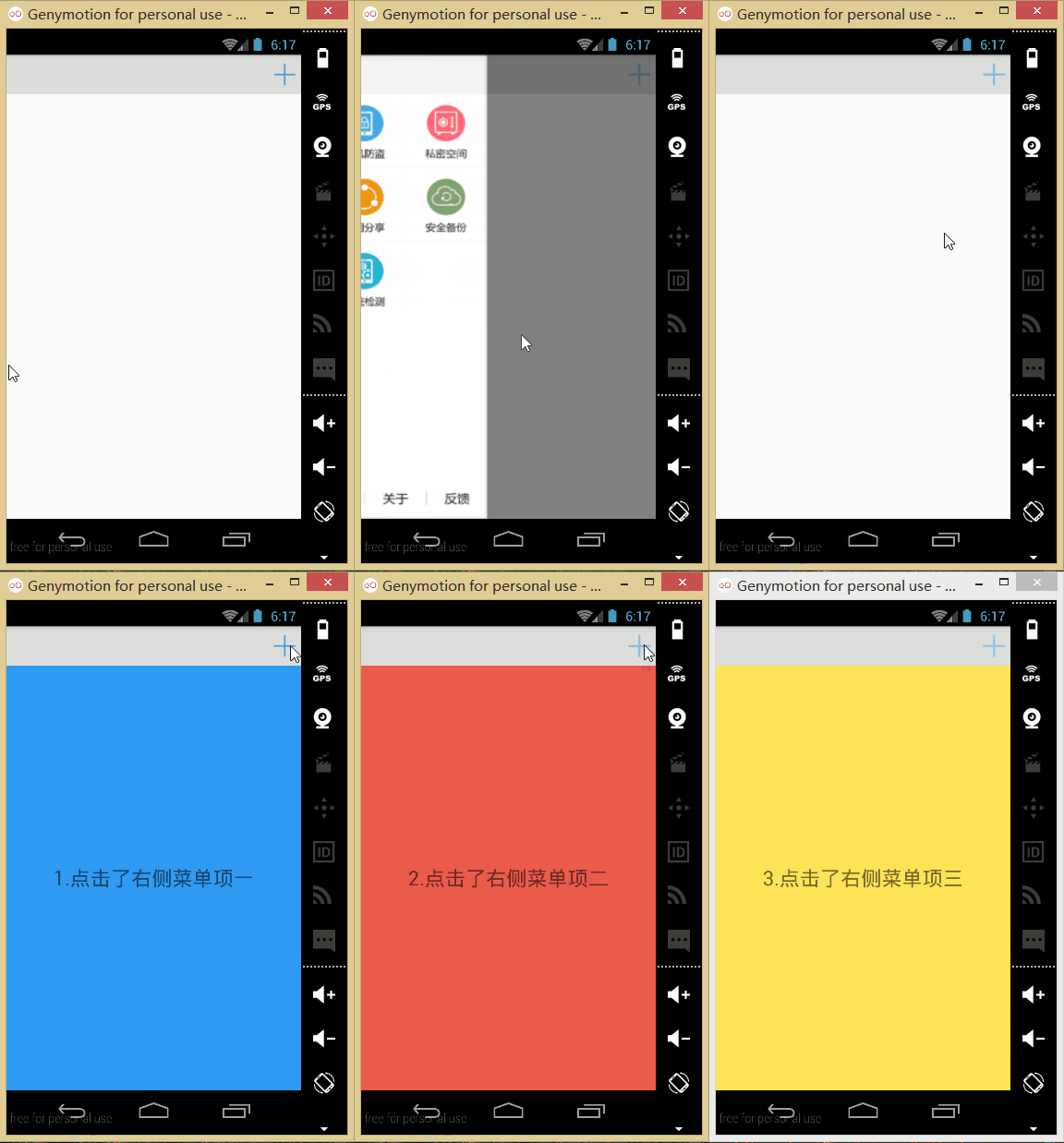
Implémentation du code:
Tout d'abord, nous créons deux Fragments et leurs mises en page correspondantes ; ce sont respectivement les menus coulissants latéraux gauche et droit !
Fragment gauche:
Mise en page :fg_left.xml, ici nous avons simplement utilisé une image. Lorsqu'on clique dessus, une nouvelle Activity s'affiche ; bien sûr, vous pouvez l'étendre selon vos propres besoins !
<?xml version="1.0" encoding="utf-8"?>
<LinearLayout xmlns:android="http://schemas.android.com/apk/res/android"
    android:orientation="vertical" android:layout_width="match_parent"
    android:layout_height="match_parent">

    <ImageView
        android:id="@+id/img_bg"
        android:layout_width="match_parent"
        android:layout_height="match_parent"
        android:background="@mipmap/bg_menu_left"/>

</LinearLayout>
Le fichier correspondantLeftFragment.java:
/**
 * Created by Jay on 2015/10/9 0009.
 */
public class LeftFragment extends Fragment{

    private DrawerLayout drawer_layout;

    @Override
    public View onCreateView(LayoutInflater inflater, ViewGroup container, Bundle savedInstanceState) {
        View view = inflater.inflate(R.layout.fg_left, container, false);
        ImageView img_bg = (ImageView) view.findViewById(R.id.img_bg);
        img_bg.setOnClickListener(new View.OnClickListener() {
            @Override
            public void onClick(View v) {
                getActivity().startActivity(new Intent(getActivity(),OtherActivity.class));
                drawer_layout.closeDrawer(Gravity.START);
            }
        });
        return view;
    }

    //暴露给Activity,用于传入DrawerLayout,因为点击后想关掉DrawerLayout
    public void setDrawerLayout(DrawerLayout drawer_layout){
        this.drawer_layout = drawer_layout;
    }
}
Fragment droit:
La mise en page ne contient que trois boutons. Lorsqu'on clique dessus, ils remplacent le Fragment au milieu. Mise en pagefg_right.xmlLe code est le suivant :
<?xml version="1.0" encoding="utf-8"?>
<LinearLayout xmlns:android="http://schemas.android.com/apk/res/android"
    android:layout_width="match_parent"
    android:layout_height="match_parent"
    android:background="#2F9AF2"
    android:gravity="center"
    android:orientation="vertical">

    <Button
        android:id="@+id/btn_one"
        android:layout_width="wrap_content"
        android:layout_height="wrap_content"
        android:text="菜单项一" />

    <Button
        android:id="@+id/btn_two"
        android:layout_width="wrap_content"
        android:layout_height="wrap_content"
        android:text="菜单项二" />

    <Button
        android:id="@+id/btn_three"
        android:layout_width="wrap_content"
        android:layout_height="wrap_content"
        android:text="菜单项三" />

</LinearLayout>
Ensuite, le fichier correspondant estRightFragment.java:
/**
 * Created by Jay on 2015/10/9 0009.
 */
public class RightFragment extends Fragment implements View.OnClickListener{

    private DrawerLayout drawer_layout;
    private FragmentManager fManager;

    @Override
    public View onCreateView(LayoutInflater inflater, ViewGroup container, Bundle savedInstanceState) {
        View view = inflater.inflate(R.layout.fg_right, container, false);
        view.findViewById(R.id.btn_one).setOnClickListener(this);
        view.findViewById(R.id.btn_two).setOnClickListener(this);
        view.findViewById(R.id.btn_three).setOnClickListener(this);
        fManager = getActivity().getSupportFragmentManager();
        return view;
    }

    @Override
    public void onClick(View v) {
        switch (v.getId()){
            case R.id.btn_one:
                ContentFragment cFragment1 = new ContentFragment("1.点击了右侧菜单项一",R.color.blue);
                fManager.beginTransaction().replace(R.id.fly_content,cFragment1).commit();
                drawer_layout.closeDrawer(Gravity.END);
                break;
            case R.id.btn_two:
                ContentFragment cFragment2 = new ContentFragment("2.点击了右侧菜单项二",R.color.red);
                fManager.beginTransaction().replace(R.id.fly_content,cFragment2).commit();
                drawer_layout.closeDrawer(Gravity.END);
                break;
            case R.id.btn_three:
                ContentFragment cFragment3 = new ContentFragment("3.点击了右侧菜单项三",R.color.yellow);
                fManager.beginTransaction().replace(R.id.fly_content,cFragment3).commit();
                drawer_layout.closeDrawer(Gravity.END);
                break;
        }
    }

    public void setDrawerLayout(DrawerLayout drawer_layout){
        this.drawer_layout = drawer_layout;
    }

}
De plus, il y a aussi un ContentFragment qui remplit la partie centrale. Layout :fg_content.xmlComme suit :
<?xml version="1.0" encoding="utf-8"?>
<RelativeLayout xmlns:android="http://schemas.android.com/apk/res/android"
    android:layout_width="match_parent"
    android:layout_height="match_parent"
    android:orientation="vertical">

    <TextView
        android:id="@+id/tv_content"
        android:layout_width="wrap_content"
        android:layout_height="wrap_content"
        android:layout_centerInParent="true"
        android:textSize="25sp" />

</RelativeLayout>
ContentFragment.java:
public class ContentFragment extends Fragment {

    private TextView tv_content;
    private String strContent;
    private int bgColor;

    public ContentFragment(String strContent,int bgColor) {
        this.strContent = strContent;
        this.bgColor = bgColor;
    }

    @Override
    public View onCreateView(LayoutInflater inflater, ViewGroup container, Bundle savedInstanceState) {
        View view = inflater.inflate(R.layout.fg_content, container, false);
        view.setBackgroundColor(getResources().getColor(bgColor));
        tv_content = (TextView) view.findViewById(R.id.tv_content);
        tv_content.setText(strContent);
        return view;
    }
}
Après avoir écrit cela, nous passons à la mise en page de notre Activity et au code de l’Activity : Avant cela, nous devons aussi écrire une mise en page de barre supérieure :
view_topbar.xml:
<?xml version="1.0" encoding="utf-8"?>
<RelativeLayout xmlns:android="http://schemas.android.com/apk/res/android"
    android:layout_width="match_parent"
    android:layout_height="wrap_content"
    android:background="#DCDEDB">

    <Button
        android:id="@+id/btn_right"
        android:layout_width="40dp"
        android:layout_height="40dp"
        android:layout_centerVertical="true"
        android:layout_alignParentRight="true"
        android:background="@drawable/btn_selctor"/>

</RelativeLayout>
Ensuite, c’estactivity_main.xml:
<android.support.v4.widget.DrawerLayout xmlns:android="http://schemas.android.com/apk/res/android"
    xmlns:tools="http://schemas.android.com/tools"
    android:id="@+id/drawer_layout"
    android:layout_width="match_parent"
    android:layout_height="match_parent">

    <LinearLayout
        android:layout_width="match_parent"
        android:layout_height="match_parent"
        android:orientation="vertical">

        <include
            android:id="@+id/topbar"
            layout="@layout/view_topbar"
            android:layout_width="wrap_content"
            android:layout_height="48dp" />

        <FrameLayout
            android:id="@+id/fly_content"
            android:layout_width="match_parent"
            android:layout_height="match_parent" />

    </LinearLayout>

    <fragment
        android:id="@+id/fg_left_menu"
        android:name="jay.com.drawerlayoutdemo2.LeftFragment"
        android:layout_width="300dp"
        android:layout_height="match_parent"
        android:layout_gravity="start"
        android:tag="LEFT"
        tools:layout="@layout/fg_left" />

    <fragment
        android:id="@+id/fg_right_menu"
        android:name="jay.com.drawerlayoutdemo2.RightFragment"
        android:layout_width="100dp"
        android:layout_height="match_parent"
        android:layout_gravity="end"
        android:tag="RIGHT"
        tools:layout="@layout/fg_right" />

</android.support.v4.widget.DrawerLayout>
Enfin, c’estMainActivity.java:
public class MainActivity extends AppCompatActivity implements View.OnClickListener {

    private DrawerLayout drawer_layout;
    private FrameLayout fly_content;
    private View topbar;
    private Button btn_right;
    private RightFragment fg_right_menu;
    private LeftFragment fg_left_menu;
    private FragmentManager fManager;

    @Override
    protected void onCreate(Bundle savedInstanceState) {
        super.onCreate(savedInstanceState);
        setContentView(R.layout.activity_main);
        fManager = getSupportFragmentManager();
        fg_right_menu = (RightFragment) fManager.findFragmentById(R.id.fg_right_menu);
        fg_left_menu = (LeftFragment) fManager.findFragmentById(R.id.fg_left_menu);
        initViews();
    }

    private void initViews() {
        drawer_layout = (DrawerLayout) findViewById(R.id.drawer_layout);
        fly_content = (FrameLayout) findViewById(R.id.fly_content);
        topbar = findViewById(R.id.topbar);
        btn_right = (Button) topbar.findViewById(R.id.btn_right);
        btn_right.setOnClickListener(this);

        //设置右面的侧滑菜单只能通过编程来打开
        drawer_layout.setDrawerLockMode(DrawerLayout.LOCK_MODE_LOCKED_CLOSED,
                Gravity.END);

        drawer_layout.setDrawerListener(new DrawerLayout.DrawerListener() {
            @Override
            public void onDrawerSlide(View view, float v) {

            }

            @Override
            public void onDrawerOpened(View view) {

            }

            @Override
            public void onDrawerClosed(View view) {
                drawer_layout.setDrawerLockMode(
                        DrawerLayout.LOCK_MODE_LOCKED_CLOSED, Gravity.END);
            }

            @Override
            public void onDrawerStateChanged(int i) {

            }
        });

        fg_right_menu.setDrawerLayout(drawer_layout);
        fg_left_menu.setDrawerLayout(drawer_layout);
    }

    @Override
    public void onClick(View v) {
        drawer_layout.openDrawer(Gravity.RIGHT);
        drawer_layout.setDrawerLockMode(DrawerLayout.LOCK_MODE_UNLOCKED,
                Gravity.END);    //解除锁定
    }
}
Bon, à ce stade, c’est terminé~ Ouf, laissez-moi expliquer certains doutes que vous pourriez avoir en regardant le code :
- 1. drawer_layout.openDrawer(Gravity.END);
Cette ligne définit quel menu est ouvert. START représente le côté gauche, END représente le côté droit- 2. drawer_layout.setDrawerLockMode(DrawerLayout.LOCK_MODE_LOCKED_CLOSED,Gravity.END); Verrouillez le menu latéral coulissant de droite. Il ne peut pas être fermé ou ouvert par geste ; il ne peut être ouvert que via le code ! C’est-à-dire en appelant la méthode openDrawer ! Puis drawer_layout.setDrawerLockMode(DrawerLayout.LOCK_MODE_UNLOCKED,Gravity.END); Déverrouillez l’état verrouillé, ce qui permet au menu latéral coulissant d’être fermé par geste. Enfin, lorsque le tiroir est fermé, appelez : drawer_layout.setDrawerLockMode(DrawerLayout.LOCK_MODE_LOCKED_CLOSED, Gravity.END); Verrouillez à nouveau le menu latéral coulissant de droite !
- 3. À quoi sert l’attribut Tag dans le code de mise en page ? Réponse : Il n’est pas utilisé ici. Lorsque nous surchargeons la méthode onDrawerSlide de DrawerListener, nous pouvons utiliser son premier paramètre, drawerView, et appeler drawerView.getTag().equals("START") pour déterminer quel menu a déclenché l’événement de menu ! Ensuite, nous pouvons effectuer les opérations correspondantes !
3. Téléchargement de l’exemple de code
DrawerLayoutDemo.zip
DrawerLayoutDemo2.zip
Résumé de la section :
D'accord, dans cette section, nous avons présenté l'utilisation de base du contrôle officiel de glissement latéral DrawerLayout. C'est très pratique à utiliser ! Bien sûr, ce n'est qu'une simple démonstration d'utilisation. De plus, j'ai vu que le développeur expert Hongyang a écrit un article :Android DrawerLayout Recréation haute fidélité du menu latéral coulissant bidirectionnel de QQ 5.2Si cela vous intéresse, vous pouvez y jeter un œil. Après avoir lu le contenu de cette section, je pense que vous ne le trouverez pas trop difficile~ D'accord !
Cette section se termine ici. Dites adieu au chapitre sur les contrôles d'interface utilisateur~ Dans le prochain chapitre, nous commençons le dessin et l'animation, en posant les bases de la série sur les contrôles personnalisés dans la partie avancée !
