Введение в этот раздел:
В предыдущих двух подразделах мы изучили Drawable и Bitmap, оба из которых связаны с загрузкой готовых изображений. В этом разделе мы изучим некоторые API, связанные с рисованием: Canvas, Paint и Path! Этот раздел очень важен, и он также является основой для пользовательских View. Итак, без лишних слов, начнём этот раздел.
1. Подробное объяснение связанных методов
1) Paint (кисть):
Это кисть, используемая для настройки стиля рисования, например толщины линии (толщины обводки), цвета, прозрачности и стиля заливки. Можно создать экземпляр Paint напрямую с помощью конструктора без параметров:Paint paint = new Paint( );
Мы можем задать соответствующие свойства Paint с помощью следующих методов. Кроме того, эти свойства делятся на две категории: связанные с рисованием и связанные с текстом:
- setARGB(int a,int r,int g,int b): Установить цвет рисования; a обозначает альфа-прозрачность, а r, g, b обозначают значения цвета.
- setAlpha(int a): Установить прозрачность нарисованной фигуры.
- setColor(int color): Установить цвет рисования, выраженный значением цвета, которое включает альфа- и RGB-цвет.
- setAntiAlias(boolean aa): Установить, использовать ли сглаживание. Это потребляет больше ресурсов и замедляет скорость рисования.
- setDither(boolean dither): Устанавливает, использовать ли дизеринг изображения. Это делает цвета рисуемого изображения более плавными и насыщенными, а изображение — более чётким.
- setFilterBitmap(boolean filter): Если задано значение true, изображение пропустит операции оптимизации для Bitmap-изображений во время анимации, ускоряя отображение. Этот параметр зависит от настроек dither и xfermode.
- setMaskFilter(MaskFilter maskfilter): Устанавливает MaskFilter. Разные MaskFilter можно использовать для получения эффектов фильтрации, таких как размытие, 3D и т. д.
- setColorFilter(ColorFilter colorfilter): Устанавливает цветовой фильтр, который позволяет достигать различных эффектов преобразования цвета при отрисовке цветов.
- setPathEffect(PathEffect effect): Устанавливает эффект для отрисовки путей, например пунктирные линии и т. д.
- setShader(Shader shader): Устанавливает эффект изображения. С помощью Shader можно рисовать различные градиентные эффекты.
- setShadowLayer(float radius ,float dx,float dy,int color): Устанавливает слой тени под фигурой для создания эффекта тени; radius — угол тени, dx и dy — расстояния тени по оси X и оси Y, а color — цвет тени.
- setStyle(Paint.Style style): Устанавливает стиль кисти: FILL, FILL_OR_STROKE или STROKE.
- setStrokeCap(Paint.Cap cap): Когда стиль кисти — STROKE или FILL_OR_STROKE, устанавливает графический стиль кисти, например круглый Cap.ROUND или квадратный Cap.SQUARE.
- setSrokeJoin(Paint.Join join): Устанавливает, как соединяются фигуры при отрисовке, например плавные эффекты и т. д.
- setStrokeWidth(float width): Когда стиль кисти — STROKE или FILL_OR_STROKE, устанавливает толщину кисти.
- setXfermode(Xfermode xfermode): Устанавливает режим обработки при перекрытии фигур, например слияние, пересечение или объединение. Часто используется для создания эффекта ластика.
- setFakeBoldText(boolean fakeBoldText): Имитировать полужирный текст. Эффект будет очень плохим при установке для мелких шрифтов.
- setSubpixelText(boolean subpixelText): Установка значения true улучшит отображение текста на LCD-экранах.
- setTextAlign(Paint.Align align): Установить направление выравнивания для отрисовки текста.
- setTextScaleX(float scaleX): Установить коэффициент масштабирования по оси x для отрисовки текста, что позволяет добиться эффекта растяжения текста.
- setTextSize(float textSize): Установить размер шрифта для отрисовки текста.
- setTextSkewX(float skewX): Установить наклонный текст; skewX — наклон в радианах.
- setTypeface(Typeface typeface): Установить объект Typeface, т. е. стиль шрифта, включая полужирный, курсив, serif, sans-serif и т. д.
- setUnderlineText(boolean underlineText): Установить эффект текста с подчёркиванием.
- setStrikeThruText(boolean strikeThruText): Установить эффект зачёркивания.
- setStrokeJoin(Paint.Join join): Установить внешний вид соединений. Miter: острое соединение; Round: дуговое соединение; BEVEL: прямое соединение.
- setStrokeMiter(float miter): Установить наклон кисти.
- setStrokeCap(Paint.Cap cap): Установить стиль на углах/поворотах. Другие распространённые методы:
- float ascent( ): Измеряет расстояние над базовой линией до верхней части символа.
- float descent( ): Расстояние ниже базовой линии до нижней части символа.
- int breakText(char[] text, int index, int count, float maxWidth, float[] measuredWidth): Определяет, сколько текста можно отобразить в одной строке.
- clearShadowLayer( ): Очищает слой тени. Для остальных обращайтесь к документации самостоятельно.

2) Canvas:
Теперь, когда у нас есть кисть, перейдём к Canvas. Мы же не можем рисовать из воздуха, верно? Обычные методы таковы:
Сначала идутконструкторы.Canvas имеет два конструктора:
Canvas(): Создаёт пустой холст; вы можете использовать метод setBitmap(), чтобы задать конкретный холст для рисования.
Canvas(Bitmap bitmap): Создаёт холст с объектом Bitmap; всё содержимое рисуется на bitmap, поэтому bitmap не должен быть null.
Далее идут1.drawXXX()методы рисования: Они рисуют в текущей области рисования по заданным значениям координат. Кроме того, слои накладываются друг на друга, то есть слои, нарисованные позже, перекрывают более ранние. Например:
- drawRect(RectF rect, Paint paint): Рисует область; первый параметр — область RectF.
- drawPath(Path path, Paint paint): Рисует путь; первый параметр — объект Path.
- drawBitmap(Bitmap bitmap, Rect src, Rect dst, Paint paint): Рисует растровое изображение. Первый параметр — наш обычный объект Bitmap, второй — исходная область (здесь растровое изображение), третий — целевая область (позиция и размер на холсте), четвёртый — объект кисти Paint. Поскольку может задействоваться масштабирование и растяжение, производительность значительно снизится, когда исходный Rect не равен целевому Rect.
- drawLine(float startX, float startY, float stopX, float stopY, Paint paint): Рисует линию. Первый параметр — позиция начальной точки по оси x, второй — позиция начальной точки по оси y, третий — горизонтальная позиция конечной точки по оси x, четвёртый — вертикальная позиция по оси y, последний параметр — объект кисти Paint.
- drawPoint(float x, float y, Paint paint): Рисует точку. Первый параметр — горизонтальная ось x, второй — вертикальная ось y, третий параметр — объект Paint.
- drawText(String text, float x, float y, Paint paint): Отображает текст. Помимо вышеперечисленного, класс Canvas также может рисовать текст. Первый параметр — текст String, второй — ось x, третий — ось y, четвёртый — объект Paint.
- drawOval(RectF oval, Paint paint): Рисует эллипс. Первый параметр — область сканирования, второй — объект Paint.
- drawCircle(float cx, float cy, float radius, Paint paint): Рисует круг. Первый параметр — координата x центральной точки, второй — координата y центральной точки, третий — радиус, четвёртый — объект Paint.
- drawArc(RectF oval, float startAngle, float sweepAngle, boolean useCenter, Paint paint): Рисует дугу. Первый параметр — объект RectF, граница прямоугольного овала, используемая для определения формы и размера дуги. Второй параметр — начальный угол (в градусах) в начале дуги. Третий параметр — угол развёртки (в градусах), измеряемый по часовой стрелке от начала. Четвёртый параметр, если true, включает центр овала в дугу и замыкает её; если false, будет линия дуги. Пятый параметр — объект Paint.
2.clipXXX()Семейство методов: Вырезает новую область рисования из текущей области рисования; эта область рисования становится текущей областью рисования объекта canvas. Например: clipRect(new Rect()), тогда эта прямоугольная область становится текущей областью рисования canvas.
3.save()иrestore()Метод:save( ): Используется для сохранения состояния Canvas. После save можно выполнять такие операции над Canvas, как перемещение, масштабирование, поворот, наклон и отсечение.restore( ): Используется для восстановления ранее сохранённого состояния Canvas. Предотвращает влияние операций, выполненных над Canvas после save, на последующую отрисовку. save() и restore() должны использоваться парами (restore может быть меньше, чем save, но не больше). Если restore вызывается больше раз, чем save, будет выдана ошибка!
4.translate(float dx, float dy): Смещение, перемещает начало координат canvas по горизонтали на x и по вертикали на y. Позиция canvas по умолчанию — (0,0).
5.scale(float sx, float sy): Масштабирование, x — коэффициент увеличения по горизонтали, y — коэффициент увеличения по вертикали.
6.rotate(float degrees): Поворот, angle — угол поворота, вращает по часовой стрелке.
3) Path
Проще говоря, это рисование точек и соединение линий~ После создания нашего Path мы можем вызвать CanvasdrawPath(path, paint), чтобы нарисовать фигуру~ Обычные методы следующие:
- addArc(RectF oval, float startAngle, float sweepAngle: Добавляет многоугольник в путь
- addCircle(float x, float y, float radius, Path.Direction dir): Добавляет круг в путь
- addOval(RectF oval, Path.Direction dir): Добавляет овал
- addRect(RectF rect, Path.Direction dir): Добавляет область
- addRoundRect(RectF rect, float[] radii, Path.Direction dir): Добавляет область со скругленными углами
- isEmpty( ): Определяет, пуст ли путь
- transform(Matrix matrix): Применяет матричное преобразование
- transform(Matrix matrix, Path dst): Применяет матричное преобразование и помещает результат в новый путь, то есть во второй параметр.
Для более сложных эффектов можно использовать класс PathEffect!
Несколько методов To:
- moveTo(float x, float y): Не рисует; используется только для перемещения кисти.
- lineTo(float x, float y): Используется для рисования прямых линий. По умолчанию рисование начинается с (0,0); используйте moveTo для перемещения! Например: mPath.lineTo(300, 300); canvas.drawPath(mPath, mPaint);
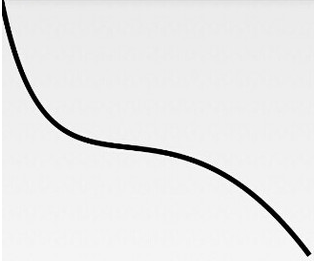
- quadTo(float x1, float y1, float x2, float y2): Используется для рисования плавных кривых, то есть кривых Безье. Его также можно использовать с moveTo!
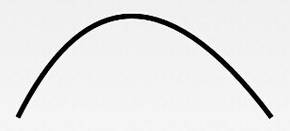
- rCubicTo(float x1, float y1, float x2, float y2, float x3, float y3) Также используется для построения кривых Безье. (x1,y1) — контрольная точка, (x2,y2) — контрольная точка, (x3,y3) — конечная точка. То же, что и cubicTo, но координаты считаются относительно текущей точки на этом контуре. Просто ещё одна контрольная точка~ Чтобы нарисовать приведённую выше кривую: mPath.moveTo(100, 500); mPath.cubicTo(100, 500, 300, 100, 600, 500); Если не добавить указанный выше moveTo, то, начиная с (0,0), с (100,500) и (300,100) в качестве контрольных точек, будет нарисована кривая Безье.
- arcTo(RectF oval, float startAngle, float sweepAngle): Рисует дугу (фактически отсекая часть круга или эллипса). ovalRectF — прямоугольник эллипса, startAngle — начальный угол, sweepAngle — конечный угол.
2. Попробуйте сами:
Свойств так много; нам обязательно нужно попрактиковаться вручную, чтобы закрепить впечатление, верно? Хе-хе, рисование выполняется либо на View, либо на SurfaceView. Здесь давайте рисовать на View. Мы определяем класс View, а затем выполняем работу по рисованию в onDraw()!
/**
 * Created by Jay on 2015/10/15 0015.
 */
public class MyView extends View{

    private Paint mPaint;


    public MyView(Context context) {
        super(context);
        init();
    }

    public MyView(Context context, AttributeSet attrs) {
        super(context, attrs);
        init();
    }

    public MyView(Context context, AttributeSet attrs, int defStyleAttr) {
        super(context, attrs, defStyleAttr);
        init();
    }

    private void init(){
        mPaint = new Paint();
        mPaint.setAntiAlias(true);          //抗锯齿
        mPaint.setColor(getResources().getColor(R.color.puple));//画笔颜色
        mPaint.setStyle(Paint.Style.FILL);  //画笔风格
        mPaint.setTextSize(36);             //绘制文字大小,单位px
        mPaint.setStrokeWidth(5);           //画笔粗细
    }

    //重写该方法,在这里绘图
    @Override
    protected void onDraw(Canvas canvas) {
        super.onDraw(canvas);
    }

}
Затем просто установите этот View в макете. Весь следующий код написан в onDraw()~
1) Установить цвет холста:
canvas.drawColor(getResources().getColor(R.color.yellow)); //设置画布背景颜色
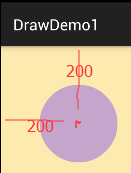
2) Нарисовать круг:
canvas.drawCircle(200, 200, 100, mPaint); //画实心圆
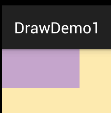
3) Нарисовать прямоугольник:
canvas.drawRect(0, 0, 200, 100, mPaint); //画矩形
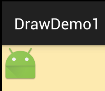
4) Нарисовать Bitmap:
canvas.drawBitmap(BitmapFactory.decodeResource(getResources(), R.mipmap.ic_launcher), 0, 0, mPaint);
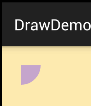
5) Нарисовать область дуги:
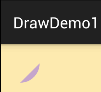
canvas.drawArc(new RectF(0, 0, 100, 100),0,90,true,mPaint); //绘制弧形区域
Если true изменить на false:
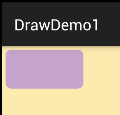
6) Рисуем скруглённый прямоугольник:
canvas.drawRoundRect(new RectF(10,10,210,110),15,15,mPaint); //画圆角矩形
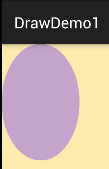
7) Рисуем эллипс:
canvas.drawOval(new RectF(0,0,200,300),mPaint); //画椭圆
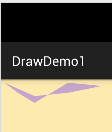
8) Рисуем многоугольник:
Path path = new Path();
path.moveTo(10, 10); //移动到 坐标10,10
path.lineTo(100, 50);
path.lineTo(200,40);
path.lineTo(300, 20);
path.lineTo(200, 10);
path.lineTo(100, 70);
path.lineTo(50, 40);
path.close();
canvas.drawPath(path,mPaint);
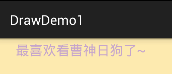
9) Рисуем текст:
canvas.drawText("最喜欢看曹神日狗了~",50,50,mPaint); //绘制文字
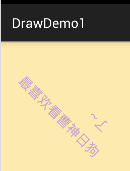
Вы также можете нарисовать этот текст вдоль Path:
Path path = new Path();
path.moveTo(50,50);
path.lineTo(100, 100);
path.lineTo(200, 200);
path.lineTo(300, 300);
path.close();
canvas.drawTextOnPath("最喜欢看曹神日狗了~", path, 50, 50, mPaint);    //绘制文字
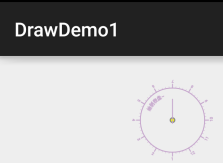
10) Рисуем произвольную фигуру:
Код взят из интернета:
protected void onDraw(Canvas canvas) {
    super.onDraw(canvas);
    canvas.translate(canvas.getWidth()/2, 200); //将位置移动画纸的坐标点:150,150
    canvas.drawCircle(0, 0, 100, mPaint); //画圆圈

    //使用path绘制路径文字
    canvas.save();
    canvas.translate(-75, -75);
    Path path = new Path();
    path.addArc(new RectF(0,0,150,150), -180, 180);
    Paint citePaint = new Paint(mPaint);
    citePaint.setTextSize(14);
    citePaint.setStrokeWidth(1);
    canvas.drawTextOnPath("绘制表盘~", path, 28, 0, citePaint);
    canvas.restore();

    Paint tmpPaint = new Paint(mPaint); //小刻度画笔对象
    tmpPaint.setStrokeWidth(1);

    float  y=100;
    int count = 60; //总刻度数

    for(int i=0 ; i <count ; i++){
        if(i%5 == 0){
            canvas.drawLine(0f, y, 0, y+12f, mPaint);
            canvas.drawText(String.valueOf(i/5+1), -4f, y+25f, tmpPaint);

        }else{
            canvas.drawLine(0f, y, 0f, y +5f, tmpPaint);
        }
        canvas.rotate(360/count,0f,0f); //旋转画纸
    }

    //绘制指针
    tmpPaint.setColor(Color.GRAY);
    tmpPaint.setStrokeWidth(4);
    canvas.drawCircle(0, 0, 7, tmpPaint);
    tmpPaint.setStyle(Paint.Style.FILL);
    tmpPaint.setColor(Color.YELLOW);
    canvas.drawCircle(0, 0, 5, tmpPaint);
    canvas.drawLine(0, 10, 0, -65, mPaint);
}
Итоги этого раздела:
В этом разделе мы изучили три API для рисования из классов интерфейса android.graphics: Canvas (холст), Paint (кисть) и Path (путь). Существует много методов; не заучивайте их механически. Просто обращайтесь к ним при необходимости. Здесь нам нужно лишь общее представление. Позже мы постепенно займёмся пользовательскими элементами управления. Хорошо, на этом всё. Спасибо!
