Introducción de esta sección:
En las dos subsecciones anteriores aprendimos sobre Drawable y Bitmap, ambos consisten en imágenes ya cargadas. En esta sección estudiaremos algunas API relacionadas con el dibujo: ¡son Canvas (lienzo), Paint (pincel) y Path (ruta)! Esta sección es muy importante y además es la base de nuestro View personalizado. ¡Bien, sin más preámbulos, comencemos con el contenido de esta sección~
1. Explicación detallada de los métodos relacionados
1) Paint (pincel):
Es el pincel; se utiliza para establecer el estilo de dibujo, como el ancho de línea (grosor del trazo), color, transparencia y estilo de relleno, etc. Se puede crear una instancia de Paint directamente usando el constructor sin parámetros:Paint paint = new Paint( );
Podemos configurar las propiedades relacionadas con Paint (pincel) mediante los siguientes métodos. Además, estas propiedades son de dos tipos: relacionadas con el dibujo de gráficos y relacionadas con el dibujo de texto:
- setARGB(int a,int r,int g,int b): Establece el color a dibujar; a representa la transparencia, r, g, b representan los valores de color.
- setAlpha(int a): Establece la transparencia de la figura a dibujar.
- setColor(int color): Establece el color a dibujar, representado por un valor de color; dicho valor incluye la transparencia y los colores RGB.
- setAntiAlias(boolean aa): Establece si se utiliza la función de suavizado (antialias), que consume más recursos y hace que la velocidad de dibujo de gráficos sea más lenta.
- setDither(boolean dither): Establece si se usa el procesamiento de tramado (dithering); hace que los colores de la imagen dibujada sean más suaves y saturados, y la imagen más nítida.
- setFilterBitmap(boolean filter): Si este valor se establece en true, la imagen filtrará las operaciones de optimización del mapa de bits (Bitmap) durante la animación, acelerando la velocidad de visualización. Esta configuración depende de los ajustes de dither y xfermode.
- setMaskFilter(MaskFilter maskfilter): Establece un MaskFilter; se pueden usar diferentes MaskFilter para lograr efectos de filtro, como desenfoque, relieve, etc.
- setColorFilter(ColorFilter colorfilter): Establece un filtro de color; al dibujar colores se pueden lograr efectos de transformación de diferentes colores.
- setPathEffect(PathEffect effect) Establece el efecto de la ruta de dibujo, como líneas discontinuas, etc.
- setShader(Shader shader): Establece el efecto de imagen; usando Shader se pueden dibujar diversos efectos de degradado.
- setShadowLayer(float radius ,float dx,float dy,int color): Define una capa de sombra debajo de la figura para producir un efecto de sombra. radius es el ángulo de la sombra, dx y dy son las distancias de la sombra en los ejes x e y, y color es el color de la sombra.
- setStyle(Paint.Style style): Establece el estilo del pincel, que puede ser FILL, FILL_OR_STROKE o STROKE.
- setStrokeCap(Paint.Cap cap): Cuando el estilo del pincel es STROKE o FILL_OR_STROKE, establece la forma del pincel, como la forma redonda Cap.ROUND o la forma cuadrada Cap.SQUARE.
- setSrokeJoin(Paint.Join join): Establece el modo de unión de las figuras al dibujar, como efectos de suavizado, etc.
- setStrokeWidth(float width): Cuando el estilo del pincel es STROKE o FILL_OR_STROKE, establece el grosor del pincel.
- setXfermode(Xfermode xfermode): Establece el modo de manejo de figuras superpuestas, como combinar, tomar la intersección o la unión; se usa frecuentemente para crear efectos de borrado con goma de borrar.
- setFakeBoldText(boolean fakeBoldText): Simula texto en negrita; el efecto es muy malo cuando se aplica a fuentes pequeñas.
- setSubpixelText(boolean subpixelText): Establecer este valor en true ayuda a la visualización del texto en pantallas LCD.
- setTextAlign(Paint.Align align): Establece la dirección de alineación del texto a dibujar.
- setTextScaleX(float scaleX): Establece la escala del texto en el eje X, permitiendo lograr efectos de estiramiento del texto.
- setTextSize(float textSize): Establece el tamaño de fuente del texto a dibujar.
- setTextSkewX(float skewX): Establece el texto en cursiva; skewX es la inclinación en radianes.
- setTypeface(Typeface typeface): Establece el objeto Typeface, es decir, el estilo de fuente, incluyendo negrita, cursiva, serif, sans-serif, etc.
- setUnderlineText(boolean underlineText): Define el efecto de texto con subrayado.
- setStrikeThruText(boolean strikeThruText): Define el efecto de texto con tachado.
- setStrokeJoin(Paint.Join join): Establece la apariencia de las uniones; Miter: la unión es un ángulo agudo, Round: la unión es un arco, BEVEL: la unión es una línea recta.
- setStrokeMiter(float miter): Establece la inclinación del pincel.
- setStrokeCap(Paint.Cap cap): Establece el estilo en las curvas. Otros métodos comunes:
- float ascent( ): Mide la distancia desde la línea base (baseline) hasta la parte más alta del carácter.
- float descent( ): Distancia desde la línea base hasta la parte más baja del carácter.
- int breakText(char[] text, int index, int count, float maxWidth, float[] measuredWidth): Detecta cuánto texto se muestra en una línea.
- clearShadowLayer( ): Elimina la capa de sombra. Para los demás, consulta la documentación por ti mismo~

2) Canvas (lienzo):
Ya tenemos el pincel; ahora pasamos al lienzo (Canvas), no se puede pintar en el aire, ¿verdad~ Los métodos comunes son los siguientes:
En primer lugar,el constructor.El constructor de Canvas tiene dos formas:
Canvas(): Crea un lienzo vacío; se puede usar el método setBitmap() para configurar el lienzo específico a dibujar.
Canvas(Bitmap bitmap): Crea un lienzo a partir de un objeto bitmap; todo el contenido se dibuja en el bitmap, por lo tanto, el bitmap no puede ser null.
A continuación está1.drawXXX()la familia de métodos de dibujo: dibujan en el área de dibujo actual con determinados valores de coordenadas. Además, las capas se superponen, es decir, la capa dibujada posteriormente cubre a la anterior. Por ejemplo:
- drawRect(RectF rect, Paint paint): Dibuja una región; el primer parámetro es un RectF que representa una región.
- drawPath(Path path, Paint paint): Dibuja una ruta; el primer parámetro es un objeto Path.
- drawBitmap(Bitmap bitmap, Rect src, Rect dst, Paint paint): Dibuja el bitmap. El primer parámetro es nuestro objeto Bitmap habitual; el segundo parámetro es la región de origen (aquí es el bitmap); el tercer parámetro es la región de destino (la posición y el tamaño en el lienzo); el cuarto parámetro es el objeto de pincel Paint. Debido a la posible escala y estiramiento, cuando el Rect original no es igual al Rect de destino, el rendimiento sufrirá una gran pérdida.
- drawLine(float startX, float startY, float stopX, float stopY, Paintpaint): Dibuja una línea. El primer parámetro es la posición X del punto inicial; el segundo, la posición Y del punto inicial; el tercero, la posición horizontal X del punto final; el cuarto, la posición vertical Y; el último parámetro es el objeto de pincel Paint.
- drawPoint(float x, float y, Paint paint): Dibuja un punto; el primer parámetro es el eje X horizontal, el segundo es el eje Y vertical, y el tercer parámetro es el objeto Paint.
- drawText(String text, float x, floaty, Paint paint): Renderiza texto. Además de lo anterior, la clase Canvas también puede dibujar texto. El primer parámetro es el texto de tipo String; el segundo es el eje X; el tercero es el eje Y; el cuarto es el objeto Paint.
- drawOval(RectF oval, Paint paint): Dibuja una elipse; el primer parámetro es el área de exploración, el segundo es el objeto paint.
- drawCircle(float cx, float cy, float radius,Paint paint): Dibuja un círculo; el primer parámetro es el eje X del punto central, el segundo es el eje Y del punto central, el tercero es el radio, y el cuarto es el objeto paint.
- drawArc(RectF oval, float startAngle, float sweepAngle, boolean useCenter, Paint paint): Dibuja un arco. El parámetro uno es un objeto RectF, un límite rectangular elíptico utilizado para definir la forma, el tamaño y el arco. El parámetro dos es el ángulo inicial (en grados) al comienzo del arco. El parámetro tres es el ángulo de barrido (en grados) medido en sentido horario desde el inicio. El parámetro cuatro, si es verdadero, incluye el centro de la elipse en el arco y lo cierra; si es falso, será un arco simple. El parámetro cinco es el objeto Paint.
2.clipXXX()Familia de métodos: recorta (clip) una nueva área de dibujo dentro del área de dibujo actual. Esta área de dibujo se convierte en el área de dibujo actual del objeto canvas. Por ejemplo: clipRect(new Rect()), entonces esa región rectangular es el área de dibujo actual del canvas.
3.save()yrestore()Métodos:save( ): Se utiliza para guardar el estado del Canvas. Después de save, se pueden llamar operaciones como traslación, escala, rotación, deformación (skew), recorte, etc. del Canvas.restore( ): Se utiliza para restaurar el estado guardado previamente del Canvas. Evita que las operaciones realizadas después de save afecten a los dibujos posteriores. save() y restore() deben usarse en pares (restore puede ser menos que save, pero no más). Si restore se llama más veces que save, ¡se producirá un error!
4.translate(float dx, float dy): Traslación: mueve el origen de coordenadas del lienzo en dirección horizontal x, y en dirección vertical y. La posición predeterminada del canvas es (0,0).
5.scale(float sx, float sy): Escala: x es el factor de ampliación horizontal, y es el factor de ampliación vertical.
6.rotate(float degrees): Rotación: angle se refiere al ángulo de rotación, en sentido horario.
3) Path (ruta)
En pocas palabras, es marcar puntos y conectar líneas. Después de crear nuestra ruta Path, podemos llamar al método del Canvas:drawPath(path, paint) para dibujar la figura. Los métodos más comunes son los siguientes:
- addArc(RectF oval, float startAngle, float sweepAngle): agrega un polígono a la ruta.
- addCircle(float x, float y, float radius, Path.Direction dir): agrega un círculo al path.
- addOval(RectF oval, Path.Direction dir): agrega una elipse.
- addRect(RectF rect, Path.Direction dir): agrega una región.
- addRoundRect(RectF rect, float[] radii, Path.Direction dir): agrega una región de esquinas redondeadas.
- isEmpty(): Determina si la ruta está vacía.
- transform(Matrix matrix): Aplica una transformación de matriz.
- transform(Matrix matrix, Path dst): Aplica una transformación de matriz y coloca el resultado en una nueva ruta, es decir, el segundo parámetro.
Para efectos más avanzados, ¡puedes usar la clase PathEffect!
Algunos "To":
- moveTo(float x, float y): No dibuja, solo se usa para mover el pincel de dibujo.
- lineTo(float x, float y): Se usa para dibujar líneas rectas. Por defecto comienza desde (0,0). ¡Usa moveTo para moverlo! Por ejemplo: mPath.lineTo(300, 300); canvas.drawPath(mPath, mPaint);
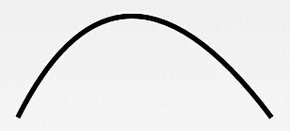
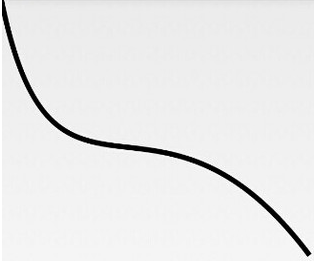
- quadTo(float x1, float y1, float x2, float y2): Se usa para dibujar curvas suaves, es decir, curvas de Bézier. También se puede combinar con moveTo.
- rCubicTo(float x1, float y1, float x2, float y2, float x3, float y3) También se usa para implementar curvas de Bézier. (x1, y1) es un punto de control, (x2, y2) es un punto de control, (x3, y3) es el punto final. Same as cubicTo, but the coordinates are considered relative to the current point on this contour. Es decir, solo tiene un punto de control más. Para dibujar la curva anterior: mPath.moveTo(100, 500); mPath.cubicTo(100, 500, 300, 100, 600, 500); Si no se añade el moveTo anterior: se toma (0,0) como punto inicial, y (100,500) y (300,100) como puntos de control para dibujar la curva de Bézier.
- arcTo(RectF oval, float startAngle, float sweepAngle): Dibuja un arco (en realidad, es interceptar una parte de un círculo o elipse). ovalRectF es el rectángulo de la elipse, startAngle es el ángulo inicial, sweepAngle es el ángulo final.
2. Manos a la obra:
Hay tantas propiedades que seguro tenemos que practicarlas paso a paso para afianzar nuestra impresión, ¿verdad~ Jeje, dibujar se hace o en un View o en un SurfaceView. Aquí dibujaremos en un View. Definimos una clase View y luego completamos el trabajo de dibujo en onDraw().
/**
 * Created by Jay on 2015/10/15 0015.
 */
public class MyView extends View{

    private Paint mPaint;


    public MyView(Context context) {
        super(context);
        init();
    }

    public MyView(Context context, AttributeSet attrs) {
        super(context, attrs);
        init();
    }

    public MyView(Context context, AttributeSet attrs, int defStyleAttr) {
        super(context, attrs, defStyleAttr);
        init();
    }

    private void init(){
        mPaint = new Paint();
        mPaint.setAntiAlias(true);          //抗锯齿
        mPaint.setColor(getResources().getColor(R.color.puple));//画笔颜色
        mPaint.setStyle(Paint.Style.FILL);  //画笔风格
        mPaint.setTextSize(36);             //绘制文字大小,单位px
        mPaint.setStrokeWidth(5);           //画笔粗细
    }

    //重写该方法,在这里绘图
    @Override
    protected void onDraw(Canvas canvas) {
        super.onDraw(canvas);
    }

}
Luego solo hay que configurar este View en el layout. El siguiente código está escrito en onDraw.
1) Establecer el color del lienzo:
canvas.drawColor(getResources().getColor(R.color.yellow)); //设置画布背景颜色
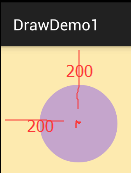
2) Dibujar un círculo:
canvas.drawCircle(200, 200, 100, mPaint); //画实心圆
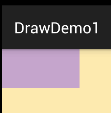
3) Dibujar un rectángulo:
canvas.drawRect(0, 0, 200, 100, mPaint); //画矩形
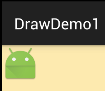
4) Dibujar un Bitmap:
canvas.drawBitmap(BitmapFactory.decodeResource(getResources(), R.mipmap.ic_launcher), 0, 0, mPaint);
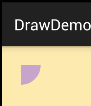
5) Dibujar un arco:
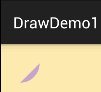
canvas.drawArc(new RectF(0, 0, 100, 100),0,90,true,mPaint); //绘制弧形区域
Si se cambia true a false:
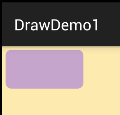
6) Dibujar un rectángulo redondeado:
canvas.drawRoundRect(new RectF(10,10,210,110),15,15,mPaint); //画圆角矩形
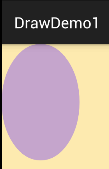
7) Dibujar una elipse:
canvas.drawOval(new RectF(0,0,200,300),mPaint); //画椭圆
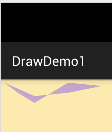
8) Dibujar un polígono:
Path path = new Path();
path.moveTo(10, 10); //移动到 坐标10,10
path.lineTo(100, 50);
path.lineTo(200,40);
path.lineTo(300, 20);
path.lineTo(200, 10);
path.lineTo(100, 70);
path.lineTo(50, 40);
path.close();
canvas.drawPath(path,mPaint);
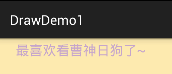
9) Dibujar texto:
canvas.drawText("最喜欢看曹神日狗了~",50,50,mPaint); //绘制文字
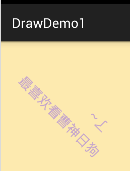
También puedes dibujar este texto a lo largo de un Path:
Path path = new Path();
path.moveTo(50,50);
path.lineTo(100, 100);
path.lineTo(200, 200);
path.lineTo(300, 300);
path.close();
canvas.drawTextOnPath("最喜欢看曹神日狗了~", path, 50, 50, mPaint);    //绘制文字
10) Dibujar formas personalizadas:
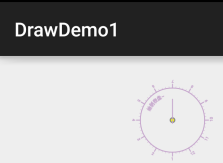
El código proviene de Internet:
protected void onDraw(Canvas canvas) {
    super.onDraw(canvas);
    canvas.translate(canvas.getWidth()/2, 200); //将位置移动画纸的坐标点:150,150
    canvas.drawCircle(0, 0, 100, mPaint); //画圆圈

    //使用path绘制路径文字
    canvas.save();
    canvas.translate(-75, -75);
    Path path = new Path();
    path.addArc(new RectF(0,0,150,150), -180, 180);
    Paint citePaint = new Paint(mPaint);
    citePaint.setTextSize(14);
    citePaint.setStrokeWidth(1);
    canvas.drawTextOnPath("绘制表盘~", path, 28, 0, citePaint);
    canvas.restore();

    Paint tmpPaint = new Paint(mPaint); //小刻度画笔对象
    tmpPaint.setStrokeWidth(1);

    float  y=100;
    int count = 60; //总刻度数

    for(int i=0 ; i <count ; i++){
        if(i%5 == 0){
            canvas.drawLine(0f, y, 0, y+12f, mPaint);
            canvas.drawText(String.valueOf(i/5+1), -4f, y+25f, tmpPaint);

        }else{
            canvas.drawLine(0f, y, 0f, y +5f, tmpPaint);
        }
        canvas.rotate(360/count,0f,0f); //旋转画纸
    }

    //绘制指针
    tmpPaint.setColor(Color.GRAY);
    tmpPaint.setStrokeWidth(4);
    canvas.drawCircle(0, 0, 7, tmpPaint);
    tmpPaint.setStyle(Paint.Style.FILL);
    tmpPaint.setColor(Color.YELLOW);
    canvas.drawCircle(0, 0, 5, tmpPaint);
    canvas.drawLine(0, 10, 0, -65, mPaint);
}
Resumen de esta sección:
En esta sección hemos aprendido sobre tres API de dibujo bajo la interfaz android.graphics: Canvas (lienzo), Paint (pincel) y Path (ruta). Hay muchos métodos; no los memorices de memoria, consúltalos cuando los necesites. Aquí solo necesitamos una idea general. En la parte de vistas personalizadas los veremos con calma. Bien, eso es todo, ¡gracias!
