Introducción a esta sección:
En esta sección presentaremos varios controles que Android nos proporciona para mostrar la hora, que son: TextClock, AnalogClock, Chronometer. Además, hay un DigitalClock obsoleto que no explicaremos. ¡Bien, comencemos con el contenido de esta sección!
1.TextClock (reloj de texto)
TextClock es un control lanzado después de Android 4.2 (API 17) para reemplazar a DigitalClock.
TextClock puede mostrar la fecha y hora actuales en formato de cadena, por lo que se recomienda usar TextClock después de Android 4.2.
Se recomienda usar este control en sistemas Android con formato de 24 horas. TextClock ofrece dos formatos diferentes: uno para mostrar hora y fecha en formato de 24 horas, y otro para mostrarlos en formato de 12 horas. La mayoría de la gente prefiere la configuración predeterminada.
Puedes comprobar si el sistema está usando el formato de 24 horas llamando al método is24HourModeEnabled() proporcionado por TextClock. En el modo de 24 horas:
- Si no se obtiene la hora, primero se usa el valor de retorno de getFormat24Hour();
- Si falla, se obtiene el valor de retorno mediante getFormat12Hour();
- Si todo lo anterior falla, se usa el valor predeterminado;
Además, nos proporciona los siguientes métodos, que también tienen sus correspondientes métodos get:
| Attribute Name | Related Method | Description |
|---|---|---|
| android:format12Hour | setFormat12Hour(CharSequence) | Establecer el formato de 12 horas |
| android:format24Hour | setFormat24Hour(CharSequence) | Establecer el formato de 24 horas |
| android:timeZone | setTimeZone(String) | Establecer la zona horaria |
En realidad, la mayor parte del tiempo la dedicamos a definir el formato de la hora, es decir, este CharSequence. Aquí hay algunos formatos comunes y sus resultados:
<TextClock
        android:layout_width="wrap_content"
        android:layout_height="wrap_content"
        android:format12Hour="MM/dd/yy h:mmaa"/>
    <TextClock
        android:layout_width="wrap_content"
        android:layout_height="wrap_content"
        android:format12Hour="MMM dd, yyyy h:mmaa"/>
    <TextClock
        android:layout_width="wrap_content"
        android:layout_height="wrap_content"
        android:format12Hour="MMMM dd, yyyy h:mmaa"/>
    <TextClock
        android:layout_width="wrap_content"
        android:layout_height="wrap_content"
        android:format12Hour="E, MMMM dd, yyyy h:mmaa"/>
    <TextClock
        android:layout_width="wrap_content"
        android:layout_height="wrap_content"
        android:format12Hour="EEEE, MMMM dd, yyyy h:mmaa"/>
    <TextClock
        android:layout_width="wrap_content"
        android:layout_height="wrap_content"
        android:format12Hour="Noteworthy day: 'M/d/yy"/>
Resultado de la ejecución:
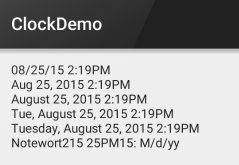
PS:Además, ¡minsdk debe ser mayor o igual a 17!
2.AnalogClock (reloj analógico)
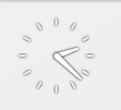
Es como se muestra en la siguiente figura:
En el sitio web oficial podemos ver estos tres atributos:
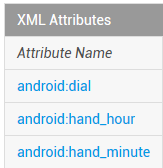
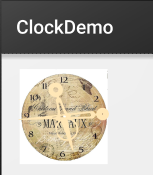
Son, en orden: el fondo del reloj, la imagen de la manecilla de las horas y la imagen de la manecilla de los minutos. Podemos personalizarlos:
El código de ejemplo es el siguiente:
<AnalogClock
        android:layout_width="100dp"
        android:layout_height="100dp"
        android:dial="@mipmap/ic_c_bg"
        android:hand_hour="@mipmap/zhen_shi"
        android:hand_minute="@mipmap/zhen_fen" />
Resultado de la ejecución:
3.Chronometer (cronómetro)
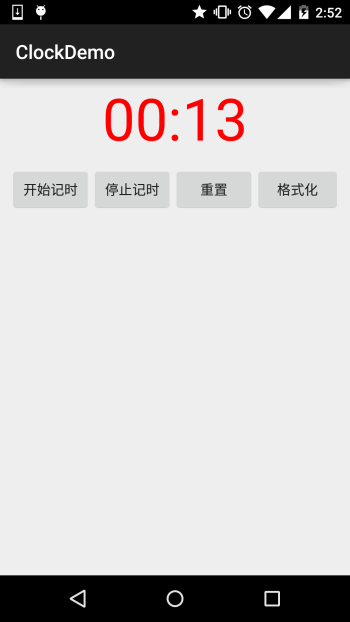
Como dice el título, es un simple cronómetro. Pasemos directamente al ejemplo de uso:
Ejemplo de uso:
Código de implementación:
Código de diseño:
<LinearLayout xmlns:android="http://schemas.android.com/apk/res/android"
    xmlns:tools="http://schemas.android.com/tools"
    android:layout_width="match_parent"
    android:layout_height="match_parent"
    android:orientation="vertical"
    tools:context=".MainActivity">


    <Chronometer
        android:id="@+id/chronometer"
        android:layout_width="fill_parent"
        android:layout_height="wrap_content"
        android:gravity="center"
        android:textColor="#FF0000"
        android:textSize="60dip" />

    <LinearLayout
        android:layout_width="fill_parent"
        android:layout_height="wrap_content"
        android:layout_margin="10dip"
        android:orientation="horizontal">

        <Button
            android:id="@+id/btnStart"
            android:layout_width="fill_parent"
            android:layout_height="wrap_content"
            android:layout_weight="1"
            android:text="开始记时" />

        <Button
            android:id="@+id/btnStop"
            android:layout_width="fill_parent"
            android:layout_height="wrap_content"
            android:layout_weight="1"
            android:text="停止记时" />

        <Button
            android:id="@+id/btnReset"
            android:layout_width="fill_parent"
            android:layout_height="wrap_content"
            android:layout_weight="1"
            android:text="重置" />

        <Button
            android:id="@+id/btn_format"
            android:layout_width="wrap_content"
            android:layout_height="wrap_content"
            android:text="格式化" />
    </LinearLayout>

</LinearLayout>
MainActivity.java
public class MainActivity extends AppCompatActivity implements View.OnClickListener,Chronometer.OnChronometerTickListener{

    private Chronometer chronometer;
    private Button btn_start,btn_stop,btn_base,btn_format;

    @Override
    protected void onCreate(Bundle savedInstanceState) {
        super.onCreate(savedInstanceState);
        setContentView(R.layout.activity_main);
        initView();
    }

    private void initView() {
        chronometer = (Chronometer) findViewById(R.id.chronometer);
        btn_start = (Button) findViewById(R.id.btnStart);
        btn_stop = (Button) findViewById(R.id.btnStop);
        btn_base = (Button) findViewById(R.id.btnReset);
        btn_format = (Button) findViewById(R.id.btn_format);

        chronometer.setOnChronometerTickListener(this);
        btn_start.setOnClickListener(this);
        btn_stop.setOnClickListener(this);
        btn_base.setOnClickListener(this);
        btn_format.setOnClickListener(this);

    }

    @Override
    public void onClick(View v) {
        switch (v.getId()){
            case R.id.btnStart:
                chronometer.start();// 开始计时
                break;
            case R.id.btnStop:
                chronometer.stop();// 停止计时
                break;
            case R.id.btnReset:
                chronometer.setBase(SystemClock.elapsedRealtime());// 复位
                break;
            case R.id.btn_format:
                chronometer.setFormat("Time:%s");// 更改时间显示格式
                break;
        }
    }

    @Override
    public void onChronometerTick(Chronometer chronometer) {
        String time = chronometer.getText().toString();
        if(time.equals("00:00")){
            Toast.makeText(MainActivity.this,"时间到了~",Toast.LENGTH_SHORT).show();
        }
    }
}
Captura de pantalla de la ejecución:
Resumen de esta sección:
En esta sección hemos presentado brevemente los tres componentes TextClock, AnalogClock y Chronometer. Por el espacio que ocupa se puede ver que en realidad estos componentes no se usan mucho, casi nunca se usan... Solo hay que conocerlos, y su uso es muy sencillo... Eso es todo, aquí termina esta sección. ¡Gracias!