Введение в этот раздел:
В этом разделе представлен второй из трёх типов анимации Android — Tween-анимация. В отличие от изученной ранее покадровой анимации, которая имитирует эффекты анимации путём непрерывного воспроизведения изображений, в Tween-анимации разработчику нужно только указатьначало анимациииконец анимации«ключевые кадры», а «промежуточные кадры» изменений анимации вычисляются и заполняются системой! Итак, начнём изучение этого раздела~
1. Классификация Tween-анимации и интерполятора
Android поддерживает следующие пять эффектов Tween-анимации, или, может, четыре, потому что пятый — всего лишь комбинация предыдущих~
- AlphaAnimationЭффект альфа-градиента: при создании укажите начальную и конечную прозрачность, а также длительность анимации. Диапазон прозрачности — (0,1), 0 — полностью прозрачно, 1 — полностью непрозрачно; соответствует <alpha/> тег!
- ScaleAnimation: Эффект градиента масштабирования: при создании нужно указать начальный и конечный коэффициенты масштабирования, опорную точку масштабирования и длительность анимации; соответствует тегу <scale/>!
- TranslateAnimation: Эффект градиента перемещения: при создании укажите начальную и конечную позиции и длительность анимации; соответствует тегу <translate/>!
- RotateAnimation: Эффект градиента поворота: при создании укажите начальный и конечный углы поворота анимации, а также длительность анимации и ось вращения; соответствует тегу <rotate/>
- AnimationSet: Комбинированный градиент, представляющий собой комбинацию нескольких предыдущих градиентов; соответствует тегу <set/>
Прежде чем объяснять различные анимации, нужно сначала объяснить одну вещь:Interpolator
Он используется для управления скоростью изменения анимации и может пониматься как отрисовщик анимации. Конечно, мы также можем сами реализовать интерфейс Interpolator, чтобы управлять скоростью изменения анимации. Android уже предоставил нам пять классов реализации на выбор:
- LinearInterpolator: Анимация изменяется с равномерной скоростью
- AccelerateInterpolator: Скорость изменяется медленно в начале анимации, затем начинает ускоряться
- AccelerateDecelerateInterpolator: Скорость изменяется медленно в начале и конце анимации, а в середине ускоряется
- CycleInterpolator: Анимация повторяется заданное число раз, а скорость изменения следует синусоиде: Math.sin(2 * mCycles * Math.PI * input)
- DecelerateInterpolator: Скорость быстро меняется в начале анимации, затем начинает замедляться
- AnticipateInterpolator: Реверс: сначала некоторое время изменяется в противоположном направлении, затем ускоряет воспроизведение
- AnticipateOvershootInterpolator: Начинается с движения назад, затем продвигается вперёд на определённую величину и в конце возвращается к последнему значению
- BounceInterpolator: Прыжки: при приближении к целевому значению значение скачет. Например, если целевое значение равно 100, последующие значения могут быть 85, 77, 70, 80, 90, 100
- OvershottInterpolator: Отскок: в итоге превышает целевое значение, а затем медленно изменяется до целевого значения
И эта вещь обычно используется при написании XML-файлов анимации; атрибут:android:interpolatorА соответствующее значение для вышеуказанного:@android:anim/linear_interpolatorНа самом деле это просто camelCase, преобразованный в подчёркивания. AccelerateDecelerateInterpolator соответствует: @android:anim/accelerate_decelerate_interpolator!
2. Подробное объяснение различных анимаций
Здесь,android:durationвсе они являются длительностью анимации в миллисекундах~
1) AlphaAnimation (альфа-градиент)
anim_alpha.xml:
<alpha xmlns:android="http://schemas.android.com/apk/res/android"
    android:interpolator="@android:anim/accelerate_decelerate_interpolator"
    android:fromAlpha="1.0"
    android:toAlpha="0.1"
    android:duration="2000"/>
Пояснение свойств:
fromAlpha: Начальная прозрачность
toAlpha: Конечная прозрачность
Диапазон прозрачности: 0-1, от полностью прозрачного до полностью непрозрачного
2) ScaleAnimation (плавное изменение масштаба)
anim_scale.xml:
<scale xmlns:android="http://schemas.android.com/apk/res/android"
    android:interpolator="@android:anim/accelerate_interpolator"
    android:fromXScale="0.2"
    android:toXScale="1.5"
    android:fromYScale="0.2"
    android:toYScale="1.5"
    android:pivotX="50%"
    android:pivotY="50%"
    android:duration="2000"/>
Пояснение свойств:
- fromXScale/fromYScale: Начальный коэффициент масштабирования по оси X/Y
- toXScale/toYScale: Конечный коэффициент масштабирования по оси X/Y
- pivotX/pivotY: Координаты X/Y опорной точки масштабирования, то есть позиция, отсчитываемая от левого края самого элемента. Например, 50% использует центр изображения как опорную точку
3) TranslateAnimation (плавное перемещение)
anim_translate.xml:
<translate xmlns:android="http://schemas.android.com/apk/res/android"
    android:interpolator="@android:anim/accelerate_decelerate_interpolator"
    android:fromXDelta="0"
    android:toXDelta="320"
    android:fromYDelta="0"
    android:toYDelta="0"
    android:duration="2000"/>
Пояснение свойств:
- fromXDelta/fromYDelta: Координаты X/Y начальной позиции анимации
- toXDelta/toYDelta: Координаты X/Y конечной позиции анимации
4) RotateAnimation (плавное вращение)
anim_rotate.xml:
<rotate xmlns:android="http://schemas.android.com/apk/res/android"
    android:interpolator="@android:anim/accelerate_decelerate_interpolator"
    android:fromDegrees="0"
    android:toDegrees="360"
    android:duration="1000"
    android:repeatCount="1"
    android:repeatMode="reverse"/>
Пояснение свойств:
- fromDegrees/toDegrees: начальный/конечный угол поворота
- repeatCount: Количество поворотов. Значение по умолчанию — 0, что означает один поворот. Если указано другое значение, например 3, то выполняется 4 поворота. Кроме того, если значение равно -1 или infinite, это означает, что анимация никогда не останавливается.
- repeatMode: Установите режим повтора. По умолчаниюrestart, но он действует только тогда, когда repeatCount больше 0 или равен infinite или -1. Также можно установить значениеreverse, что означает, что анимация будет двигаться в обратном направлении при чётном числе показов!
5) AnimationSet (комбинированная анимация)
Очень просто, он просто объединяет несколько предыдущих анимаций вместе~
anim_set.xml:
<set xmlns:android="http://schemas.android.com/apk/res/android"
    android:interpolator="@android:anim/decelerate_interpolator"
    android:shareInterpolator="true" >

    <scale
        android:duration="2000"
        android:fromXScale="0.2"
        android:fromYScale="0.2"
        android:pivotX="50%"
        android:pivotY="50%"
        android:toXScale="1.5"
        android:toYScale="1.5" />

    <rotate
        android:duration="1000"
        android:fromDegrees="0"
        android:repeatCount="1"
        android:repeatMode="reverse"
        android:toDegrees="360" />

    <translate
        android:duration="2000"
        android:fromXDelta="0"
        android:fromYDelta="0"
        android:toXDelta="320"
        android:toYDelta="0" />

    <alpha
        android:duration="2000"
        android:fromAlpha="1.0"
        android:toAlpha="0.1" />

</set>
3. Напишем пример, чтобы попробовать это
Итак, ниже мы будем использовать анимации, написанные выше, чтобы создать пример, который позволит нам понять, что такое tween-анимация. Сначала создадим простой макет:activity_main.xml:
<LinearLayout xmlns:android="http://schemas.android.com/apk/res/android"
    android:layout_width="match_parent"
    android:layout_height="match_parent"
    android:orientation="vertical">

    <Button
        android:id="@+id/btn_alpha"
        android:layout_width="wrap_content"
        android:layout_height="wrap_content"
        android:text="透明度渐变" />

    <Button
        android:id="@+id/btn_scale"
        android:layout_width="wrap_content"
        android:layout_height="wrap_content"
        android:text="缩放渐变" />

    <Button
        android:id="@+id/btn_tran"
        android:layout_width="wrap_content"
        android:layout_height="wrap_content"
        android:text="位移渐变" />

    <Button
        android:id="@+id/btn_rotate"
        android:layout_width="wrap_content"
        android:layout_height="wrap_content"
        android:text="旋转渐变" />

    <Button
        android:id="@+id/btn_set"
        android:layout_width="wrap_content"
        android:layout_height="wrap_content"
        android:text="组合渐变" />

    <ImageView
        android:id="@+id/img_show"
        android:layout_width="wrap_content"
        android:layout_height="wrap_content"
        android:layout_gravity="center"
        android:layout_marginTop="48dp"
        android:src="@mipmap/img_face.html" />

</LinearLayout>
Хорошо, затем перейдём к нашемуMainActivity.javaОн тоже очень прост. Просто вызовите AnimationUtils.loadAnimation() для загрузки анимации, а затем наш элемент управления View вызывает startAnimation для запуска анимации~
public class MainActivity extends AppCompatActivity implements View.OnClickListener{

    private Button btn_alpha;
    private Button btn_scale;
    private Button btn_tran;
    private Button btn_rotate;
    private Button btn_set;
    private ImageView img_show;
    private Animation animation = null;

    @Override
    protected void onCreate(Bundle savedInstanceState) {
        super.onCreate(savedInstanceState);
        setContentView(R.layout.activity_main);
        bindViews();
    }

    private void bindViews() {
        btn_alpha = (Button) findViewById(R.id.btn_alpha);
        btn_scale = (Button) findViewById(R.id.btn_scale);
        btn_tran = (Button) findViewById(R.id.btn_tran);
        btn_rotate = (Button) findViewById(R.id.btn_rotate);
        btn_set = (Button) findViewById(R.id.btn_set);
        img_show = (ImageView) findViewById(R.id.img_show);

        btn_alpha.setOnClickListener(this);
        btn_scale.setOnClickListener(this);
        btn_tran.setOnClickListener(this);
        btn_rotate.setOnClickListener(this);
        btn_set.setOnClickListener(this);

    }

    @Override
    public void onClick(View v) {
        switch (v.getId()){
            case R.id.btn_alpha:
                animation = AnimationUtils.loadAnimation(this,
                        R.anim.anim_alpha);
                img_show.startAnimation(animation);
                break;
            case R.id.btn_scale:
                animation = AnimationUtils.loadAnimation(this,
                        R.anim.anim_scale);
                img_show.startAnimation(animation);
                break;
            case R.id.btn_tran:
                animation = AnimationUtils.loadAnimation(this,
                        R.anim.anim_translate);
                img_show.startAnimation(animation);
                break;
            case R.id.btn_rotate:
                animation = AnimationUtils.loadAnimation(this,
                        R.anim.anim_rotate);
                img_show.startAnimation(animation);
                break;
            case R.id.btn_set:
                animation = AnimationUtils.loadAnimation(this,
                        R.anim.anim_set);
                img_show.startAnimation(animation);
                break;
        }
    }
}
Скриншот эффекта выполнения:
Хе-хе, интересно, правда? Почему бы не попробовать самому, изменить что-нибудь или свободно комбинировать анимации, чтобы создавать крутые эффекты~
4. Мониторинг состояний анимации
Мы можем отслеживать состояние выполнения анимации, вызвав у объекта анимации:
- setAnimationListener(new AnimationListener())метод, и переопределив следующие три метода:
- onAnimationStart(): начало анимации
- onAnimtaionRepeat(): повтор анимации
- onAnimationEnd(): завершение анимации
На этом отслеживание состояния выполнения анимации завершено~
5. Динамическая установка эффектов анимации для View
Сначала вызовитеAnimationUtils.loadAnimation(XML-файл анимации), затем элемент управления View вызывает startAnimation(anim), чтобы запустить анимацию. Это статический метод загрузки. Конечно, можно также напрямую создать объект анимации, выполнить настройки с помощью кода Java и затем вызвать startAnimation, чтобы запустить анимацию.
6. Настройка анимаций перехода для Fragment
Здесь следует отметить, использует ли Fragmentпакет v4илипакет appFragment из этого пакета! Мы можем вызватьFragmentTransactionобъектаsetTransition(int transit)чтобы указать стандартную анимацию перехода для Fragment. Возможные значения transit следующие:
- TRANSIT_NONE: Без анимации
- TRANSIT_FRAGMENT_OPEN: Анимация открытия
- TRANSIT_FRAGMENT_CLOSE: Анимация закрытия
Стандартные анимации перехода выше могут вызываться обоими, а разница заключается в пользовательской анимации перехода
setCustomAnimations() метод!
Fragment в пакете app: setCustomAnimations(int enter, int exit, int popEnter, int popExit)Это анимации для добавления, удаления, помещения в стек и извлечения из стека соответственно! Ещё один момент, на который стоит обратить внимание: соответствующий тип анимации — анимация свойств, то есть корневой тег файла анимации должен быть: <objectAnimator>,<valueAnimator> или поместить предыдущие два в <set>;
Fragment в пакете v4: пакет v4 поддерживает два метода setCustomAnimations()
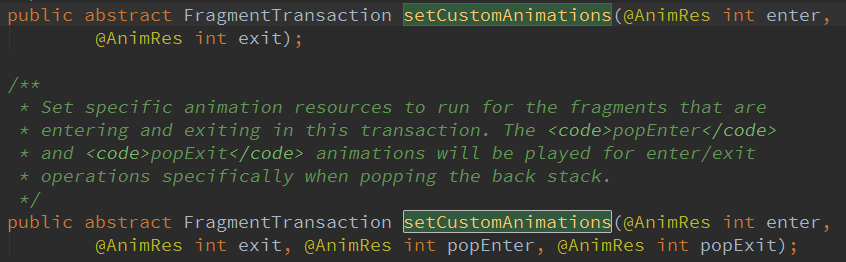
Ещё один момент, на который стоит обратить внимание: соответствующий тип анимации — Tween-анимация, как и у View выше~
Возможно, вы задаётесь вопросом, как узнать соответствующий тип анимации. На самом деле достаточно заглянуть в исходный код Fragment:
Вы поймёте, взглянув на возвращаемое значение метода onCreateAnimation():
пакет v4:

пакет приложения:

7. Настройка анимаций перехода для Activity
Настроить анимации перехода для Activity очень просто; вызываемый метод:overridePendingTransition(int enterAnim, int exitAnim)
Использование очень простое:После startActivity(intent)илиfinish()добавьте
Параметры по порядку:при входе новой Activity,анимация в это время, ипри выходе старой Activity,анимация в это время.
Ниже приведены несколько довольно простых и часто используемых анимаций перехода, чтобы все могли ими воспользоваться~
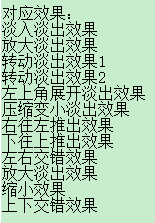
Ссылка для скачивания:Common Activity Transition Animations.zip
8. Напишите пример с кнопками входа и регистрации, выезжающими снизу после входа в APP:
Скриншот результата выполнения:

Реализация кода:
Сначала наш файл разметки:activity_main.xml:
<RelativeLayout xmlns:android="http://schemas.android.com/apk/res/android"
    xmlns:tools="http://schemas.android.com/tools"
    android:layout_width="match_parent"
    android:layout_height="match_parent"
    android:background="#DDE2E3"
    tools:context=".MainActivity">

    <LinearLayout
        android:id="@+id/start_ctrl"
        android:layout_width="match_parent"
        android:layout_height="wrap_content"
        android:layout_alignParentBottom="true"
        android:orientation="vertical"
        android:visibility="gone">

        <Button
            android:id="@+id/start_login"
            android:layout_width="match_parent"
            android:layout_height="wrap_content"
            android:background="#F26968"
            android:gravity="center"
            android:paddingBottom="15dp"
            android:paddingTop="15dp"
            android:text="登陆"
            android:textColor="#FFFFFF"
            android:textSize="18sp" />

        <Button
            android:id="@+id/start_register"
            android:layout_width="match_parent"
            android:layout_height="wrap_content"
            android:background="#323339"
            android:gravity="center"
            android:paddingBottom="15dp"
            android:paddingTop="15dp"
            android:text="注册"
            android:textColor="#FFFFFF"
            android:textSize="18sp" />
    </LinearLayout>

</RelativeLayout>
Далее —MainActivity.java:
public class MainActivity extends AppCompatActivity {
    private LinearLayout start_ctrl;
    @Override
    protected void onCreate(Bundle savedInstanceState) {
        super.onCreate(savedInstanceState);
        setContentView(R.layout.activity_main);
        start_ctrl = (LinearLayout) findViewById(R.id.start_ctrl);
        //设置动画,从自身位置的最下端向上滑动了自身的高度,持续时间为500ms
        final TranslateAnimation ctrlAnimation = new TranslateAnimation(
                TranslateAnimation.RELATIVE_TO_SELF, 0, TranslateAnimation.RELATIVE_TO_SELF, 0,
                TranslateAnimation.RELATIVE_TO_SELF, 1, TranslateAnimation.RELATIVE_TO_SELF, 0);
        ctrlAnimation.setDuration(500l);     //设置动画的过渡时间
        start_ctrl.postDelayed(new Runnable() {
            @Override
            public void run() {
                start_ctrl.setVisibility(View.VISIBLE);
                start_ctrl.startAnimation(ctrlAnimation);
            }
        }, 2000);
    }
}
Комментарии очень понятны, поэтому я не буду здесь разглагольствовать. Если у вас есть сомнения по поводу TranslateAnimation.RELATIVE_TO_SELF, погуглите или поищите в Baidu самостоятельно. Из-за ограничений по объёму (мне лень) я не буду здесь это рассматривать; это довольно просто~

9. Скачайте примеры кода для этого раздела
AnimationDemo3.zip
AnimationDemo4.zip
Итоги этого раздела:
В этом разделе мы подробно объяснили второй тип анимации в Android (tween-анимация), подробный разбор четырёх анимаций и настройку слушателей анимации, а также то, как задавать анимации для View, Fragment и Activity. Наконец, мы также написали пример с кнопками входа и регистрации, появляющимися снизу приложения после входа. Возможно, получилось немного длинно, но всё очень легко понять. Я уверен, все получат много полезного после прочтения! Что ж, на этом данный раздел завершён, спасибо~